 External Display BrowserテレビでYouTube3分で読めます
iPhoneからテレビでYouTubeを見る方法:フルスクリーン、黒帯なし、広告なし
引き出しにはケーブル、壁にはテレビ、そしてiPhoneにはYouTube。動画を、中央のスマホ型の四角形ではなくテレビ全体に映し、4分おきの広告もなくすには、アプリ1つと5分ほどで十分です。
一見わかりやすい方法ががっかりする理由
iPhoneをテレビに接続すると、iOSはiPhoneをミラーリングします。iPhoneの画面はおよそ19.5:9、テレビは16:9のため、テレビ側は両側を黒で埋め、中央に縦長で細い映像を表示します。YouTubeの動画は、その中にさらにレターボックス表示される形で収まります。2重に無駄になった画面です。
YouTubeのフルスクリーンボタンを押しても解決しません。その制約はYouTubeより一段上、つまりミラーリング自体にあるからです。
テレビへのAirPlay経由でも同じ縦横比の問題があり、さらに広告も表示され、ネットワークへの依存も加わります。
うまくいくセットアップ
XeOS: External Display BrowserはiPhoneをミラーリングしません。テレビ本来の解像度で独自のデスクトップを描画し、ディスプレイを直接駆動するため、フルスクリーンは文字通りパネル全体を意味します。
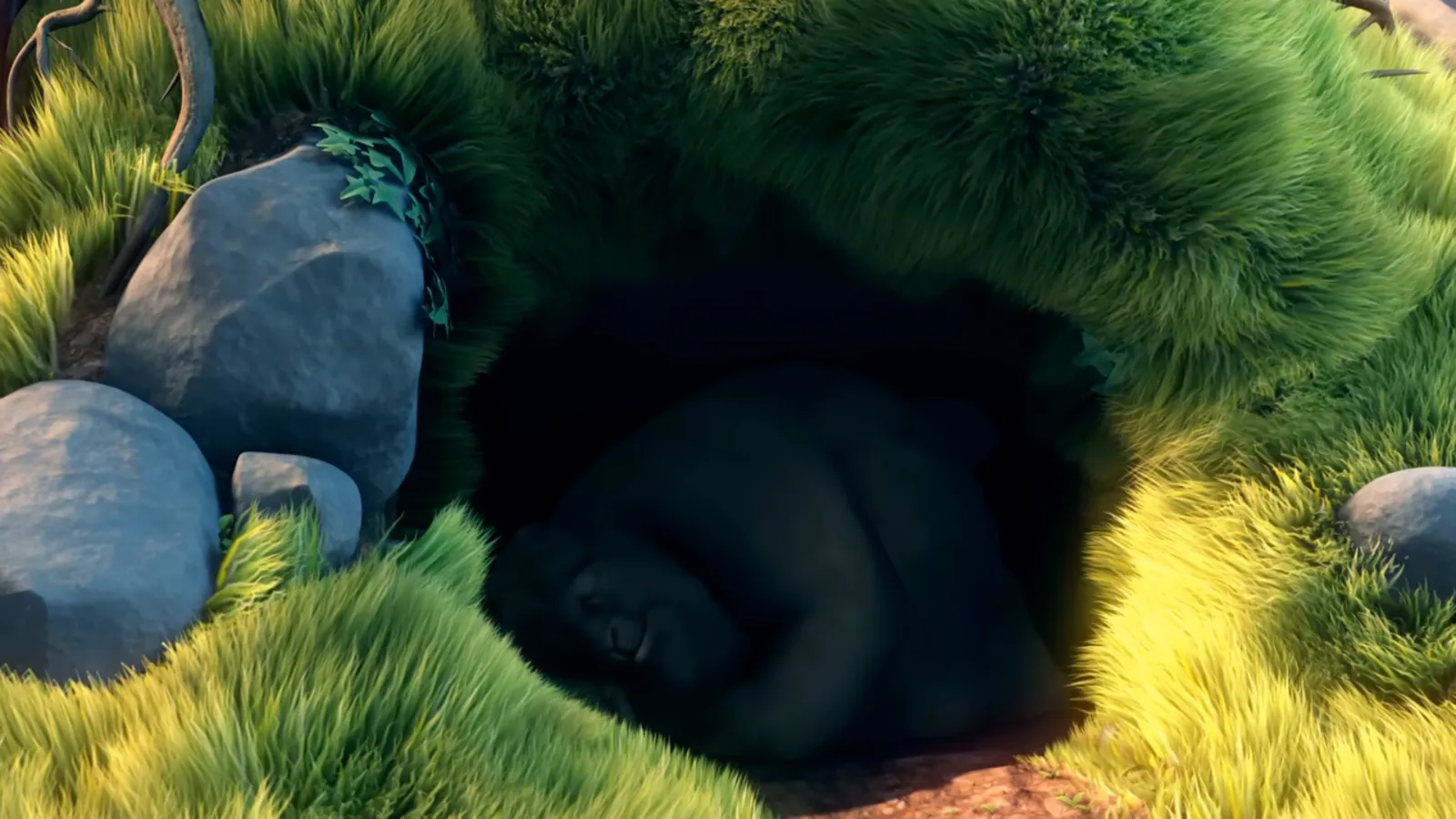
1. 接続する
USB-C搭載のiPhoneならUSB-C to HDMI、旧型ならLightning Digital AVアダプターを使います。数百円多くかかっても、マルチポートアダプターを選ぶ価値はあります。再生中もiPhoneを充電でき、そうでなければ長い夜の動画視聴でバッテリーが尽きてしまいます。部屋を横切るケーブルを引きたくない場合は、AirPlayでも動作します。
2. 解像度を設定する
設定 › Displayを開き、お使いのテレビが報告する解像度を選びます。ほとんどの場合1920×1080、近くで見る4Kテレビならもっと高い解像度でも構いません。XeOSは出力をそのモードに切り替え、オーバースキャン補正をオフにします。これが、黒い縁がなくなる技術的な理由です。

3. YouTubeにサインインする
ブラウザを開いてyoutube.comにアクセスします。登録チャンネルや履歴を含む、デスクトップ版のサイトが表示されます。セッションは再起動をまたいで保持されるため、これは一度だけの作業で済み、先にパスワードを取り込んでおけば、トラックパッドでパスワードを入力する代わりに、タップ数回で済みます。
4. 広告ブロックがオンになっているか確認する
既定でオンになっています。ブロック機能はEasyListとuBlockのフィルターリストをもとに構築され、ブラウザエンジンに組み込まれているため、拡張機能をインストールする必要はありません。⋯メニューを開くと、チェックが入っているのが確認できます。
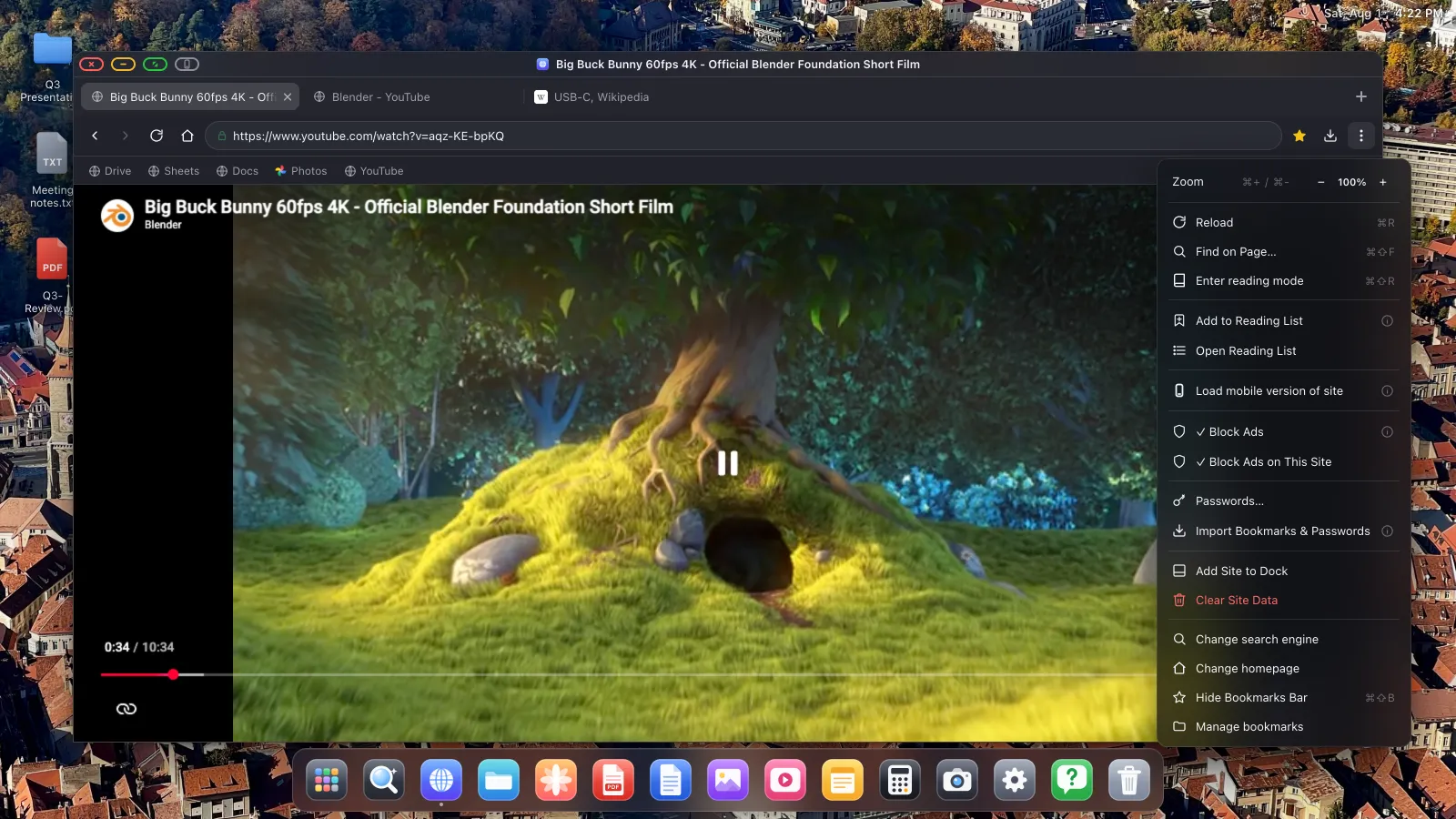
それでも表示されてしまったスキップ可能な広告は自動的にスキップされるため、キッチンに立っている間も、画面がカウントダウンのまま止まってしまうことはありません。
5. フルスクリーンにする
まずYouTube自体のフルスクリーンボタンを押し、次にウィンドウの隅にある緑のボタンをクリックしてウィンドウ自体もフルスクリーンにします。ブラウザの外枠、Dock、ステータスオーバーレイがすべて消え、テレビのすべてのピクセルが映像で埋まります。

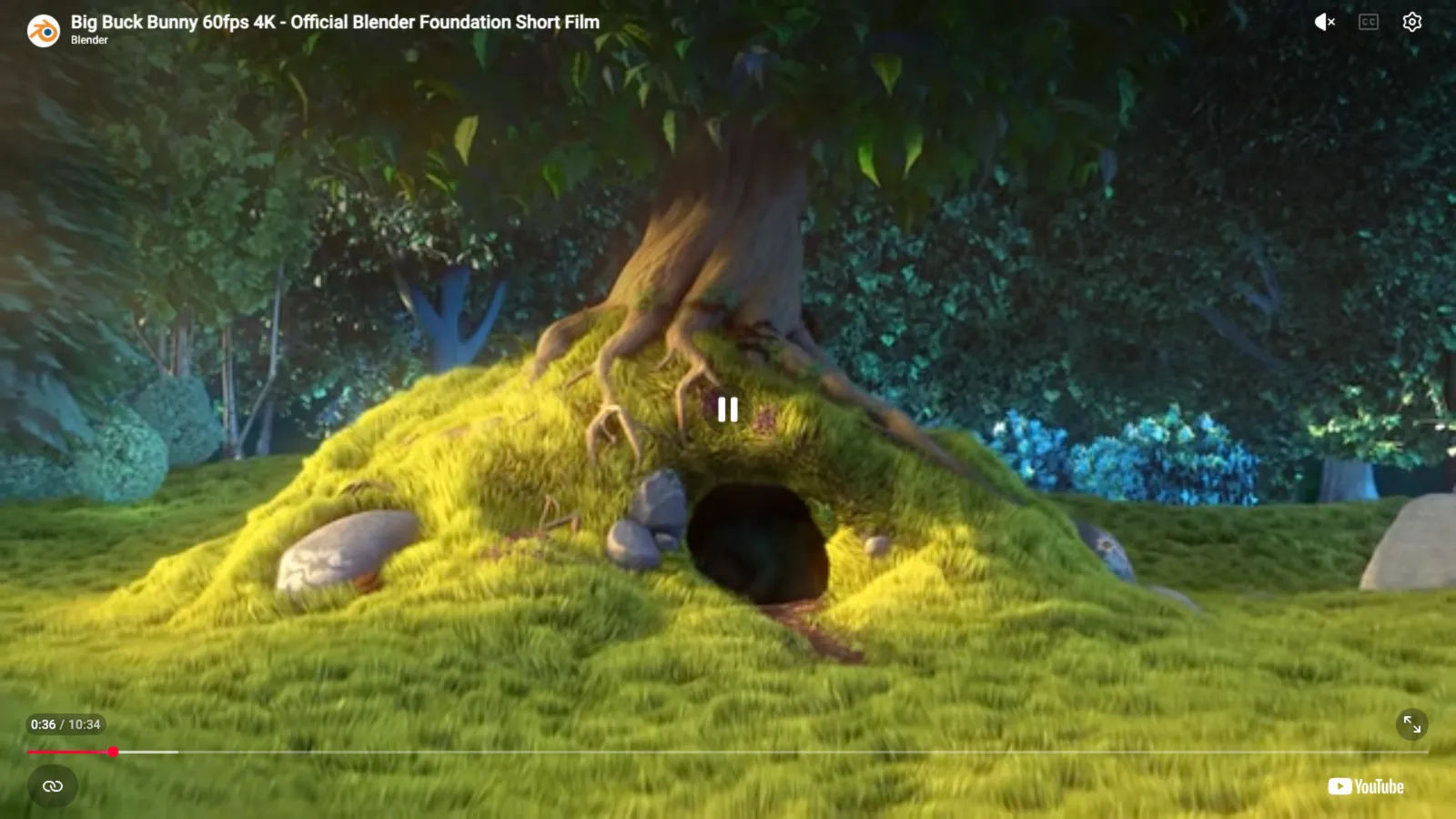
終わったら、ポインターを画面上端に移動するとタイトルバーが戻ります。
ワンタップの習慣にする
⋯ › Add Site to DockでYouTubeをDockに追加すれば、専用のアイコンとウィンドウが与えられ、ブラウザとそのタブを完全にスキップできます。音声はHDMIケーブルを伝ってそのままテレビのスピーカーに届くため、特に設定は必要ありません。

マウスが接続されていない状態では、iPhoneの画面がトラックパッドになるため、リモコン代わりにもなります。
それでも枠が見える場合
その場合、ほぼ間違いなくiPhoneではなくテレビ側が原因です。まずテレビの画面サイズ設定を確認し、「Just Scan」「Screen Fit」「Full Pixel」「1:1」のいずれかを探してください。テレビは既定でオーバースキャンが有効になっており、映像を切り取ってから拡大し直すことが多いためです。次に、設定 › Displayの解像度が、テレビが本来求めている値と一致しているか確認してください。
XeOS: External Display Browserは、あらゆるモニター、テレビ、プロジェクターの上で、iPhoneやiPadを完全なデスクトップに変えます。
よくある質問
スマートテレビが必要ですか?
いいえ。HDMI入力があるテレビ、モニター、プロジェクターであれば何でも使えます。
広告ブロッカーは、本当にYouTubeの動画広告に対応していますか?
はい、そしてスキップ可能な広告が表示された場合は自動的にスキップされます。
視聴中もiPhoneは充電されますか?
パススルー給電ポート付きのマルチポートアダプターがあれば充電されます。
再生中もiPhoneを普通に使い続けられますか?
トラックパッドとオンスクリーンキーボードとしての用途に限られます。
iPadでも使えますか?
はい、Stage Manager非対応の旧型iPadを含めて使えます。詳しくはiPadについての記事をご覧ください。
ブログの他の記事




XeOS: External Display Browserを試してみる
外部モニター、テレビ、ポータブルディスプレイでフルスクリーン表示。黒帯なし。App Storeでダウンロード。