 External Display BrowserYouTube sur TV4 min de lecture
Comment regarder YouTube sur une TV depuis votre iPhone, en plein écran, sans bandes noires, sans publicités
Il y a un câble dans le tiroir, une TV au mur, et YouTube sur votre téléphone. Faire en sorte que la vidéo remplisse toute la TV plutôt qu'un rectangle en forme de téléphone en son centre, sans publicité toutes les quatre minutes, demande une application et environ cinq minutes.
Pourquoi la méthode évidente déçoit
Branchez un iPhone sur une TV et iOS recopie le téléphone. L'écran de votre téléphone est environ au format 19,5:9 et la TV au format 16:9, donc la TV comble les côtés avec du noir et affiche une image haute et étroite au centre. La vidéo YouTube se place ensuite à l'intérieur de cette image, en letterbox une seconde fois. Deux couches d'écran gaspillé.
Toucher le bouton plein écran de YouTube n'aide pas, car la contrainte se situe un niveau au-dessus de YouTube. C'est la recopie.
Passer par AirPlay vers la TV a le même problème de format, plus des publicités, plus une dépendance à votre réseau.
La configuration qui fonctionne
XeOS: External Display Browser ne recopie pas le téléphone. Il affiche son propre bureau à la résolution propre de la TV et pilote directement l'écran, si bien que plein écran signifie tout le panneau.

1. Connectez
USB-C vers HDMI pour un iPhone USB-C, un adaptateur Lightning Digital AV pour les plus anciens. Un adaptateur multiport vaut les quelques euros supplémentaires car il charge le téléphone pendant la lecture, et une longue soirée de vidéo videra sinon la batterie. AirPlay fonctionne aussi si vous préférez ne pas faire courir un câble à travers la pièce.
2. Réglez la résolution
Ouvrez Réglages › Display et choisissez la résolution rapportée par votre TV. 1920 × 1080 pour la plupart, plus élevée si c'est un téléviseur 4K près duquel vous êtes assis. XeOS bascule la sortie vers ce mode et désactive la compensation d'overscan, et c'est la raison mécanique pour laquelle les bordures noires disparaissent.

3. Connectez-vous à YouTube
Ouvrez le navigateur et allez sur youtube.com. Vous obtenez le site de bureau avec vos abonnements et votre historique. Les sessions persistent après les redémarrages, c'est donc une tâche à faire une seule fois, et si vous importez d'abord vos mots de passe, cela ne demande que quelques touches plutôt que de taper un mot de passe avec un trackpad.
4. Vérifiez que le blocage des publicités est activé
Il l'est, par défaut. Le bloqueur est construit à partir des listes de filtres EasyList et uBlock et compilé dans le moteur du navigateur, il n'y a donc aucune extension à installer. Dans le menu ⋯, vous le verrez coché :
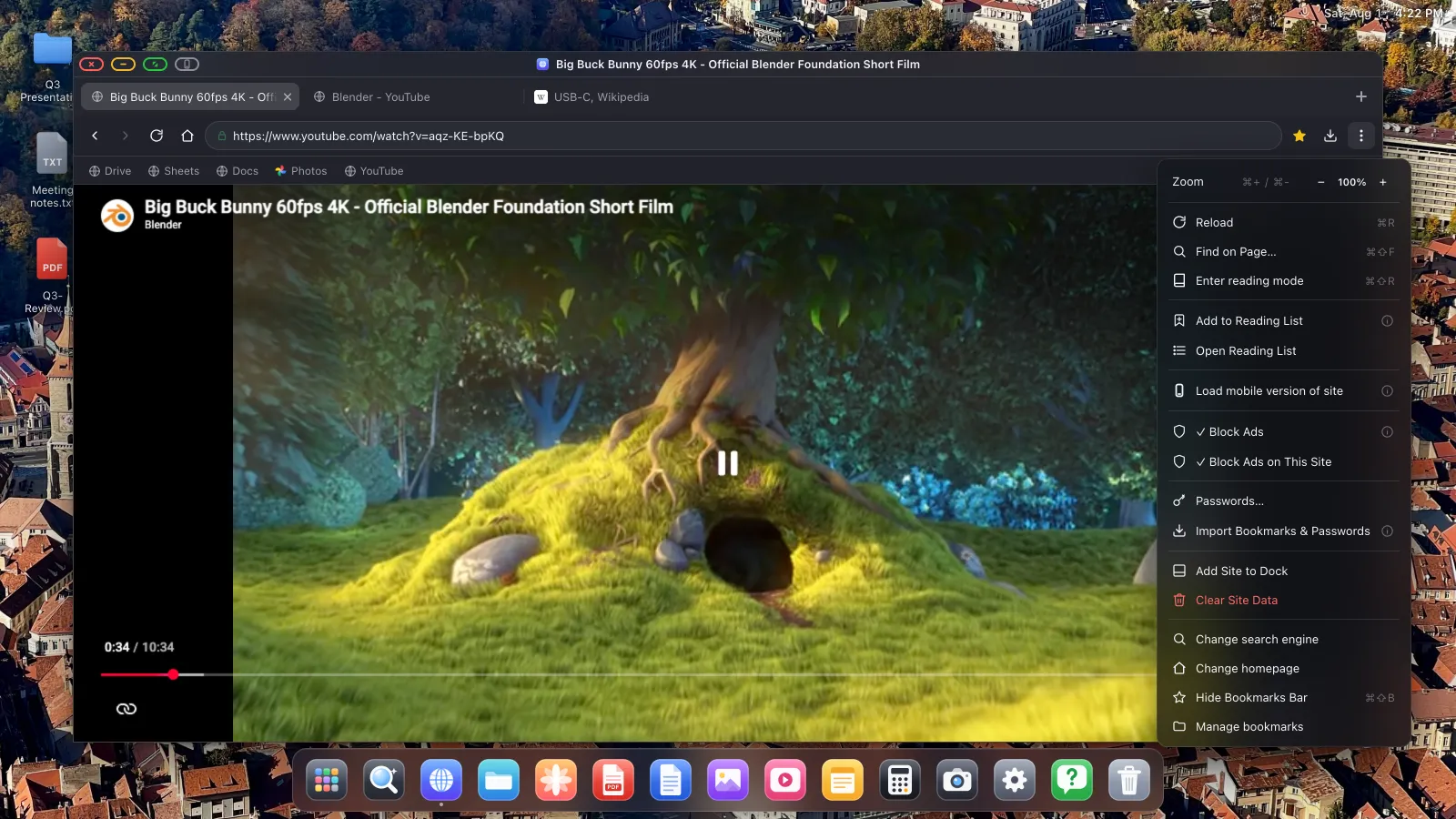
Les publicités pouvant être passées qui parviennent malgré tout sont automatiquement passées, si bien qu'un écran laissé en cours de lecture ne reste pas bloqué sur un compte à rebours pendant que vous êtes à la cuisine.
5. Passez en plein écran
Appuyez sur le bouton plein écran propre de YouTube, puis cliquez sur le bouton vert dans le coin de la fenêtre pour que la fenêtre elle-même passe aussi en plein écran. L'interface du navigateur, le dock et la superposition d'état disparaissent tous, et chaque pixel de la TV affiche de la vidéo.

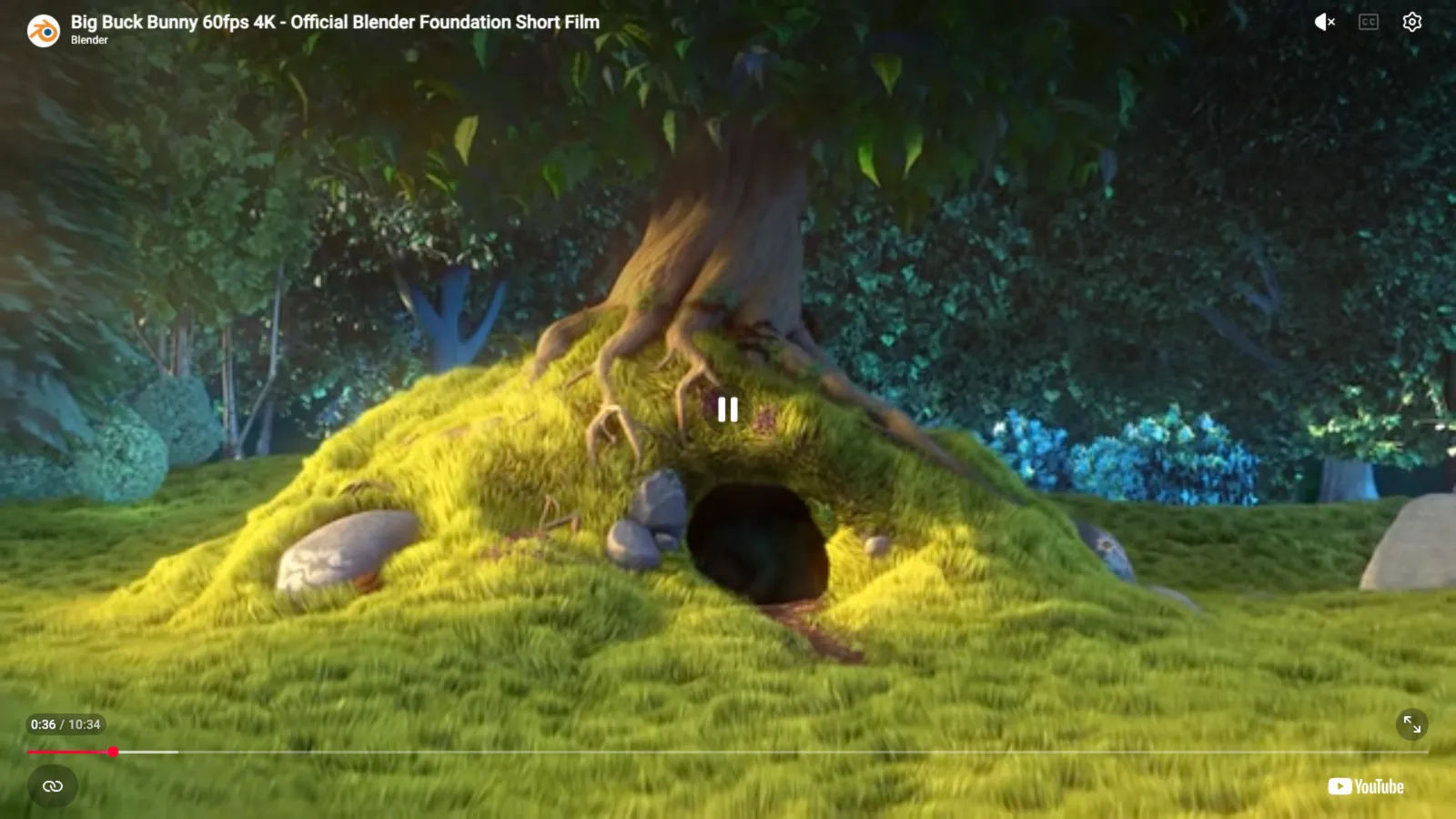
Déplacez le pointeur vers le bord supérieur pour faire revenir la barre de titre lorsque vous avez terminé.
En faire une habitude en une touche
Ajoutez YouTube au dock avec ⋯ › Add Site to Dock et il obtient sa propre icône et sa propre fenêtre, si bien que vous évitez complètement le navigateur et ses onglets. Le son circule sur le câble HDMI jusqu'aux haut-parleurs de la TV, sans rien à configurer.

Sans souris connectée, l'écran de votre téléphone devient le trackpad, il fait donc aussi office de télécommande.
Si vous voyez encore une bordure
À ce stade, c'est presque toujours la TV plutôt que le téléphone. Vérifiez d'abord le réglage de taille d'image de la TV, en cherchant « Just Scan », « Screen Fit », « Full Pixel » ou « 1:1 », car les TV sont livrées avec l'overscan activé et recadrent et comblent par défaut. Puis vérifiez que la résolution dans Réglages › Display correspond à ce que la TV demande nativement.
XeOS: External Display Browser transforme un iPhone ou iPad en véritable bureau complet sur n'importe quel moniteur, TV ou projecteur.
Questions fréquentes
Ai-je besoin d'une smart TV ?
Non. Toute TV, moniteur ou projecteur avec une entrée HDMI fonctionne.
Le bloqueur de publicités couvre-t-il vraiment les publicités vidéo YouTube ?
Oui, et les publicités pouvant être passées le sont automatiquement pour vous lorsqu'elles apparaissent.
Le téléphone se chargera-t-il pendant que je regarde ?
Avec un adaptateur multiport disposant d'un port d'alimentation pass-through, oui.
Puis-je continuer à utiliser mon téléphone pendant la lecture ?
Uniquement comme trackpad et clavier à l'écran.
Cela fonctionne-t-il sur un iPad ?
Oui, y compris sur des iPad plus anciens sans Stage Manager. Voir l'article sur l'iPad.
Plus d'articles du blog




Essayez XeOS: External Display Browser
Plein écran sur n'importe quel moniteur externe, TV ou écran portable. Sans bandes noires. Téléchargez sur l'App Store.