 External Display BrowserAlternatives4 min de lecture
Vous cherchez une alternative à shiftscreen ? Voici à quoi ressemble la navigation plein écran sur écran externe en 2026
Si vous avez cherché une alternative à shiftscreen, vous connaissez déjà le problème : vous voulez que votre iPhone ou iPad affiche quelque chose d'utile sur un moniteur externe, en remplissant l'écran, sans les bandes noires que laisse la recopie. Voici ci-dessous les options qui existent, pourquoi la plupart des listes d'« alternatives » vous envoient dans la mauvaise direction, et où se situe XeOS.
D'abord, deux problèmes très différents
« Second écran » est utilisé pour deux choses qui n'ont rien à voir l'une avec l'autre, et les résultats de recherche les mélangent constamment :
| Ce que vous voulez | Ce qu'il faut rechercher |
|---|---|
| Utiliser votre iPad comme moniteur supplémentaire pour votre Mac ou PC | Duet Display, Luna Display, spacedesk, Sidecar |
| Afficher le contenu propre de votre iPhone ou iPad sur un moniteur, en plein écran | shiftscreen, XeOS |
La plupart des listes d'« alternatives à shiftscreen » sont remplies de la première catégorie, ce qui ne vous aide en rien si vous êtes dans la seconde. S'il n'y a aucun ordinateur dans l'équation, et pour la plupart des gens c'est bien tout l'intérêt, vous voulez la seconde ligne.
Ce que cette catégorie tente de contourner
iOS n'a pas de mode bureau. Branchez un iPhone sur un moniteur et iOS le recopie : une image 19,5:9 sur un panneau 16:9, des bandes noires comblant la différence, tout mis à l'échelle pour une main. Les iPad recopient aussi, en 4:3, sauf s'ils ont une puce série M et Stage Manager.
Les applications de cette catégorie contournent le problème en prenant le contrôle de l'écran externe et en dessinant quelque chose conçu pour ce format, au lieu de copier le téléphone.
Ce que XeOS fait différemment
Ce qui le distingue, c'est la portée. Ce n'est pas un navigateur plein écran avec une fenêtre plus grande. C'est un environnement de bureau.
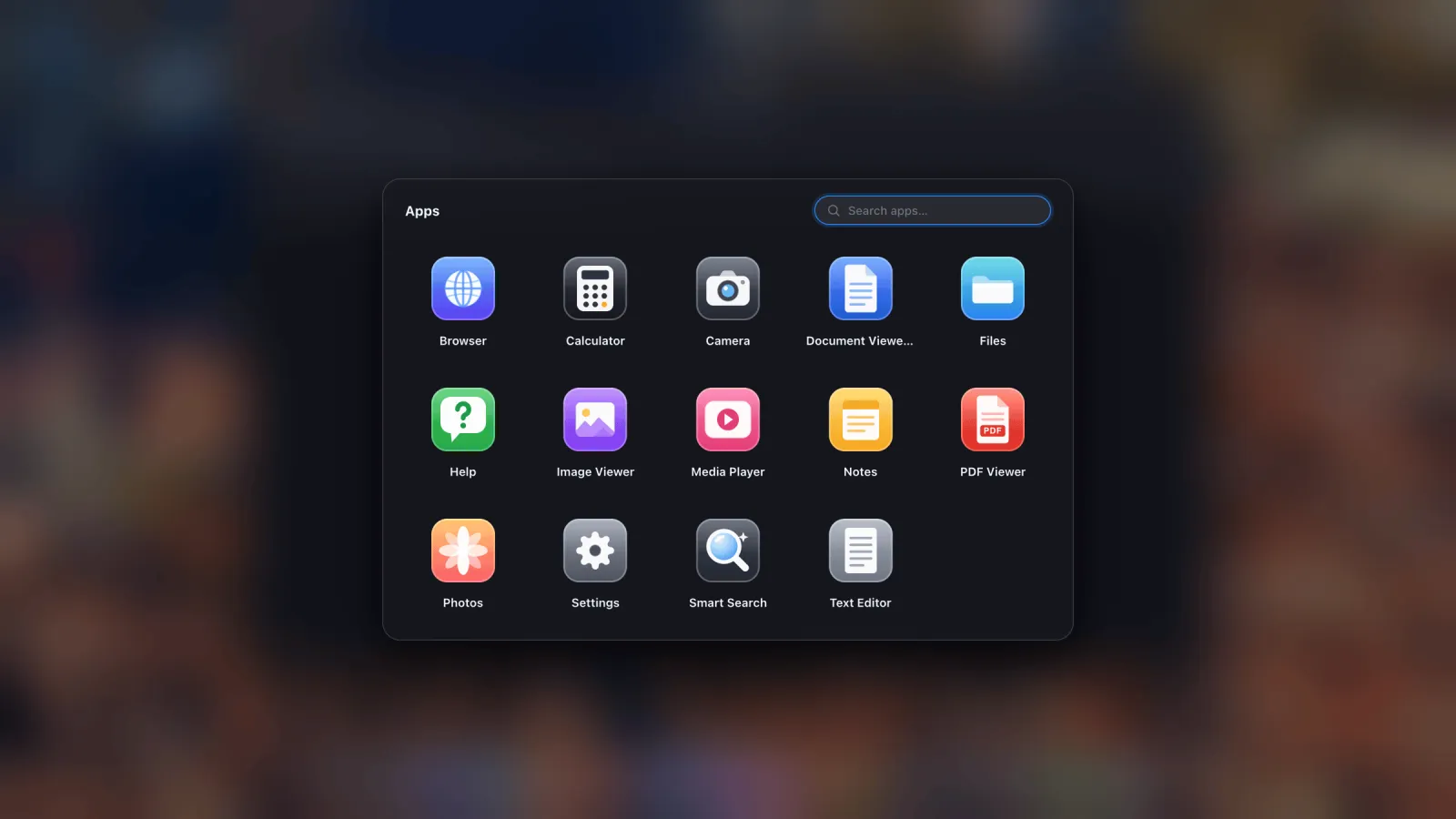
- Des fenêtres, plusieurs à la fois, qui se déplacent, se redimensionnent, s'ancrent aux bords, passent en plein écran et se réduisent, avec un sélecteur et une vue d'ensemble de tout ce qui est ouvert.
- Un dock et un tiroir d'applications, où tout site web peut être installé comme sa propre application avec sa propre icône.
- Un gestionnaire de fichiers qui monte des dossiers iCloud Drive, des dossiers de l'appareil et des disques USB externes, puis ouvre les fichiers sur place.
- Applications intégrées : visionneuse PDF avec annotation, aperçu de fichiers Office, visionneuse d'images, lecteur multimédia, Photos avec diaporama plein écran, notes, éditeur de texte, calculatrice, appareil photo.
- Un navigateur de bureau avec onglets, barre de favoris, téléchargements avec progression, un gestionnaire de mots de passe chiffré, mode lecture, liste de lecture, zoom par site et recherche dans la page.
- Un bloqueur de publicités activé par défaut, construit à partir des listes EasyList et uBlock et compilé dans le moteur, publicités vidéo YouTube comprises.
- Importation depuis Safari, Chrome, Firefox et Edge pour les favoris et mots de passe, afin que se connecter ne soit pas une corvée.
- Prise en charge de la souris et du clavier, avec l'écran propre de l'appareil comme trackpad quand vous n'avez ni l'un ni l'autre.
- Restauration de session, si bien que chaque fenêtre revient là où vous l'avez laissée.

Le plein écran, plus précisément
Chaque fenêtre possède un bouton vert qui retire toute l'interface : barre de titre, onglets, barre d'outils, dock. Le contenu occupe alors tout le panneau, ce qui fait que vidéo, diaporamas et présentations ont le bon rendu plutôt que de paraître enfermés dans une boîte.
Ce qu'il faut vérifier avant de changer
Deux choses, pour ne pas être surpris plus tard.
- Vos autres applications iPhone ne s'exécutent pas dedans. C'est un environnement de bureau avec ses propres applications plus le web, pas iOS sur un moniteur. Convient à la plupart du travail de bureau. Ne convient pas si vous avez besoin d'une application native spécifique.
- Certains cadres intégrés résistent aux clics venant de l'écran externe. Tout navigateur iOS doit utiliser WebKit, et les cadres inter-domaines, bannières de consentement, certaines cases de connexion et de paiement, sont délibérément renforcés contre la saisie programmatique. La réponse est un bouton qui confie la page à l'écran de votre téléphone pour cette seule touche et la renvoie directement. Le guide couvre cela.
Pour commencer
Il vous faut un câble, soit USB-C vers HDMI, soit un adaptateur Lightning Digital AV sur les iPhone plus anciens, ou un récepteur AirPlay. Une souris Bluetooth fait une énorme différence et coûte très peu. Le guide de configuration parcourt tout le processus, y compris le choix de la bonne résolution pour ne plus avoir de bandes noires.
XeOS: External Display Browser transforme un iPhone ou iPad en véritable bureau complet sur n'importe quel moniteur, TV ou projecteur.
Questions fréquentes
Est-ce la même catégorie que Duet Display ou Luna Display ?
Non. Ceux-là transforment un iPad en moniteur supplémentaire pour un ordinateur. Ceci affiche le contenu propre de votre iPhone ou iPad sur un moniteur, sans aucun ordinateur impliqué.
A-t-il besoin d'un iPhone ou iPad spécifique ?
Tout appareil capable de transmettre de la vidéo à un écran. Ni une puce série M ni Stage Manager ne sont requis.
Fonctionne-t-il via AirPlay aussi bien qu'avec un câble ?
Oui, bien qu'un câble offre une latence plus faible et puisse charger en même temps.
Mes identifiants seront-ils transférés ?
Importez favoris et mots de passe depuis Safari, Chrome, Firefox ou Edge. Voir le guide d'importation.
Plus d'articles du blog




Essayez XeOS: External Display Browser
Plein écran sur n'importe quel moniteur externe, TV ou écran portable. Sans bandes noires. Téléchargez sur l'App Store.