 External Display BrowserPhotos sur TV4 min de lecture
Comment mettre un diaporama photo sur une TV depuis votre iPhone, pour la maison, les commerces et les événements
Un écran affichant vos photos en boucle : à Noël, lors d'une réception de mariage, en vitrine d'un magasin, sur un stand de salon professionnel. Vous n'avez besoin ni d'un lecteur multimédia, ni d'une application smart TV, ni d'un ordinateur ronronnant dans une arrière-salle. Un iPhone, un câble et un écran suffisent, et cela peut tourner toute la journée.
Ce que les gens essaient d'abord, et pourquoi cela déçoit
AirPlay depuis Photos fonctionne, mais s'appuie sur votre réseau, s'arrête quand quelque chose interrompt le téléphone, et la recopie place une image en forme de téléphone sur un panneau large avec des bandes noires de chaque côté.
Une clé USB dans la TV fonctionne si la TV a un lecteur multimédia, mais vous en êtes réduit à copier des fichiers de-ci de-là, et les réglages de diaporama de la TV sont généralement médiocres : durée fixe, aucune transition, et un ordre imprévisible.
La diffusion depuis une application vous laisse avec ce que cette application a décidé qu'un diaporama devait être.
Ce que vous voulez, c'est le contrôle de la durée, de la transition, du remplissage et de la boucle, sur un écran pleinement utilisé.
La configuration
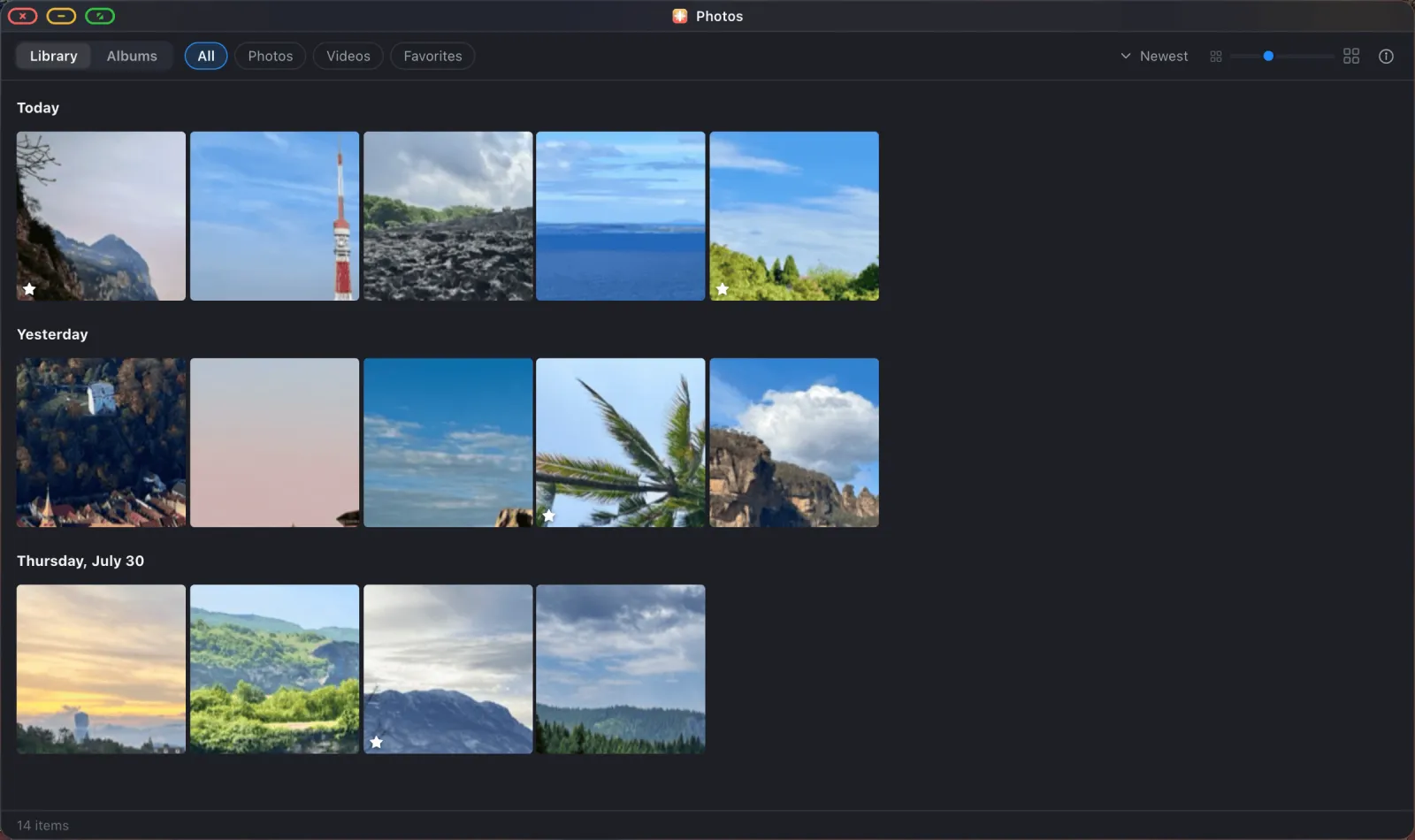
XeOS: External Display Browser affiche un bureau à la résolution propre de l'écran plutôt que de recopier le téléphone, et possède une application Photos qui lit directement votre photothèque iOS. Mêmes albums, mêmes favoris, avec un diaporama plein écran par-dessus.
1. Connectez et accordez l'accès
USB-C vers HDMI, ou un adaptateur Lightning Digital AV sur les iPhone plus anciens. Utilisez un adaptateur multiport avec charge pass-through, car c'est une tâche qui tourne pendant des heures.
Ouvrez l'application Photos et accordez l'accès complet à la photothèque lorsque iOS le demande. L'accès limité, où vous sélectionnez à la main quelques photos, ne fonctionne pas ici : seules les photos choisies sont visibles, donc les albums apparaissent vides.
2. Choisissez l'album
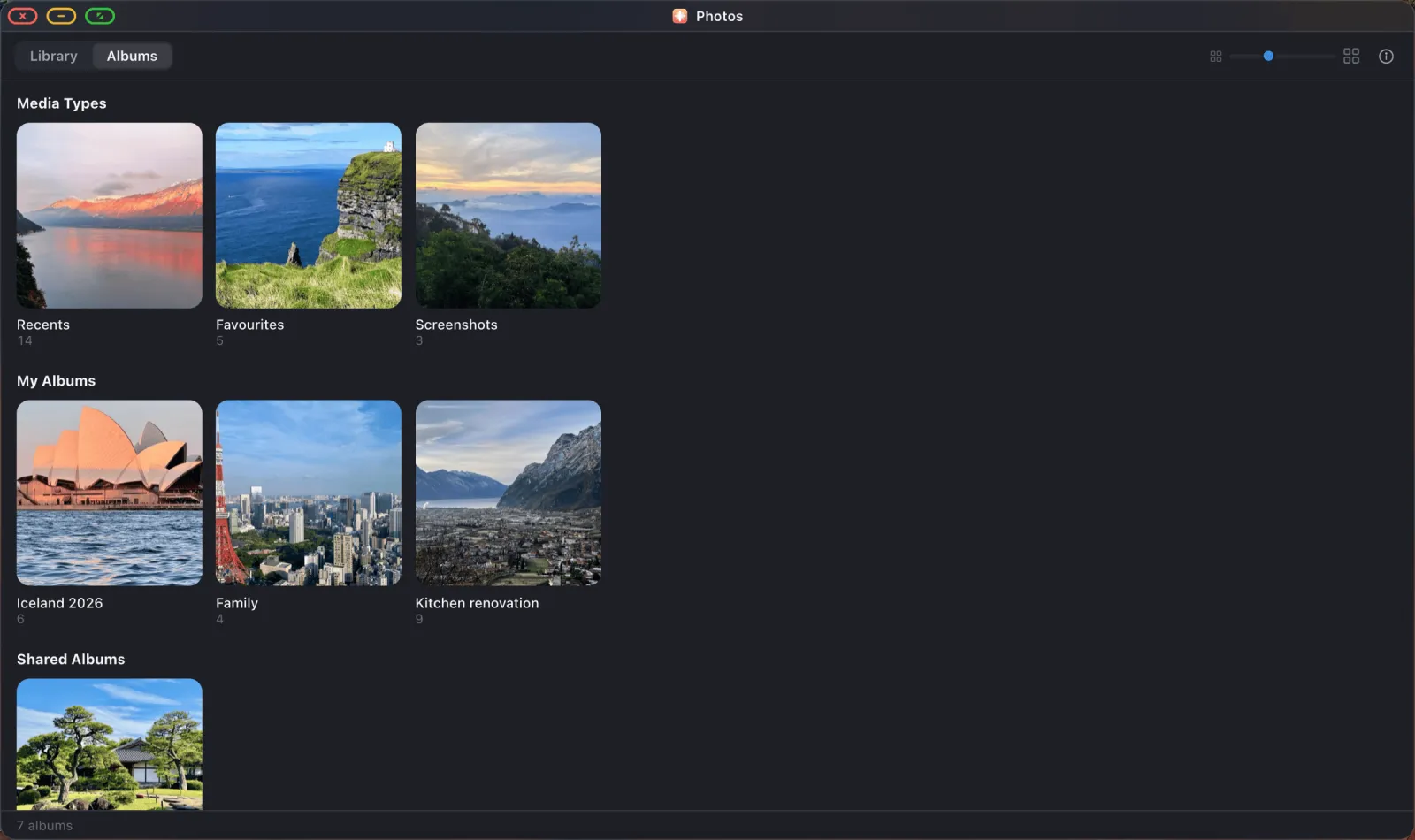
Basculez vers Albums. Tout ce que vous avez créé sur votre téléphone se trouve là, avec couvertures et nombres.
3. Configurez-le correctement
Lancer un diaporama ouvre une feuille d'options avant que quoi que ce soit ne se lance, ce que le lecteur multimédia propre d'une TV ne vous offre jamais :
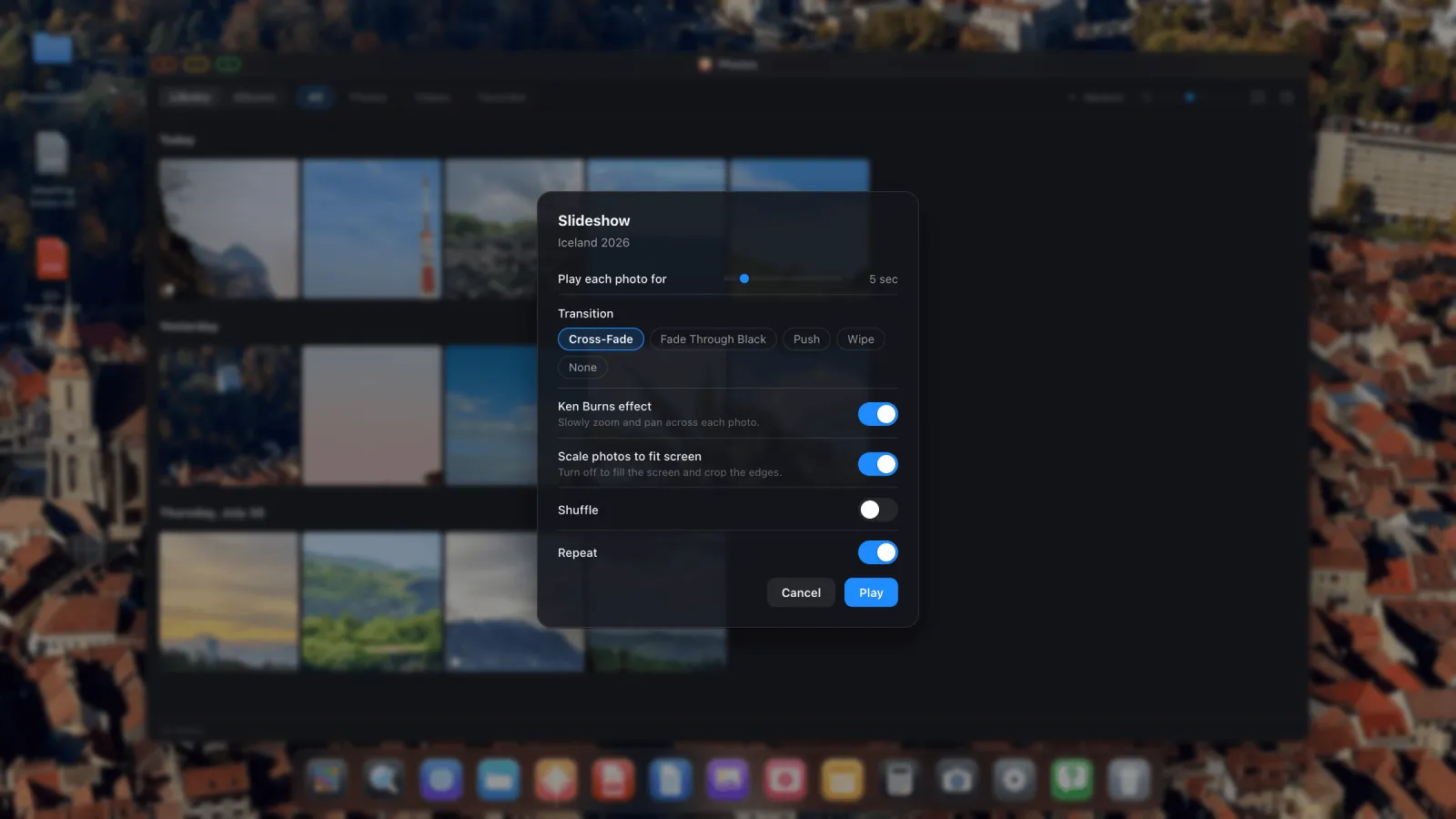
Pour un affichage sans surveillance, voici les réglages qui comptent :
- Repeat : activé. Sinon cela s'arrête après un seul passage et vous vous retrouvez avec un écran noir dans la vitrine.
- Scale photos to fit : désactivé. C'est celui que les gens ratent. Activé, les photos s'ajustent à l'écran et laissent des bandes là où la forme ne correspond pas. Désactivé, elles remplissent l'écran et coupent les bords, sans aucun noir nulle part, ce dont a besoin une vitrine de magasin.
- Durée : 8-10 secondes pour un affichage public. Cinq paraît précipité quand les gens ne font que jeter un œil.
- Transition : Cross-Fade. Calme, et fonctionne avec tout mélange de photos.
- Ken Burns : activé pour l'ambiance, désactivé pour les photos de produits où le mouvement lent distrait.
- Shuffle : activé si les mêmes personnes le verront de façon répétée.
4. Lecture
Le diaporama prend le contrôle de tout l'écran. Les commandes s'estompent après quelques secondes et reviennent à une interaction. Les photos encore dans iCloud sont téléchargées quelques diapositives à l'avance, si bien qu'une photothèque restant majoritairement dans le nuage se lit quand même sans accroc.

Le laisser tourner toute la journée
- Alimentation. Adaptateur multiport avec charge pass-through, branché sur un vrai chargeur.
- Verrouillage automatique désactivé. Réglages iOS › Luminosité et affichage › Verrouillage automatique › Jamais.
- Ne pas déranger activé, pour qu'une notification n'apparaisse pas dans une vitrine.
- Câble, pas AirPlay. Sur toute une journée, les petits soucis réseau finissent par vous rattraper.
- Vérifiez la taille d'image de la TV. Réglez-la sur « Just Scan », « Screen Fit » ou « 1:1 » pour que la TV n'ajoute pas sa propre bordure.
Des photos qui ne sont pas dans votre photothèque
Deux autres méthodes y parviennent. Montez un dossier depuis iCloud Drive, depuis le téléphone, ou depuis un disque USB, et lancez le même diaporama dessus, ce qui couvre le cas où quelqu'un d'autre a fourni les photos (le guide des disques couvre le montage). Ou ouvrez un album partagé dans Google Photos dans le navigateur, lancez le diaporama propre de Google, et appuyez sur le bouton vert pour que la fenêtre remplisse l'écran, couvert dans le guide des diaporamas.
XeOS: External Display Browser transforme un iPhone ou iPad en véritable bureau complet sur n'importe quel moniteur, TV ou projecteur.
Questions fréquentes
Puis-je inclure des vidéos ?
Oui. Elles se lisent sur place, et il existe un interrupteur pour les ignorer si vous préférez.
Cela fonctionnera-t-il si mes photos sont dans iCloud et pas sur le téléphone ?
Oui. Chaque photo est récupérée quelques diapositives avant d'être nécessaire.
Puis-je le lancer sur un projecteur au lieu d'une TV ?
Oui. Tout écran HDMI ou VGA fonctionne.
Comment l'arrêter ?
Appuyez sur Échap, ou déplacez le pointeur vers le bord supérieur et utilisez le bouton vert.
Pourquoi l'application Photos dit-elle ne voir que quelques éléments ?
iOS est réglé sur un accès limité aux photos. Basculez vers l'accès complet à la photothèque dans Réglages iOS › Confidentialité › Photos.
Plus d'articles du blog




Essayez XeOS: External Display Browser
Plein écran sur n'importe quel moniteur externe, TV ou écran portable. Sans bandes noires. Téléchargez sur l'App Store.