 External Display BrowserSouris et clavier4 min de lecture
Souris, clavier et raccourcis : donner l'impression d'un véritable ordinateur
Un bureau sur un moniteur n'est que la moitié de l'histoire. L'autre moitié, c'est la saisie : un pointeur qui va où vous l'attendez, des raccourcis qui font ce qui est évident, et une solution viable pour le soir où vous avez laissé la souris à la maison. Cette page couvre le comportement de tout cela dans XeOS, y compris un réglage iOS qui piège presque tout le monde.
Utiliser une souris Bluetooth
Associez-la dans Réglages iOS › Bluetooth avant d'ouvrir XeOS. Une fois connectée, vous obtenez un pointeur sur l'écran externe, avec des états de survol, des menus de clic droit et une molette de défilement fonctionnelle.
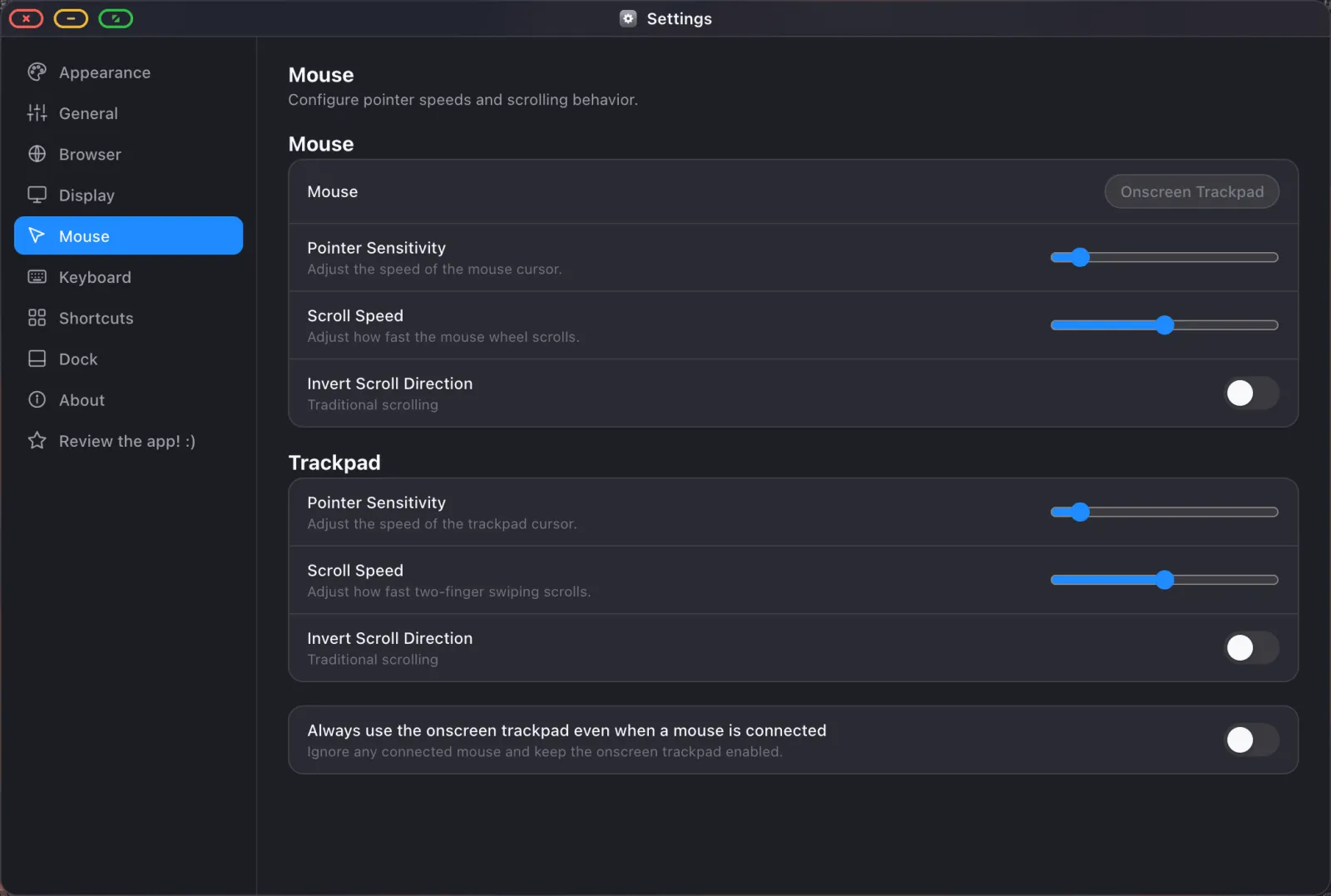
Si le curseur semble lent à tous les réglages, voici pourquoi. iOS applique sa propre vitesse de suivi d'accessibilité en dessous de celle de l'application, et les deux se multiplient. Réglez d'abord Réglages iOS › Accessibilité › Contrôle du pointeur › Vitesse de suivi sur une valeur élevée, puis baissez la sensibilité dans XeOS jusqu'à ce que ça vous convienne. Faites l'inverse et vous ajustez contre un plafond invisible.
Le clic droit fonctionne partout où il le devrait. Sur les pages, il ouvre le menu contextuel du navigateur, sur les fichiers les opérations de fichiers, sur les onglets et les éléments du dock et de la barre latérale leurs propres menus, et dans tout champ de texte Couper, Copier, Coller et Tout sélectionner.
Utiliser votre téléphone comme trackpad
Pas de souris ? L'écran de votre appareil en devient une. Glissez pour déplacer le pointeur, touchez pour cliquer, défilez à deux doigts.
Le glisser-déposer fonctionne par appui long puis glissement : appuyez et maintenez jusqu'à ce que le déplacement s'engage, puis bougez. Ce n'est délibérément pas un double-tap-puis-glissement, qui se déclenche accidentellement bien trop souvent. L'appui long est la façon de déplacer des fenêtres, de les redimensionner et de glisser des fichiers.
Utiliser un clavier Bluetooth
Associez-le dans Réglages iOS › Bluetooth. La saisie va vers le champ qui a le focus sur l'écran externe, et chaque raccourci ci-dessous fonctionne.
Le clavier à l'écran
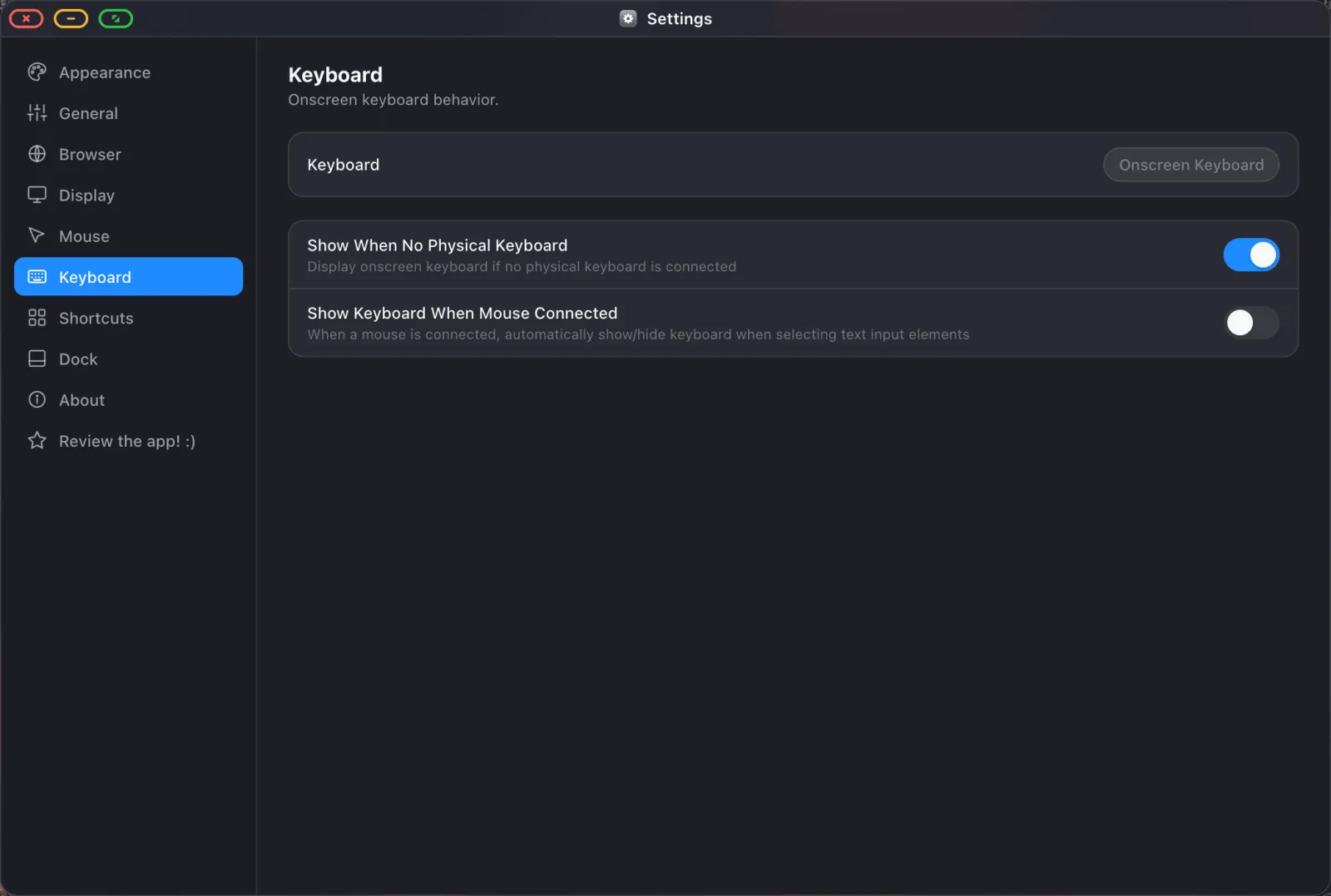
Sans clavier physique, toucher un champ de texte fait apparaître le clavier à l'écran sur votre téléphone, tandis que le champ lui-même reste sur le grand écran. Avec une souris connectée, le clavier à l'écran est masqué par défaut, sous l'hypothèse que vous avez aussi un clavier. Lorsque cette hypothèse est fausse, le symbole de clavier dans la barre d'état le fait apparaître, et il existe un réglage pour le garder disponible dès qu'une souris est connectée.
Dictée
Le symbole de microphone dans la barre d'état lance la reconnaissance vocale, et ce que vous dites est saisi dans le champ qui a le focus sur l'écran externe. Plus rapide qu'un trackpad pour une longue requête de recherche ou un message.
Raccourcis
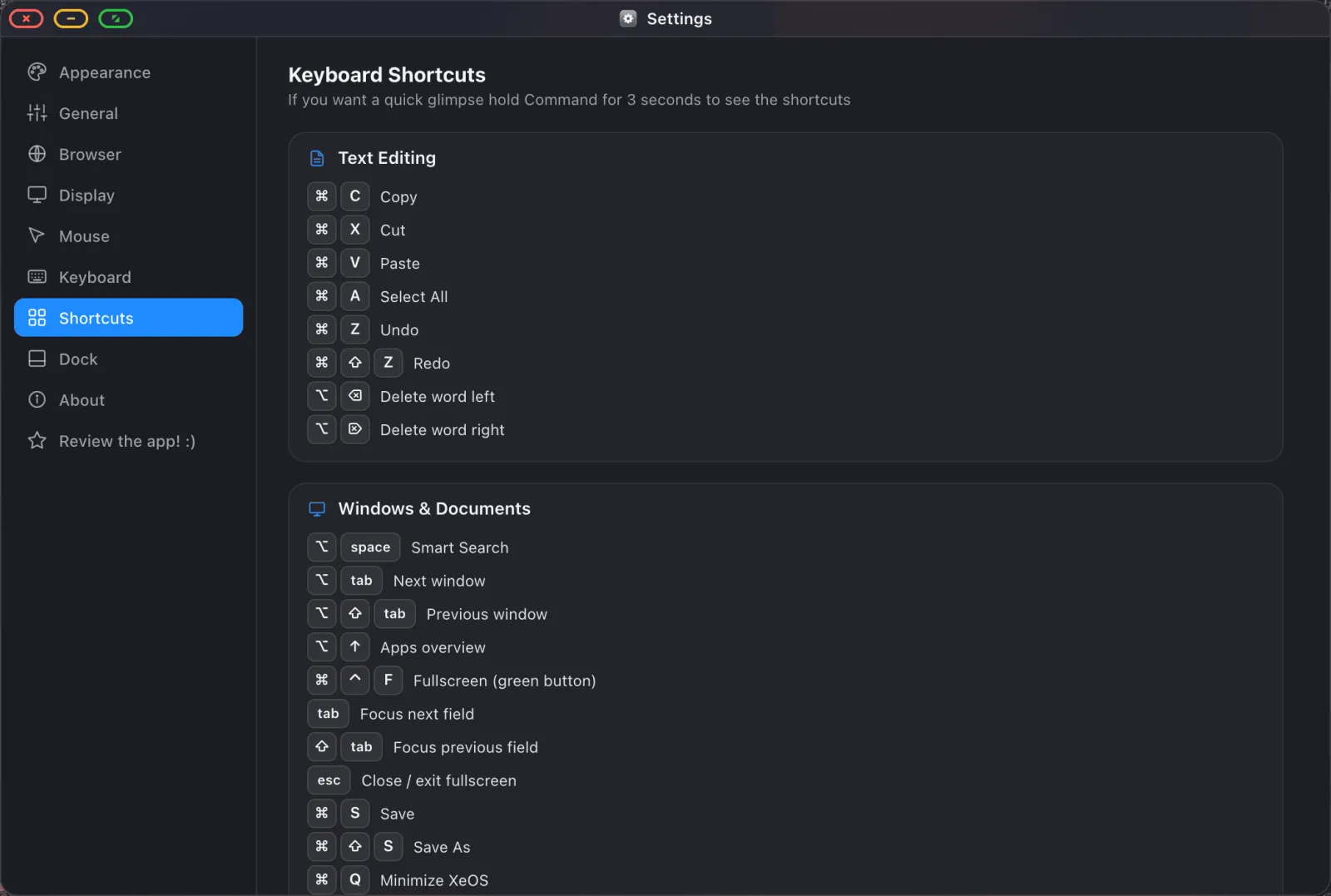
| Raccourci | Ce qu'il fait |
|---|---|
| Option Espace | Superposition de recherche : applications, sites, fichiers, web |
| Ctrl Tab / Ctrl Shift Tab | Parcourir les fenêtres ouvertes |
| Ctrl ↑ (Option ↑ sur iPad) | Vue d'ensemble de chaque fenêtre ouverte |
| Cmd T / Cmd W / Cmd Shift T | Nouvel onglet / fermer / rouvrir celui fermé |
| Cmd N | Nouvelle fenêtre de l'application active |
| Cmd R | Actualiser |
| Cmd Shift F | Rechercher dans la page |
| Cmd Shift R | Mode lecture |
| Cmd Shift B | Afficher / masquer la barre de favoris |
| Cmd + / − / 0 | Zoom avant / arrière / réinitialiser |
| Cmd S | Enregistrer (documents, PDF, notes) |
| Cmd X / C / V / A | Couper, copier, coller, tout sélectionner |
Fenêtres
- Glissez une barre de titre pour déplacer une fenêtre ; glissez un bord ou un coin pour la redimensionner.
- Glissez une fenêtre vers un bord de l'écran pour l'ancrer à cette moitié ou ce coin.
- Double-cliquez sur une barre de titre pour maximiser.
- Les fenêtres restent à l'écran. Changez de résolution et rien ne reste bloqué hors de la zone visible.
- Tout ce qui est ouvert quand vous débranchez se rouvre au même endroit la fois suivante.

Le personnaliser
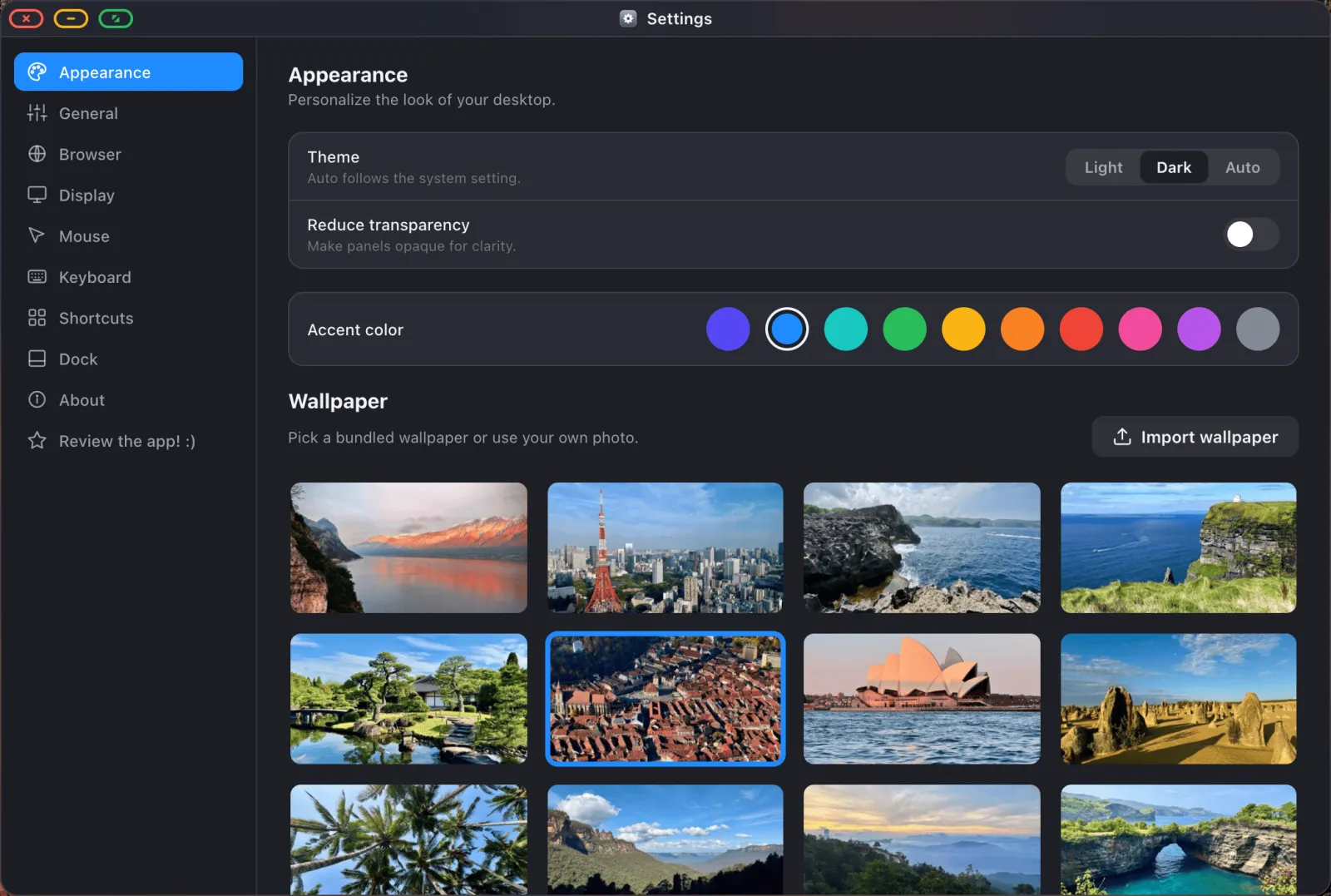
Réglages › Apparence couvre le thème (sombre, clair ou automatique), la couleur d'accent, le fond d'écran et la transparence réduite. Si vous venez de Windows, les boutons de fenêtre peuvent aussi être déplacés à droite, depuis le même endroit.

XeOS: External Display Browser transforme un iPhone ou iPad en véritable bureau complet sur n'importe quel moniteur, TV ou projecteur.
Questions fréquentes
N'importe quelle souris Bluetooth fonctionne-t-elle ?
Oui, tout ce qui s'associe avec iOS lui-même.
Puis-je masquer le cercle du pointeur iOS sur iPhone ?
Non. Sur iPhone, l'indicateur de pointeur AssistiveTouch ne peut être masqué par aucune application via une API publique. C'est une restriction d'iOS, pas un oubli.
Puis-je utiliser un clavier sans souris ?
Oui, et le téléphone-en-trackpad fonctionne toujours en parallèle.
Pourquoi mon curseur saute-t-il quand je change la résolution de l'écran ?
Il se réancre à la nouvelle géométrie de l'écran. Les fenêtres sont réajustées en même temps pour rester à l'écran.
Plus de guides




Essayez XeOS: External Display Browser
Plein écran sur n'importe quel moniteur externe, TV ou écran portable. Sans bandes noires. Téléchargez sur l'App Store.