 External Display BrowseriPhone Duo5 min de lectura
iPhone Duo: esta es una alternativa a Samsung DeX
El iPhone Duo por fin permite que un iPhone muestre dos apps a la vez. Lo que sigue sin hacer es lo que Samsung DeX hace desde 2017: convertir el teléfono en un escritorio cuando lo conectas a un monitor. Aquí verás dónde se queda corto el Duo y cómo conseguir hoy mismo un escritorio al estilo DeX en una pantalla externa, con la pantalla del propio Duo funcionando al lado como segunda pantalla.
Lo que DeX hace y el Duo no
Conecta un Galaxy reciente a un monitor y DeX sustituye la duplicación por un escritorio: una barra de tareas, ventanas redimensionables que puedes apilar y superponer, un cursor y atajos de teclado. El monitor se usa a su propia resolución y las apps se adaptan a él.
La gran función de multitarea del Duo es Split View. Es un paso adelante claro en el propio teléfono: dos apps una al lado de la otra en la pantalla interior, dos ventanas de la misma app, parejas de apps guardadas. Pero se queda en dos paneles y no cambia lo que ocurre en una pantalla externa.
Lo que ves en el monitor
Conecta el Duo a un monitor e iOS lo duplica. Ves la pantalla del teléfono, Split View incluido, ampliada en la pantalla. La imagen conserva la forma casi cuadrada de la pantalla interior, así que no llega a los bordes de un panel 16:9. Las dos apps mantienen su diseño de teléfono, solo que más grande. No hay tercera ventana, ni posición libre, ni barra de tareas, nada pensado para un escritorio, y el teléfono y el monitor muestran la misma imagen, así que tampoco ganas una segunda pantalla.
| En una pantalla externa | Samsung DeX | iPhone Duo |
|---|---|---|
| Usa toda la pantalla | Sí | No, una duplicación del teléfono |
| Ventanas a la vez | Muchas | Dos, una al lado de la otra |
| Ventanas redimensionables y superpuestas | Sí | No |
| Barra de tareas o dock | Sí | No |
| Diseño pensado para un monitor | Sí | No, el diseño del teléfono ampliado |
Nada de esto es un ajuste que se te haya pasado. iOS no dibuja nada aparte para el monitor, y Apple no ha lanzado un modo escritorio para el iPhone, plegable o no. Más sobre lo que el Duo admite y lo que no, aquí.
Un escritorio en el monitor, una segunda pantalla en el Duo
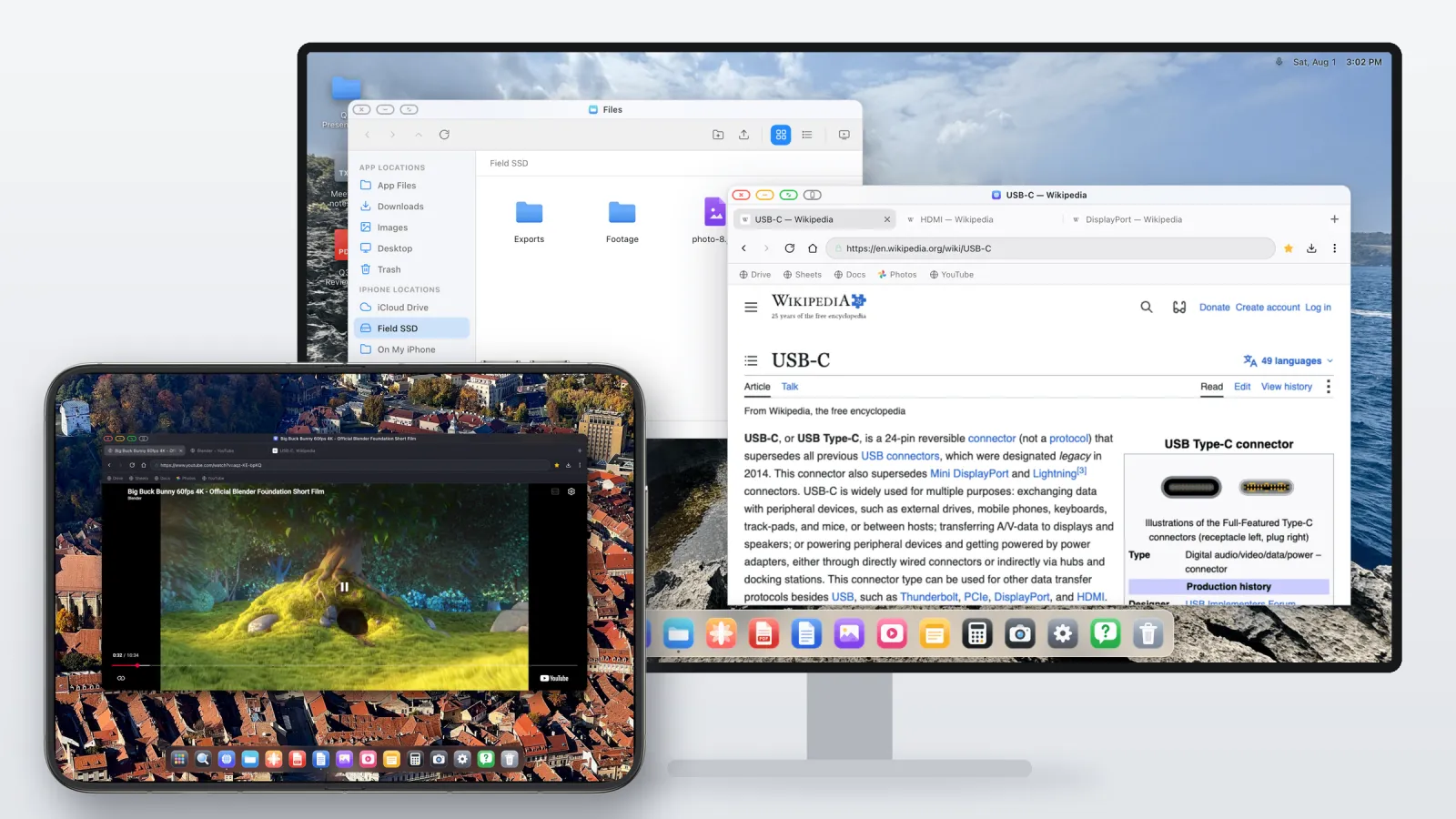
La alternativa es una app que tome el control de la pantalla externa y dibuje un escritorio en ella. XeOS: External Display Browser funciona así. Dibuja a la resolución nativa de la pantalla, la llena de borde a borde y te da ventanas, un dock y sus propias apps.
En el Duo va un paso más allá de lo que DeX suele hacer con un teléfono. En lugar de dejar la pantalla interior como un simple mando, XeOS puede usarla como segunda pantalla con su propio espacio de trabajo. El monitor tiene tus ventanas principales, el Duo tiene un vídeo, un chat, unas notas o una página de referencia, y arrastras ventanas de una pantalla a otra siempre que quieras algo más grande o que no estorbe. Con un ratón vinculado, un solo cursor se mueve sin cortes por las dos pantallas.

En términos de DeX, cubre lo que la gente usa de verdad:
- Ventanas. Todas las que necesites: movidas, redimensionadas, ajustadas o a pantalla completa, con selector de apps y vista general.
- Dos pantallas. El monitor y la pantalla interior del Duo como espacios de trabajo separados, con las ventanas y el cursor moviéndose libremente entre ellos.
- Un navegador de escritorio. Pestañas, barra de marcadores, descargas, gestor de contraseñas, modo lectura y bloqueador de anuncios activado por defecto.
- Archivos. Un gestor de archivos con iCloud Drive, carpetas del teléfono y unidades USB montadas en la barra lateral.
- Documentos. Un visor de PDF con anotaciones y vista previa de Word, Excel y PowerPoint.
- Apps web en el dock. Gmail, Docs, Sheets o YouTube instaladas como apps con sus propios iconos y ventanas. Cómo funciona.
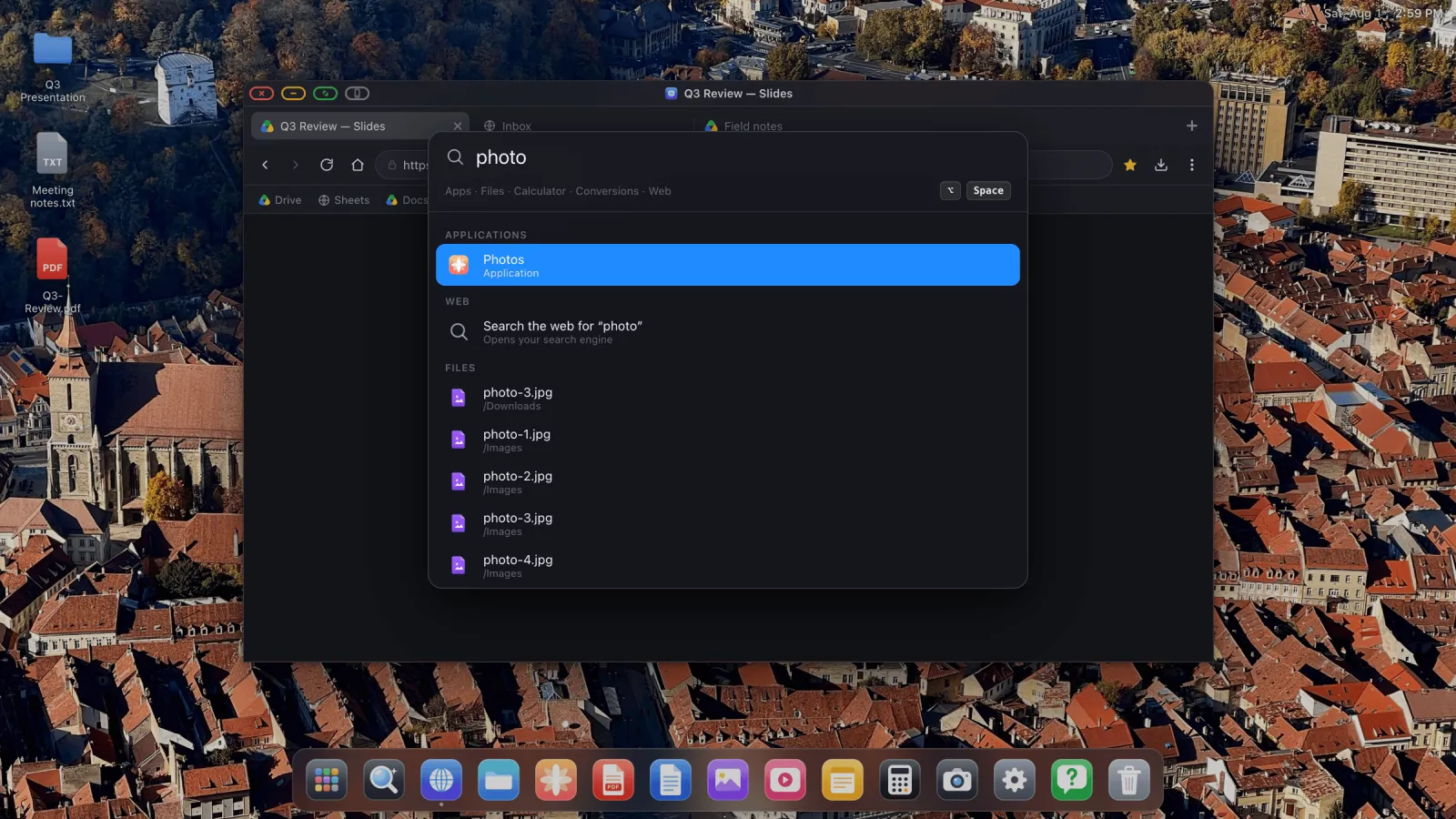
- Búsqueda. Un solo atajo encuentra apps, archivos y resultados web.
- Multimedia. YouTube, Netflix, Disney+ y más, de borde a borde en la pantalla grande.
- Juego en la nube. Xbox Cloud Gaming, GeForce NOW o Amazon Luna a pantalla completa en la pantalla grande, con un mando.

En qué se diferencia de DeX
DeX forma parte del sistema operativo de Samsung, así que puede poner cualquier app de Android en una ventana. Ninguna app de iOS puede alojar otra app de iOS, así que XeOS no puede hacer lo mismo con tus apps del iPhone. Lo que ofrece a cambio es su propio conjunto de apps más toda la web, en las dos pantallas, lo que cubre la mayor parte del trabajo de escritorio: navegar, correo, documentos y vídeo.
Configurarlo con el Duo
- Conecta la pantalla con un cable o adaptador de USB-C a HDMI, o por AirPlay.
- Abre XeOS. Toma el control de la pantalla externa en horizontal, a la resolución que elijas.
- Despliega el Duo para usar su pantalla interior como segunda pantalla.
- Vincula un ratón y un teclado en Ajustes de iOS › Bluetooth. El cursor pasa entre el monitor y la pantalla del Duo, y lo que escribes va a la ventana activa.
- Añade al dock las webs que usas para que se abran como apps. La guía de configuración completa está aquí.
XeOS: External Display Browser convierte un iPhone o iPad en un escritorio completo en cualquier monitor, tele o proyector, y en el iPhone Duo puede usar la pantalla interior como segunda pantalla.
Preguntas frecuentes
¿Existe Samsung DeX para el iPhone Duo?
No por parte de Apple. El Duo duplica en una pantalla externa. Las apps de terceros son la única forma de tener un escritorio en él.
¿Cómo puedo usar igualmente un modo escritorio en el Duo?
Con XeOS: External Display Browser. Pone un escritorio completo en el monitor, con ventanas redimensionables, un dock, un navegador de escritorio y un gestor de archivos, y usa la pantalla interior del Duo como segunda pantalla, con un solo cursor que pasa de una a otra.
¿No es Split View lo mismo?
No. Split View muestra dos apps una al lado de la otra en el teléfono, y el monitor recibe una copia más grande. DeX usa toda la pantalla con tantas ventanas como quieras.
¿Puede la pantalla del Duo ser una segunda pantalla junto al monitor?
Con XeOS, sí. La pantalla interior tiene su propio espacio de trabajo, y las ventanas y el cursor se mueven libremente entre ella y la pantalla externa.
¿XeOS necesita el Duo?
No. El escritorio del monitor funciona en cualquier iPhone o iPad que pueda sacar vídeo, incluidos los modelos antiguos con Lightning a través de un Adaptador de AV Digital.
¿Puedo ejecutar mis apps del iPhone en sus ventanas?
No. iOS no permite que una app aloje a otra. Tienes las apps integradas y cualquier web, instalada como app si quieres.
Más del blog




Prueba XeOS: External Display Browser
Pantalla completa en cualquier monitor externo, tele o pantalla portátil. Sin bandas negras. Descárgalo en el App Store.