 External Display BrowseriPhone Duo6 min de lectura
¿El iPhone Duo tiene modo escritorio? Qué ha cambiado y qué no
Respuesta corta: no. El iPhone Duo trajo por primera vez Split View al iPhone, así que puedes tener dos apps abiertas una al lado de la otra en la pantalla interior. Eso es todo en cuanto a multitarea. Conéctalo a un monitor y seguirás viendo una duplicación del teléfono: dos ventanas como mucho, ampliadas y rodeadas de espacio negro. A continuación verás qué añade realmente el Duo, qué ocurre en una pantalla externa y cómo la app XeOS te da por fin un auténtico modo escritorio multipantalla.
Qué ha añadido el iPhone Duo
El Duo es el primer iPhone plegable de Apple, e iOS 27 se ha rediseñado en torno a su pantalla interior más grande. La función de multitarea estrella es Split View, heredada del iPad: dos apps una al lado de la otra, un divisor que puedes arrastrar, la opción de abrir dos ventanas de la misma app y parejas de apps guardadas para volver a ellas más tarde.
Es una mejora real en un teléfono que siempre había mostrado una sola app a la vez. Pero también es simple a propósito. No hay ventanas flotantes, ni ventanas superpuestas, ni una tercera app, ni Stage Manager. Dos paneles que comparten una pantalla: ese es todo el modelo.
Qué pasa cuando conectas un monitor
El Duo saca vídeo por USB-C como los iPhone anteriores, y lo que envía es una duplicación de la pantalla del teléfono. El anuncio de Apple menciona la duplicación y la salida de vídeo, y no dice nada de un escritorio extendido.
En la práctica, eso significa tres cosas:
- No usa toda la pantalla. La pantalla interior desplegada es mucho más cuadrada que un monitor o una tele 16:9, así que la imagen duplicada queda en el centro con espacio negro a ambos lados.
- Todo tiene tamaño de teléfono, solo que más grande. Split View en el monitor son los mismos dos paneles que ves en el teléfono, ampliados. El texto, los botones y los espacios están pensados para la mano, no para el escritorio.
- Dos ventanas siguen siendo el límite, entre las dos pantallas. El monitor y el teléfono muestran lo mismo. No obtienes un segundo espacio de trabajo, solo una copia más grande de las mismas dos apps.
Algunas apps toman el control de la pantalla externa por su cuenta, sobre todo reproductores de vídeo y apps de presentaciones, y Apple ha dado a los desarrolladores nuevas formas de mostrar contenido adicional en una segunda pantalla. Pero eso depende de cada app. No existe un escritorio del sistema que aparezca al conectar un cable.
Entonces, ¿Split View es un modo escritorio?
| Función | iPhone Duo en una pantalla externa | Un modo escritorio |
|---|---|---|
| Usa toda la pantalla a su propia resolución | No, una duplicación del teléfono | Sí |
| Ventanas abiertas a la vez | Dos, una al lado de la otra | Todas las que necesites |
| Mover, redimensionar y superponer ventanas | No, solo se mueve el divisor | Sí |
| Diseño pensado para un monitor | No, el diseño del teléfono ampliado | Sí |
| Teléfono y monitor como dos pantallas separadas | No, ambos muestran la misma imagen | Sí |
| Dock, lanzador y gestor de archivos en pantalla | No | Sí |
Split View hace del Duo un teléfono mejor. No lo convierte en un ordenador cuando está conectado a una pantalla, y no es la respuesta de Apple a Samsung DeX. Esa respuesta todavía no ha llegado. La historia completa de los rumores sobre el modo escritorio está aquí.
Usar el Duo y un monitor como dos pantallas
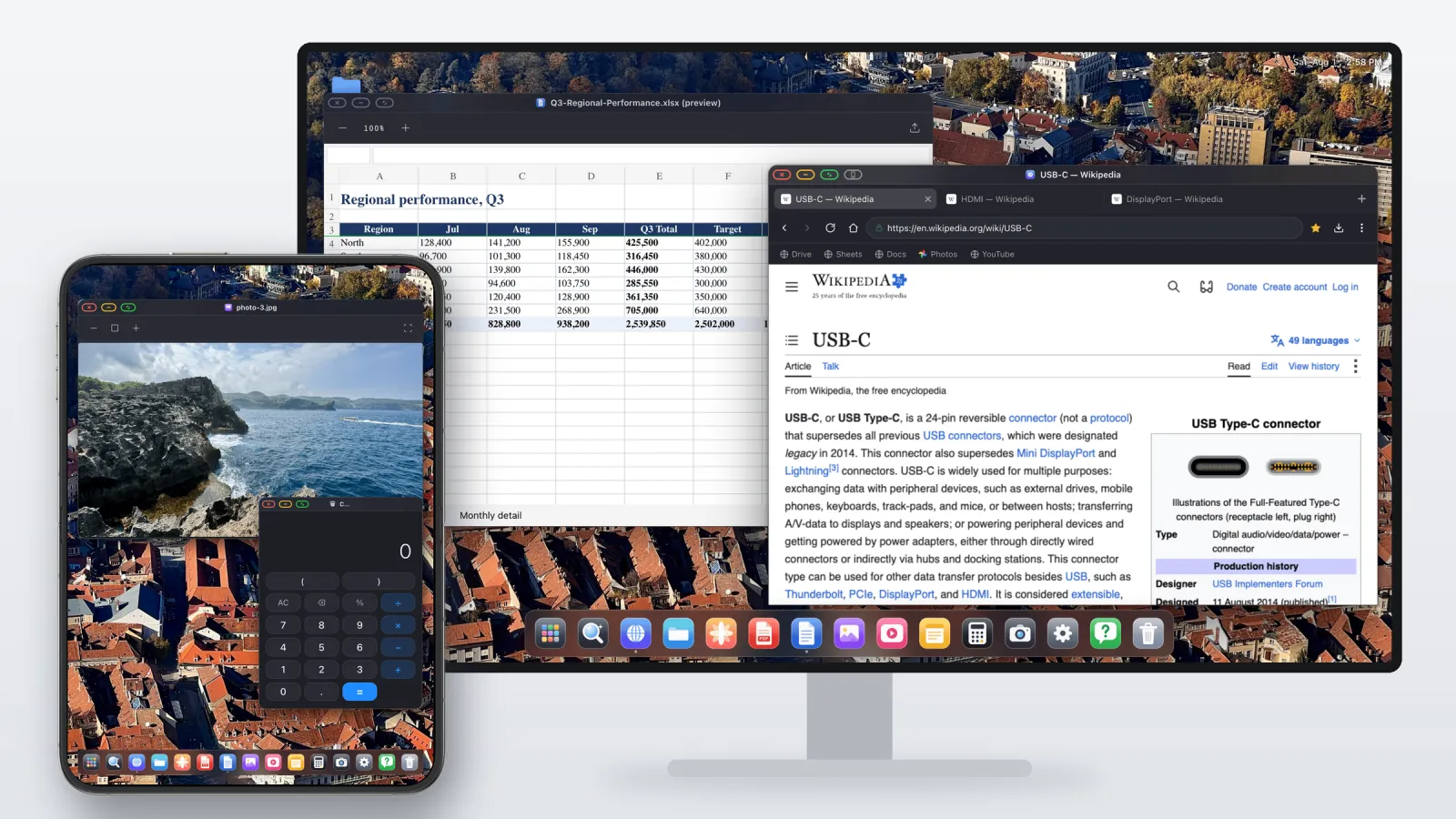
Como iOS no dibuja un escritorio para el monitor, la única forma de tenerlo es una app que tome el control de la pantalla externa y dibuje el suyo. XeOS: External Display Browser hace exactamente eso. Muestra un escritorio completo a la resolución nativa de la pantalla, de borde a borde.
En el Duo, la pantalla interior no tiene por qué quedarse sin hacer nada mientras tanto. XeOS puede usarla como segunda pantalla con su propio espacio de trabajo, junto al monitor en lugar de como una copia. Acabas con dos escritorios uno al lado del otro: el monitor para el trabajo principal, la pantalla de 7,6 pulgadas del Duo para lo que quieras tener a la vista, y ventanas que pasan de una a otra.
- Arrastra una ventana del monitor al teléfono y sigue funcionando allí; devuélvela cuando la necesites en la pantalla grande.
- Cada pantalla conserva sus ventanas. Una hoja de cálculo y un navegador en el monitor; un documento, un chat o una calculadora en el Duo.
- Un solo cursor para las dos pantallas. Con un ratón vinculado, el puntero pasa sin cortes del monitor a la pantalla del Duo y viceversa, igual que entre dos monitores en un ordenador.

Donde Split View se queda en dos paneles, XeOS tiene ventanas normales. Puedes abrir varias, moverlas, redimensionarlas, superponerlas, ajustarlas, poner una a pantalla completa y cambiar entre ellas con el teclado.

Lo que incluye:
- Un navegador de escritorio con pestañas, barra de marcadores, descargas, contraseñas guardadas, modo lectura y bloqueador de anuncios integrado.
- Un gestor de archivos que puede montar iCloud Drive, carpetas del teléfono y unidades USB.
- Un visor de PDF con anotaciones y vista previa de archivos de Word, Excel y PowerPoint.
- Fotos, Notas, Calculadora y un reproductor multimedia, además de cualquier web instalada como app propia en el dock.
- Una gran experiencia multimedia, con YouTube, Netflix, Disney+ y más reproduciéndose de borde a borde en la pantalla grande.
- Juego en la nube a pantalla completa en la pantalla grande, con Xbox Cloud Gaming, GeForce NOW o Amazon Luna y un mando.
- Ratón, teclado y atajos, explicados en la guía de dispositivos de entrada.
El escritorio del monitor funciona también con cualquier otro iPhone o iPad que pueda sacar vídeo, así que no depende de un plegable ni de una futura versión de iOS. La pantalla interior más grande del Duo es simplemente lo que hace que la configuración de dos pantallas merezca la pena en un teléfono.
Lo que no hace
Tus otras apps del iPhone se quedan en iOS. iOS no permite que una app aloje a otra, así que XeOS es su propio entorno más la web, en las dos pantallas. Para navegar, trabajar con documentos, el correo y el vídeo, eso cubre la mayor parte de lo que se hace en un escritorio. No mete Instagram ni la app de tu banco en una ventana.
XeOS: External Display Browser convierte un iPhone o iPad en un escritorio completo en cualquier monitor, tele o proyector, y en el iPhone Duo puede usar la pantalla interior como segunda pantalla.
Preguntas frecuentes
¿El iPhone Duo tiene modo escritorio?
No. Tiene Split View, que muestra dos apps una al lado de la otra. En una pantalla externa duplica el teléfono.
¿Cómo puedo usar igualmente un modo escritorio en el Duo?
Con XeOS: External Display Browser. Pone un escritorio completo en el monitor, con ventanas redimensionables, un dock, un navegador de escritorio y un gestor de archivos, y usa la pantalla interior del Duo como segunda pantalla, con un solo cursor que pasa de una a otra.
¿Cuántas apps puede mostrar a la vez el iPhone Duo?
Dos, en Split View. Eso incluye dos ventanas de la misma app, como dos ventanas de Safari.
¿Split View llena un monitor o una tele?
No. La imagen duplicada mantiene la forma del teléfono, así que no cubre todo el ancho de una pantalla 16:9, y el diseño es el del teléfono ampliado.
¿Puedo usar la pantalla del Duo y un monitor como dos pantallas separadas?
Solo con iOS no, porque duplica. Con XeOS sí: el monitor y la pantalla interior del Duo tienen cada uno su propio espacio de trabajo, y las ventanas y el cursor se mueven libremente entre ellos.
¿El iPhone Duo tiene Stage Manager?
No. Stage Manager en una pantalla externa sigue limitado a los iPad con chip de la serie M.
¿Qué cable necesito?
Un cable o adaptador de USB-C a HDMI. AirPlay también funciona, aunque un cable tiene menos latencia y puede cargar el teléfono al mismo tiempo.
Más del blog




Prueba XeOS: External Display Browser
Pantalla completa en cualquier monitor externo, tele o pantalla portátil. Sin bandas negras. Descárgalo en el App Store.