 External Display BrowserAlternativen3 Min. Lesezeit
Auf der Suche nach einer shiftscreen-Alternative? So sieht Vollbild-Browsing auf externen Displays 2026 aus
Wenn Sie nach einer shiftscreen-Alternative gesucht haben, kennen Sie das Problem bereits: Sie möchten, dass Ihr iPhone oder iPad etwas Brauchbares auf einen externen Monitor bringt, den Bildschirm füllend, ohne die schwarzen Balken, die Spiegelung hinterlässt. Unten stehen die Optionen, die es gibt, warum die meisten „Alternativen“-Listen Sie in die falsche Richtung schicken, und wo XeOS hineinpasst.
Zuerst, zwei sehr unterschiedliche Probleme
„Zweiter Bildschirm“ wird für zwei Dinge verwendet, die nichts miteinander zu tun haben, und Suchergebnisse vermischen das ständig:
| Was Sie möchten | Wonach Sie suchen sollten |
|---|---|
| Ihr iPad als zusätzlichen Monitor für Ihren Mac oder PC nutzen | Duet Display, Luna Display, spacedesk, Sidecar |
| Den eigenen Inhalt Ihres iPhones oder iPads im Vollbild auf einen Monitor bringen | shiftscreen, XeOS |
Die meisten „shiftscreen-Alternative“-Listen sind voll mit der ersten Kategorie, was nicht hilft, wenn Sie in der zweiten sind. Wenn kein Computer in der Gleichung vorkommt, und für die meisten Leute ist das der ganze Punkt, wollen Sie die zweite Zeile.
Was diese Kategorie zu umgehen versucht
iOS hat keinen Desktop-Modus. Schließen Sie ein iPhone an einen Monitor an, spiegelt iOS es: ein 19,5:9-Bild auf einem 16:9-Panel, schwarze Balken füllen die Differenz, alles für eine Hand skaliert. iPads spiegeln ebenfalls, in 4:3, außer sie haben einen M-Chip und Stage Manager.
Apps in dieser Kategorie umgehen das, indem sie das externe Display übernehmen und etwas für dessen Format Gebautes zeichnen, statt das Telefon zu kopieren.
Was XeOS anders macht
Das Unterscheidende ist der Umfang. Das ist kein Vollbild-Browser mit einem größeren Fenster. Es ist eine Desktop-Umgebung.
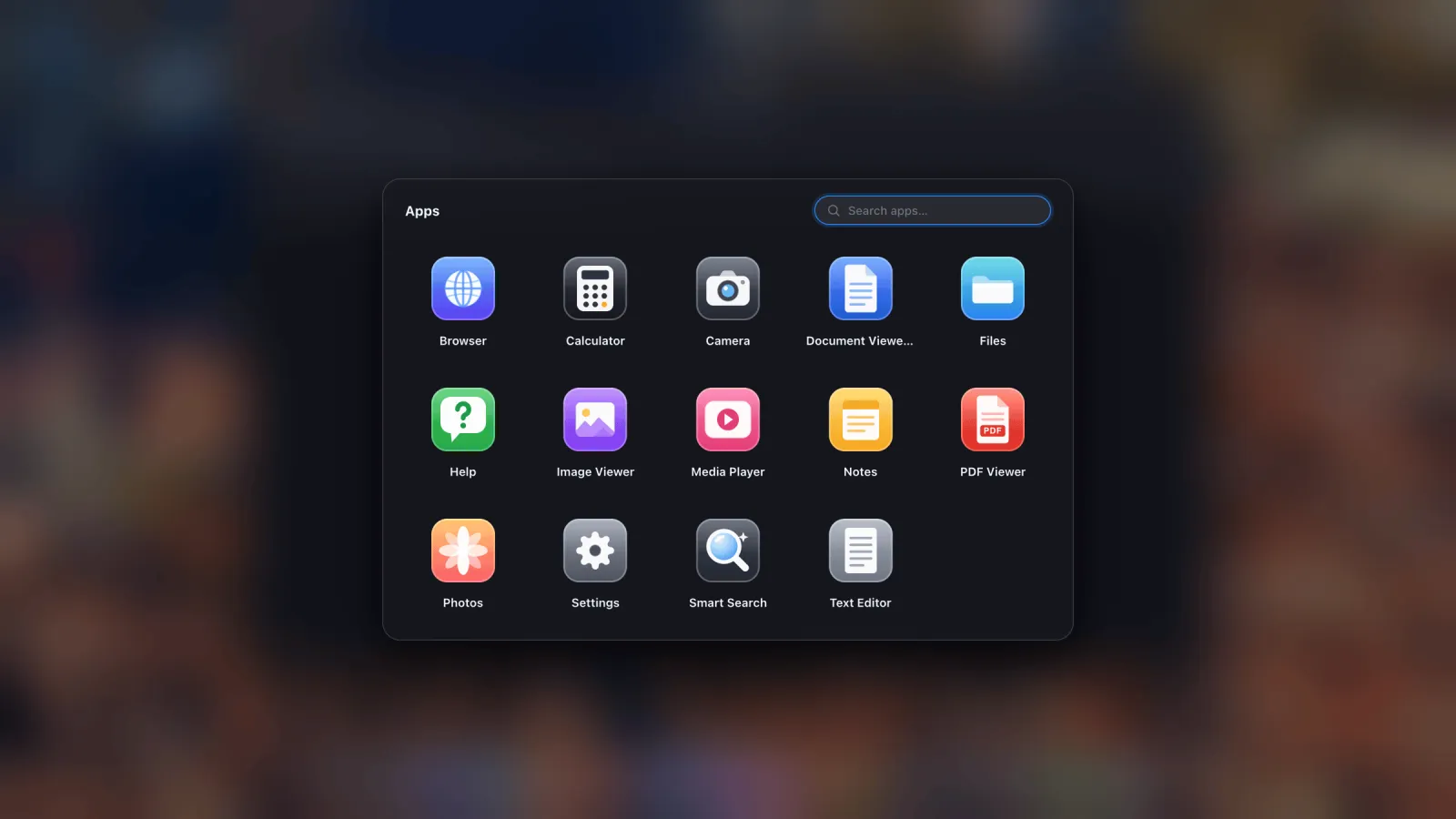
- Fenster, mehrere gleichzeitig, die sich verschieben, in der Größe ändern, an Ränder einrasten, in den Vollbildmodus wechseln und minimieren lassen, mit einem Wechsler und einer Übersicht über alles Geöffnete.
- Ein Dock und eine App-Schublade, wo jede Website als eigene App mit eigenem Symbol installiert werden kann.
- Einen Dateimanager, der iCloud-Drive-Ordner, Ordner vom Gerät und externe USB-Laufwerke einbindet und Dateien dann an Ort und Stelle öffnet.
- Integrierte Apps: PDF-Betrachter mit Annotation, Office-Dateivorschau, Bildbetrachter, Media-Player, Photos mit Vollbild-Diashow, Notizen, Texteditor, Taschenrechner, Kamera.
- Einen Desktop-Browser mit Tabs, einer Lesezeichenleiste, Downloads mit Fortschritt, einem verschlüsselten Passwort-Manager, Lesemodus, Leseliste, Zoom pro Website und Suche auf der Seite.
- Einen standardmäßig aktiven Werbeblocker, gebaut aus EasyList- und uBlock-Listen und in die Engine kompiliert, YouTube-Videowerbung eingeschlossen.
- Import aus Safari, Chrome, Firefox und Edge für Lesezeichen und Passwörter, sodass die Anmeldung keine Mühe ist.
- Maus- und Tastaturunterstützung, mit dem eigenen Bildschirm des Geräts als Trackpad, wenn Sie keines von beiden haben.
- Sitzungswiederherstellung, sodass jedes Fenster dort zurückkehrt, wo Sie es verlassen haben.

Der Vollbild-Teil, genauer
Jedes Fenster hat eine grüne Schaltfläche, die jede Oberfläche entfernt: Titelleiste, Tabs, Symbolleiste, Dock. Der Inhalt nimmt dann das gesamte Panel ein, was Video, Diashows und Präsentationen richtig aussehen lässt statt eingerahmt.
Was Sie vor dem Wechsel prüfen sollten
Zwei Dinge, damit später nichts überrascht.
- Ihre anderen iPhone-Apps laufen nicht darin. Das ist eine Desktop-Umgebung mit eigenen Apps plus dem Web, kein iOS auf einem Monitor. Gut für die meiste Schreibtischarbeit. Nicht gut, wenn Sie eine bestimmte native App brauchen.
- Manche eingebetteten Frames widersetzen sich Klicks vom externen Bildschirm. Jeder iOS-Browser muss WebKit verwenden, und Cross-Domain-Frames, Consent-Banner, manche Anmelde- und Zahlungsfelder, sind absichtlich gegen programmatische Eingaben gehärtet. Die Antwort ist eine Schaltfläche, die die Seite für diesen einen Tipp an den Bildschirm Ihres Telefons übergibt und sie direkt zurücksendet. Der Leitfaden behandelt das.
Erste Schritte
Sie brauchen ein Kabel, entweder USB-C auf HDMI oder einen Lightning Digital AV Adapter bei älteren iPhones, oder einen AirPlay-Empfänger. Eine Bluetooth-Maus macht einen enormen Unterschied und kostet sehr wenig. Der Einrichtungsleitfaden führt durch die ganze Sache, einschließlich der Wahl der richtigen Auflösung, damit Sie keine schwarzen Balken bekommen.
XeOS: External Display Browser verwandelt ein iPhone oder iPad in einen vollständigen Desktop auf jedem Monitor, Fernseher oder Projektor.
Häufig gefragt
Ist das dieselbe Kategorie wie Duet Display oder Luna Display?
Nein. Jene verwandeln ein iPad in einen zusätzlichen Monitor für einen Computer. Dies bringt den eigenen Inhalt Ihres iPhones oder iPads auf einen Monitor, ganz ohne beteiligten Computer.
Braucht es ein bestimmtes iPhone oder iPad?
Jedes Gerät, das Video an ein Display ausgeben kann. Weder ein M-Chip noch Stage Manager ist erforderlich.
Funktioniert es auch über AirPlay statt eines Kabels?
Ja, allerdings bietet ein Kabel geringere Latenz und kann gleichzeitig laden.
Werden meine Anmeldungen übernommen?
Importieren Sie Lesezeichen und Passwörter aus Safari, Chrome, Firefox oder Edge. Siehe den Import-Leitfaden.
Mehr aus dem Blog




XeOS: External Display Browser ausprobieren
Vollbild auf jedem externen Monitor, Fernseher oder portablen Display. Keine schwarzen Balken. Im App Store laden.