 External Display BrowserPräsentieren3 Min. Lesezeit
So präsentieren Sie eine PDF im Vollbild von Ihrem iPhone auf einen Projektor
Lehrkräfte, Studierende, und jeder, dem jemals fünf Minuten vor dem Sprechen ein Raum und ein Projektor in die Hand gedrückt wurden: Sie brauchen keinen Laptop. Ein Telefon, ein Adapter und eine PDF Ihrer Folien ergeben ein vollständiges Präsentations-Setup, und anders als der Browser-Weg funktioniert es ganz ohne Netzwerk.
Warum eine PDF, und warum Vollbild wichtig ist
Eine PDF ist das zuverlässigste Präsentationsformat, das es gibt. Sie braucht kein Konto, kein Signal und kein WLAN des Raums, um zu funktionieren. Ihre Schriftarten sind eingebettet, und nichts fließt neu. Exportieren Sie Ihre Präsentation vor der Abfahrt als PDF, und die einzige verbleibende Variable ist das Kabel.
Der Vollbild-Teil ist das, was Standard-iOS Ihnen nicht bietet. Spiegeln Sie ein iPhone auf einen Projektor, erhalten Sie ein telefonförmiges Bild, das in der Mitte des Bildschirms schwebt, mit Schwarz an beiden Seiten, sodass Ihre Folien vielleicht die halbe Wand einnehmen. Das ist eine Formdiskrepanz zwischen einem 19,5:9-Telefon und einem 16:9-Projektor, und keine Einstellung in iOS behebt das, weil iOS das Telefon kopiert, statt für den Projektor zu zeichnen.
Die Einrichtung
XeOS: External Display Browser rendert seinen eigenen Desktop in der Auflösung des Projektors, und jedes Fenster hat eine Vollbild-Schaltfläche, die jede Oberfläche entfernt. Eine Folie füllt die Wand.
1. Die PDF aufs Gerät bringen
Die Files-App hat eine Import-Schaltfläche, die den iOS-Files-Picker öffnet. Oder binden Sie einen Ordner ein, ob auf iCloud Drive, dem Telefon selbst, oder einem USB-Stick in Ihrem Adapter, und öffnen Sie die Datei an Ort und Stelle (der Leitfaden zu Laufwerken deckt das ab). Oder laden Sie sie herunter, aus E-Mail oder dem Web.
2. Mit dem Projektor verbinden
| Der Raum hat | Sie brauchen |
|---|---|
| HDMI, USB-C-iPhone | USB-C-auf-HDMI-Kabel, oder einen Multiport-Adapter |
| HDMI, Lightning-iPhone | Lightning Digital AV Adapter |
| Nur VGA (ältere Räume) | Lightning-auf-VGA-Adapter |
| Ein Apple TV oder AirPlay-Bildschirm | Nichts, spiegeln Sie über das Kontrollzentrum |
Tragen Sie ein kurzes HDMI-Kabel bei sich. Räume haben den Anschluss; das Kabel steckt meist in etwas anderem.
3. Die PDF öffnen
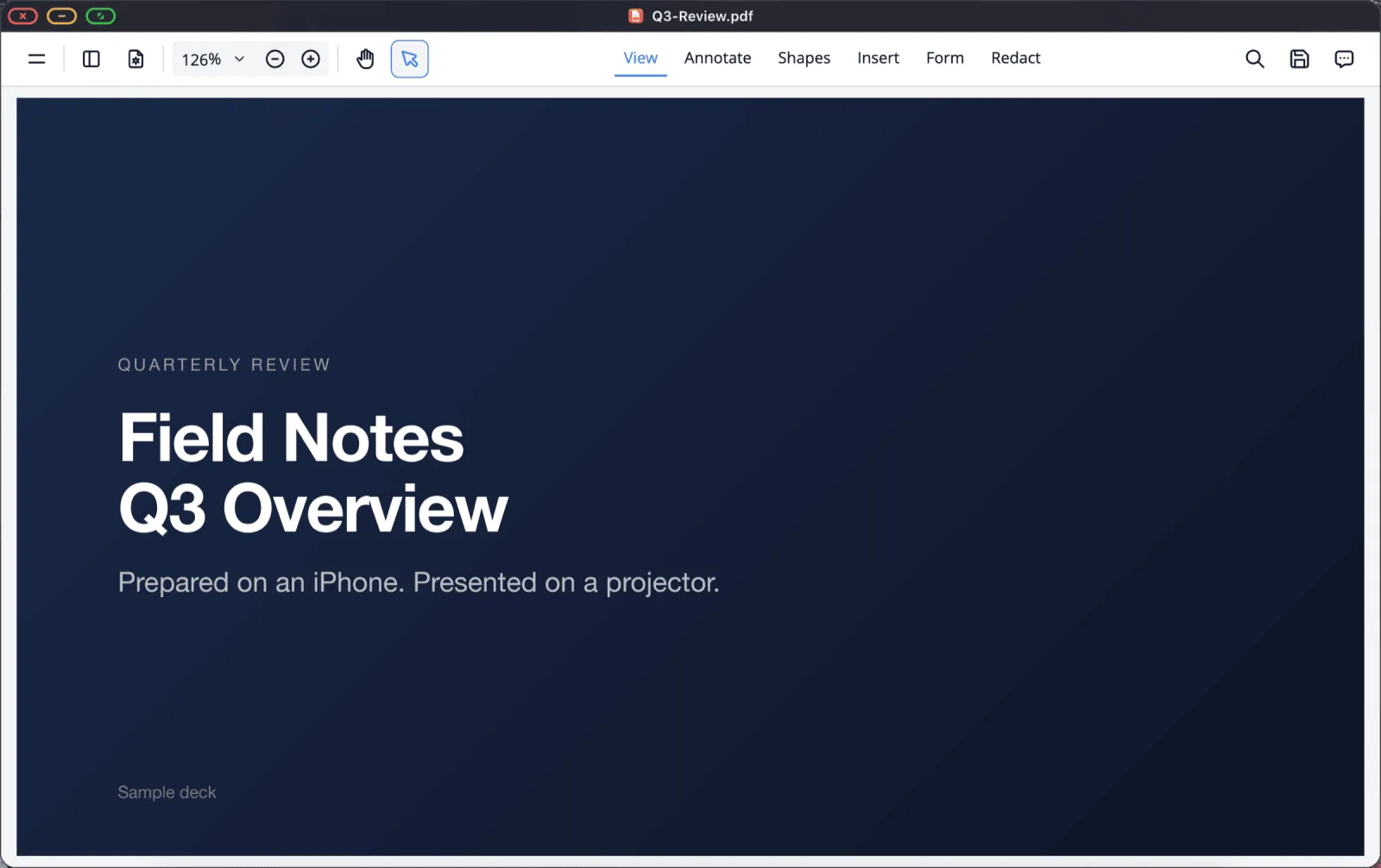
Doppelklicken Sie sie in Files. Der integrierte Betrachter öffnet sich, mit Seitenminiaturen, Zoom, Suche und Annotationswerkzeugen.
4. In den Vollbildmodus wechseln
Klicken Sie auf die grüne Schaltfläche in der Ecke des Fensters.

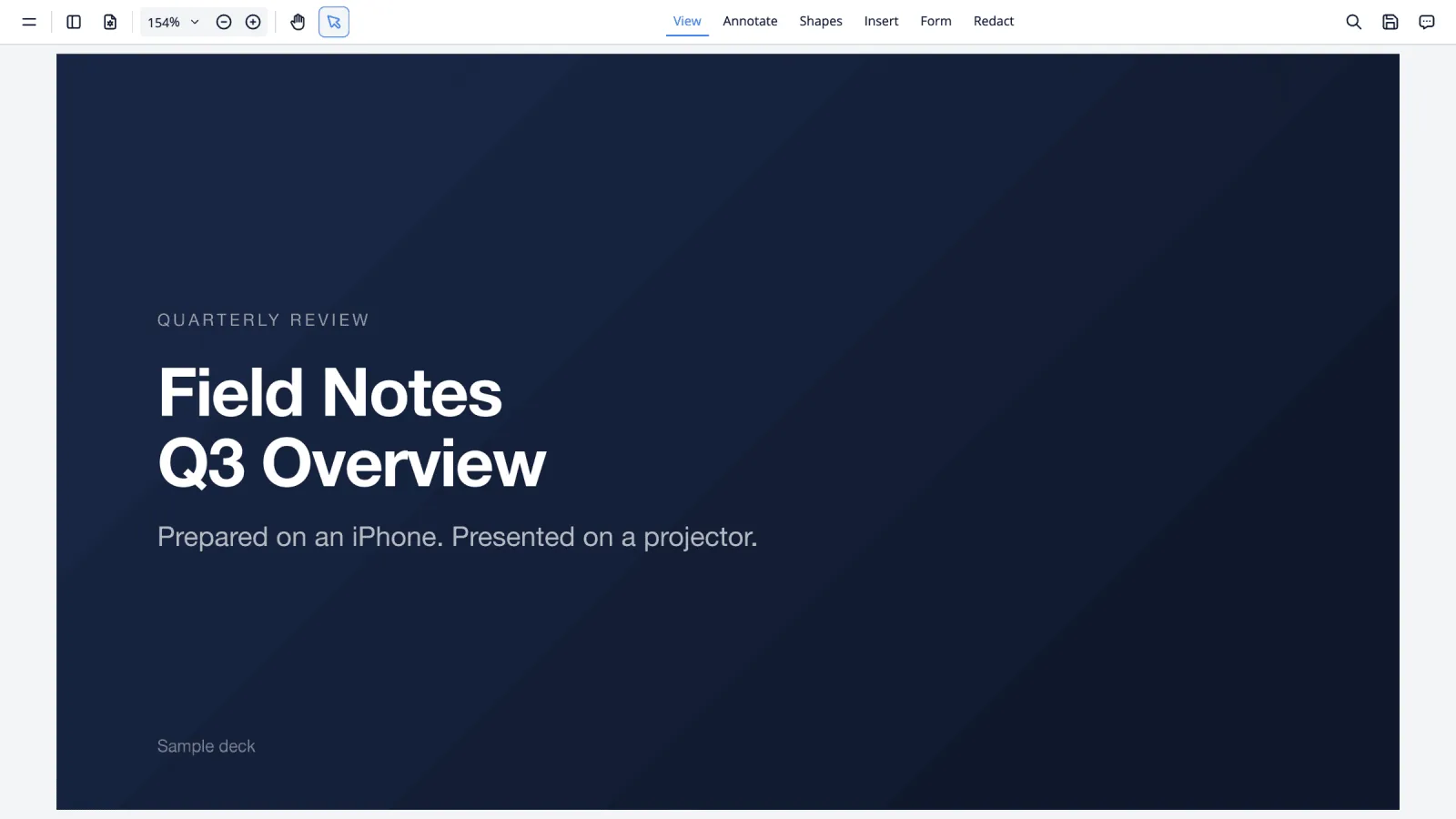
Blättern Sie mit den Pfeiltasten auf einer Bluetooth-Tastatur, Bild auf / Bild ab, einem Mausrad, oder einem Wisch auf dem Telefon-als-Trackpad. Bewegen Sie den Zeiger am Ende an den oberen Rand, um die Titelleiste zurückzuholen.
Die Folie an den Rahmen anpassen
Als 16:9 exportierte Präsentationen passen zu den meisten Projektoren genau. Eine 4:3-Präsentation hat an jeder Seite einen Streifen, und das liegt am Format der Präsentation, nicht an etwas, das die App tut. Bleibt ein Rand übrig, prüfen Sie die eigene Bildgrößen-Einstellung des Projektors nach „Just Scan“, „Screen Fit“ oder „1:1“, denn Overscan ist bei vielen Geräten standardmäßig aktiviert. Prüfen Sie dann Einstellungen › Display und wählen Sie die vom Projektor gemeldete Auflösung. Ältere Projektoren sind bei 1280 × 720 oder 1920 × 1080 am zufriedensten.
Der andere Weg: Google Slides
Wenn der Raum WLAN hat und Ihre Präsentation in Google Slides liegt, gibt Ihnen der Browser die Desktop-Website mit ihren eigenen Präsentationssteuerungen. Öffnen Sie die Präsentation, drücken Sie Present, dann die grüne Schaltfläche. Vollständige Anleitung im Präsentationsleitfaden.
Nutzen Sie das, wenn Sie Konnektivität haben. Nutzen Sie die PDF, wenn Sie sich nicht darauf verlassen können, was in einer Schulaula oder dem Besprechungsraum eines Kunden meistens der Fall ist.
Checkliste vor dem Start
- Präsentation als PDF exportiert und auf dem Gerät.
- Adapter und ein kurzes HDMI-Kabel.
- Multiport-Adapter, wenn die Sitzung lang läuft, damit das Telefon lädt.
- Nicht stören aktiviert, damit keine Benachrichtigung auf einem Vier-Meter-Bildschirm erscheint.
- Automatische Sperre aus, unter iOS-Einstellungen › Anzeige & Helligkeit.
- Inhaltsskalierung geprüft, damit der hintere Teil des Raums mitlesen kann.
XeOS: External Display Browser verwandelt ein iPhone oder iPad in einen vollständigen Desktop auf jedem Monitor, Fernseher oder Projektor.
Häufig gefragt
Brauche ich Internet?
Nicht für den PDF-Weg. Die Datei und die App sind beide auf dem Gerät.
Kann ich während des Vortrags kommentieren?
Ja. Der Betrachter hat Annotationswerkzeuge, und Änderungen können in der Datei gespeichert werden.
Kann ich eine PowerPoint-Datei direkt präsentieren?
Es gibt eine Vorschau für Office-Dateien, die gut genug ist, um daraus zu präsentieren, aber PDF ist die sicherere Wahl, wenn das exakte Layout wichtig ist.
Funktioniert das auf einem iPad?
Ja, auf jedem iPad, das Video ausgeben kann, ohne dass Stage Manager nötig ist.
Kann ich meine Notizen auf dem Telefon sehen?
Nicht als separate Referentenansicht, da das Telefon als Ihr Trackpad fungiert. Notizen auf Papier oder auf einem zweiten Gerät sind die praktische Antwort.
Mehr aus dem Blog




XeOS: External Display Browser ausprobieren
Vollbild auf jedem externen Monitor, Fernseher oder portablen Display. Keine schwarzen Balken. Im App Store laden.