 External Display Browser浏览器阅读时间 3 分钟
XeOS 浏览器:标签页、广告拦截、下载、阅读模式及更多功能
浏览器是你在 XeOS 中花费时间最多的地方,它的表现更像一款桌面浏览器,而不是手机浏览器:可以拖动的标签页、书签栏、能显示传输速度的下载列表,还有密码管理、广告拦截、阅读模式、页内查找。这篇文章是关于这一切的完整参考,浏览各个标题,在需要的地方停下来细看即可。
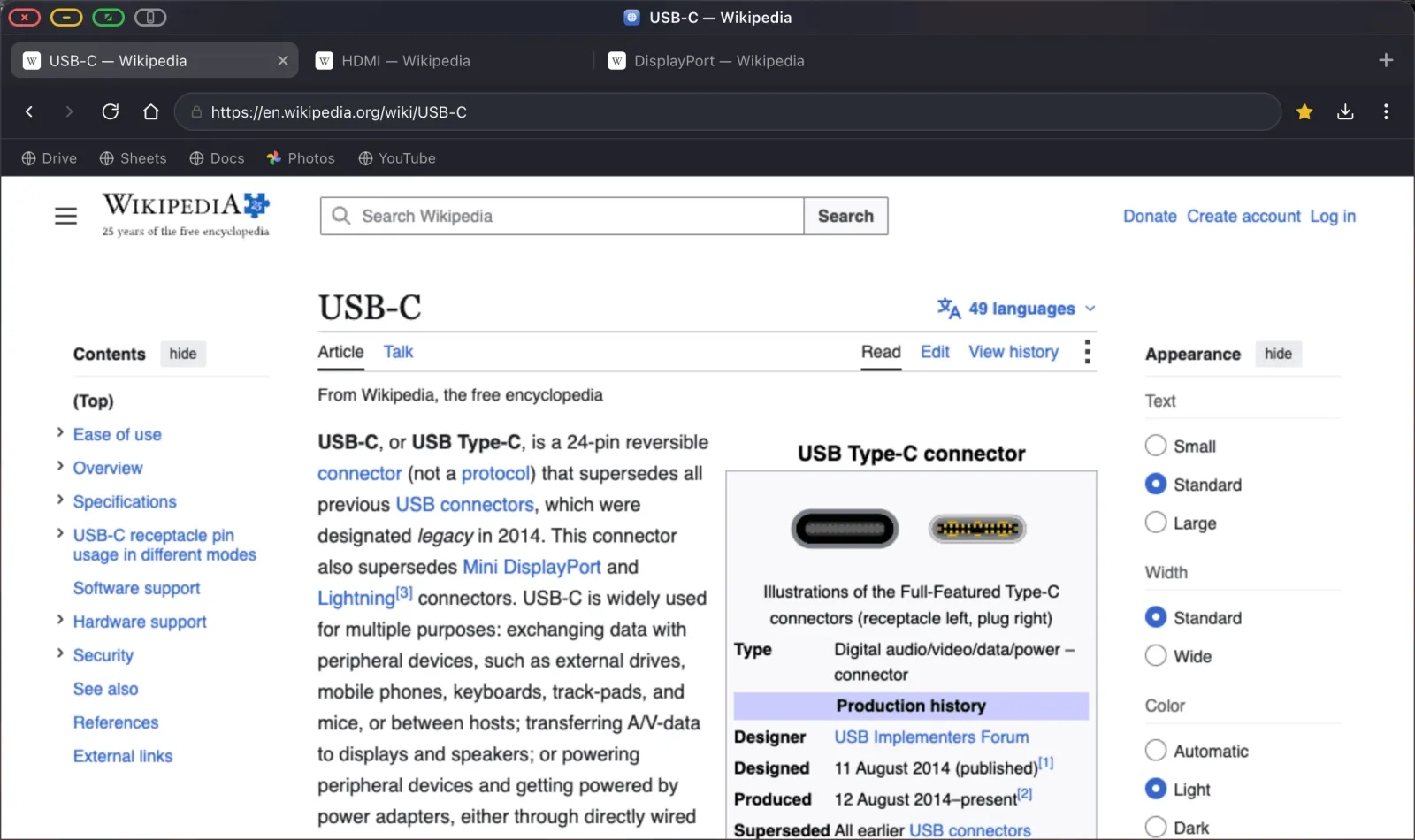
标签页
- Cmd T 打开新标签页,Cmd W 关闭一个标签页,Cmd Shift T 重新打开最近关闭的标签页。
- 拖动标签页可以重新排序,中键点击标签页可以将其关闭。
- 右键点击标签页可以刷新、复制、Open in Floating Window(在浮动窗口中打开)或关闭。
- 标签页采用惰性加载:重新打开一个包含二十个标签页的会话,不会一次性加载全部二十个页面。
地址栏
输入网址或搜索词即可。搜索引擎可以自由选择:⋯ › Change search engine 提供 Google、DuckDuckGo、Bing、Yahoo、Ecosia、Brave 和 Startpage。⋯ › Change homepage 用来设置主页按钮的跳转目标,留空则主页按钮会带你前往所选的搜索引擎。
广告拦截
拦截器基于 EasyList 和 uBlock 的过滤列表构建,并直接编译进浏览器引擎,无需安装任何扩展,它本来就已在运行。
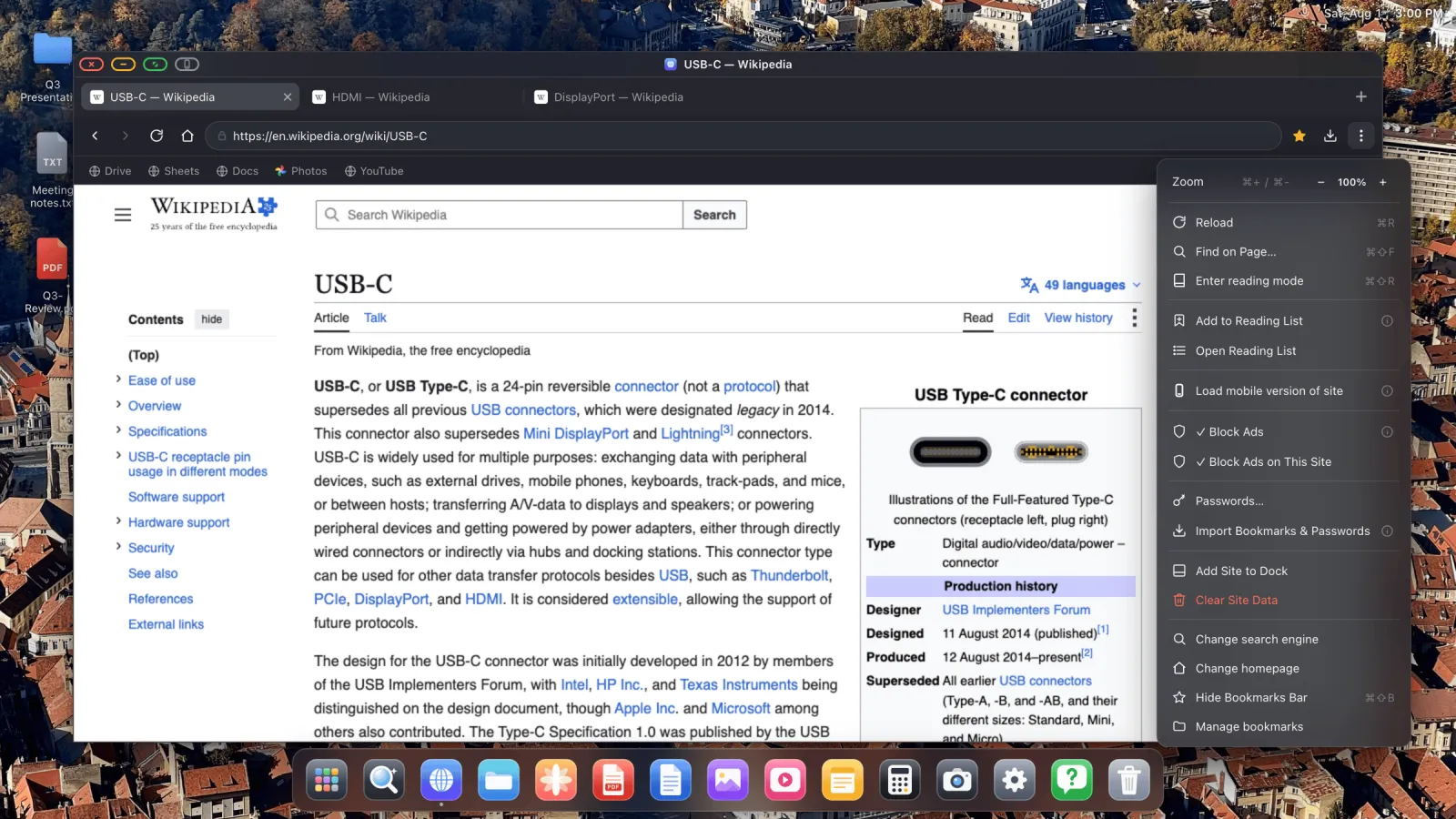
Block Ads 是全局开关,也会拦截 YouTube 的视频广告,更改设置后页面会自动刷新。Block Ads on This Site 则用于应对个别因广告未加载而出现异常的网站。
书签
- 点击工具栏上的星标即可收藏当前页面。
- Cmd Shift B 用于显示或隐藏书签栏。
- 拖动书签栏中的书签可以重新排序,拖到文件夹中即可归类整理。
- 右键点击某个书签,可以在新标签页中打开、编辑或删除它。
- Manage bookmarks(管理书签)会打开设置中的完整书签管理器,支持文件夹和拖放操作。
从其他浏览器导入书签的方法,请参阅导入指南。
密码
⋯ › Passwords 会打开已保存登录信息的面板,你可以在其中搜索、查看、复制和删除密码。
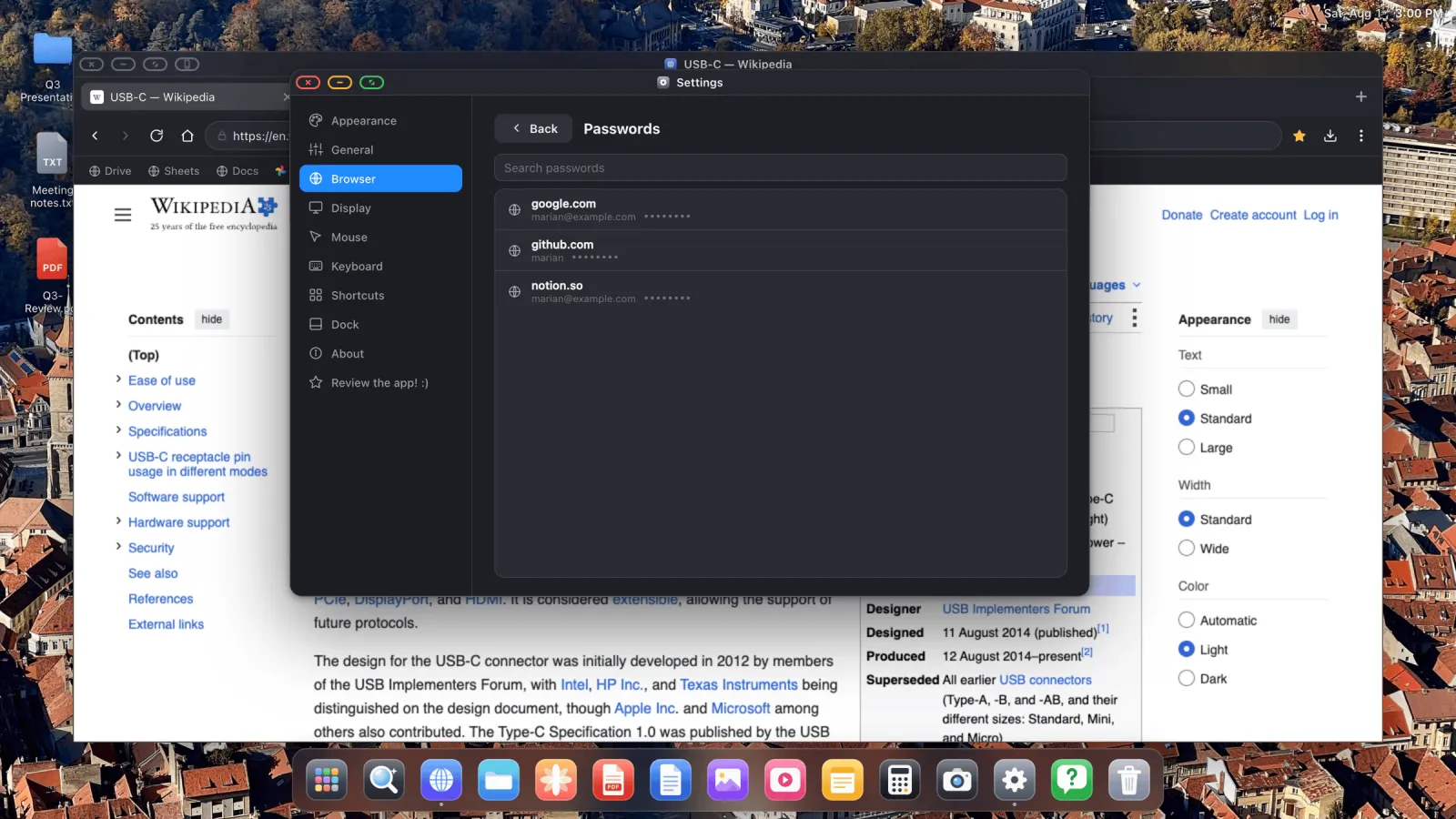
已保存的登录信息会在登录表单中提供自动填充。它们以加密形式存储在设备本地,密钥保存在 iOS 钥匙串中,永远不会被上传到任何地方。
下载
点击工具栏中的下载按钮,会打开一个下载列表,显示进度、传输速度、剩余时间,以及一个取消按钮。
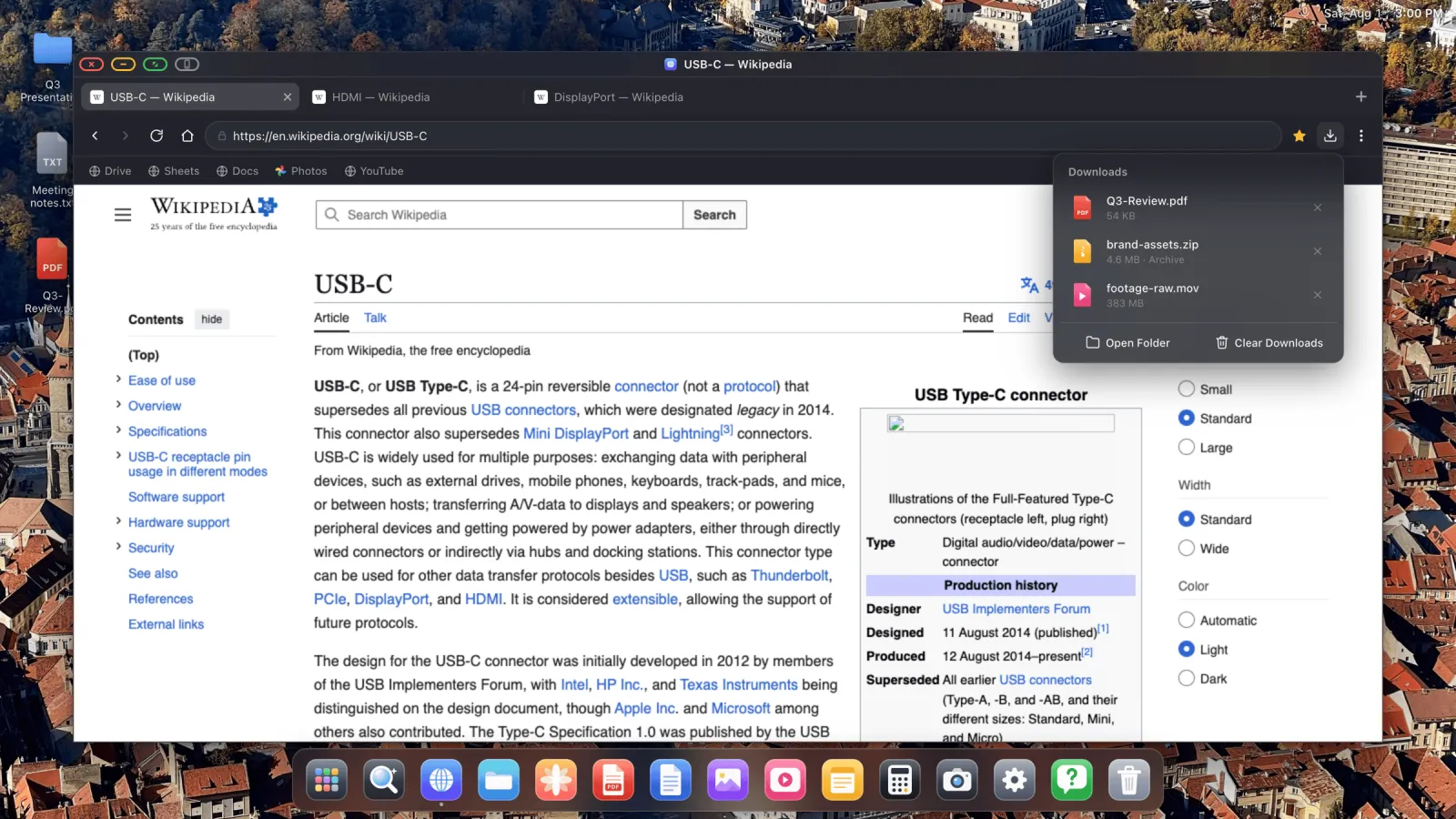
- 下载完成的文件不会自动打开,何时打开由你决定。
- 压缩包会显示Unzip(解压)操作,而不是「打开」。
- 取消下载会删除未完成的部分文件,不会留下残余数据。
- Open Folder 会直接跳转到「文件」中的下载文件夹。
阅读模式
按 Cmd Shift R,或者在页面支持该功能时点击地址栏中的阅读器按钮,即可将页面精简为纯文本和图片。在较大的屏幕、有一定观看距离的情况下,这就是「舒适阅读」和「眯眼费力」的区别。
阅读列表
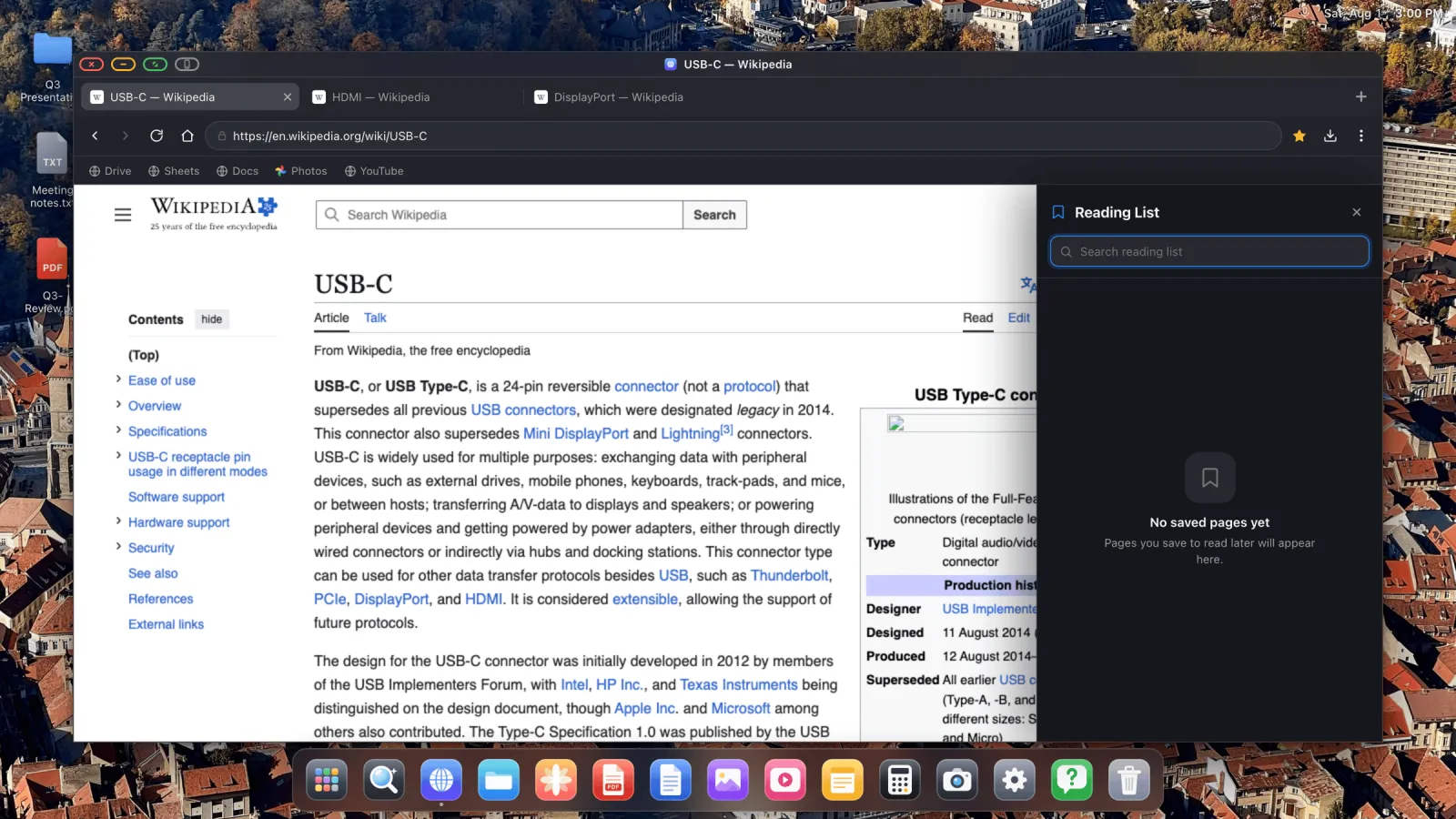
⋯ › Add to Reading List 可以把页面保存下来稍后阅读,Open Reading List 会显示你已保存的内容,并附带搜索框。列表中的条目会在新标签页中打开。
页内查找
Cmd Shift F 打开查找栏,按 Enter 跳转到下一个匹配项,按 Shift Enter 跳转到上一个。
Zoom 缩放
Cmd +、Cmd − 和 Cmd 0。缩放级别会按站点单独记忆,并在跳转页面后依然保留,因此一个字体偏小的网站,每次访问时都会自动保持放大状态。
桌面版与移动版
默认情况下你看到的是网站的桌面版,这也正是整个应用的核心意义所在。不过 ⋯ › Load mobile version of site 可以让某个网站切换到手机版布局,这偶尔也是解决页面显示异常最快的办法。
保存页面
右键点击页面并选择 Save As…,即可在「文件」中保留一份完整副本:包括 HTML 文件及其对应的资源文件夹。已保存的页面会在浏览器中重新打开。
清除网站数据
⋯ › Clear Site Data 会清除某个网站在设备上存储的所有内容,包括 Cookie、缓存以及本地和会话存储,然后从头重新加载该网站。当某个网站卡在登录循环中时,这是有效的解决办法。
保持登录状态
网站的登录会话在设计上可以在重启后依然保留。登录一次,就能在每个网站上持续保持登录状态,即使拔掉再重新插上外接显示器也不受影响。
键盘快捷键
| 快捷键 | 操作 |
|---|---|
| Cmd T | 新建标签页 |
| Cmd W | 关闭标签页 |
| Cmd Shift T | 重新打开已关闭的标签页 |
| Cmd R | 刷新 |
| Cmd Shift F | 页内查找 |
| Cmd Shift R | 阅读模式 |
| Cmd Shift B | 显示 / 隐藏书签栏 |
| Cmd + / Cmd − / Cmd 0 | 放大 / 缩小 / 重置缩放 |
| Ctrl Tab | 切换窗口 |
| Option Space | 搜索面板 |
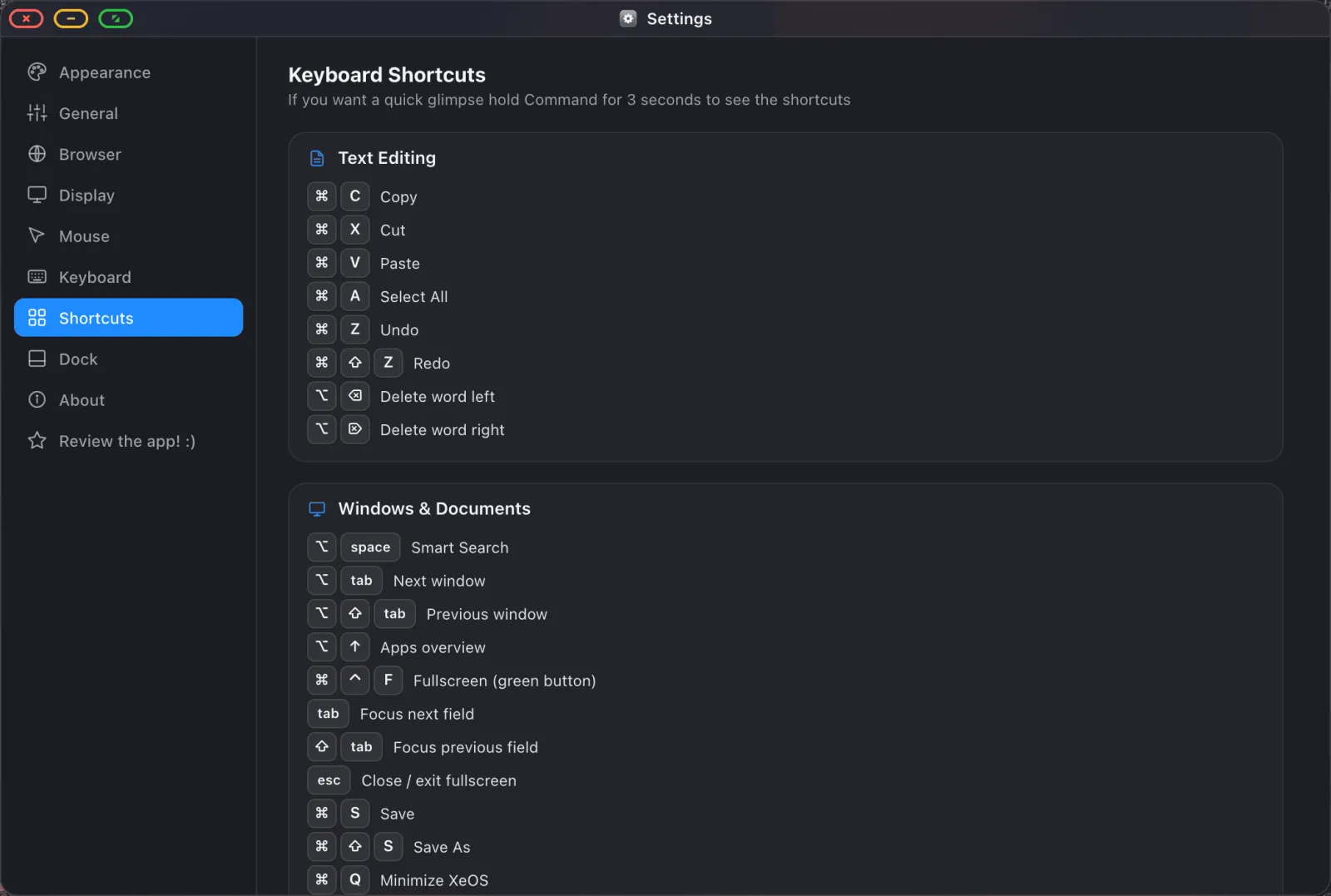
完整列表以及所有可自定义的快捷键,均可在「设置 › Shortcuts」中找到。
XeOS: External Display Browser 能把 iPhone 或 iPad 变成任意显示器、电视或投影仪上的完整桌面系统。
更多指南




立即体验 XeOS: External Display Browser
在任意外接显示器、电视或便携屏幕上全屏显示,没有黑边。前往 App Store 下载。