 External Display Browser电视看 YouTube阅读时间 3 分钟
如何用 iPhone 在电视上全屏观看 YouTube,没有黑边,没有广告
抽屉里有一根线缆,墙上挂着一台电视,手机里装着 YouTube。要让视频铺满整台电视,而不是挤在中间一个手机形状的方块里,还要摆脱每四分钟一次的广告打扰,你只需要一款应用,外加大约五分钟时间。
为什么最直观的方法会令人失望
把 iPhone 接上电视,iOS 只会镜像手机画面。你的手机屏幕比例大约是 19.5:9,而电视是 16:9,因此电视会用黑色填满两侧,中间显示一块竖长狭窄的画面。YouTube 的视频接着又会显示在那块画面内部,相当于被二次「加框」。两层被浪费的屏幕空间,叠加在一起。
点击 YouTube 自带的全屏按钮也无济于事,因为限制发生在比 YouTube 更高的一层, , 那就是镜像本身。
通过 AirPlay 投屏到电视,同样存在比例不匹配的问题,还多了广告,也多了对网络的依赖。
真正有效的设置方法
XeOS: External Display Browser 不会镜像手机画面,而是以电视自身的分辨率渲染一整套桌面系统,并直接驱动该显示屏,因此「全屏」真正意味着铺满整块面板。
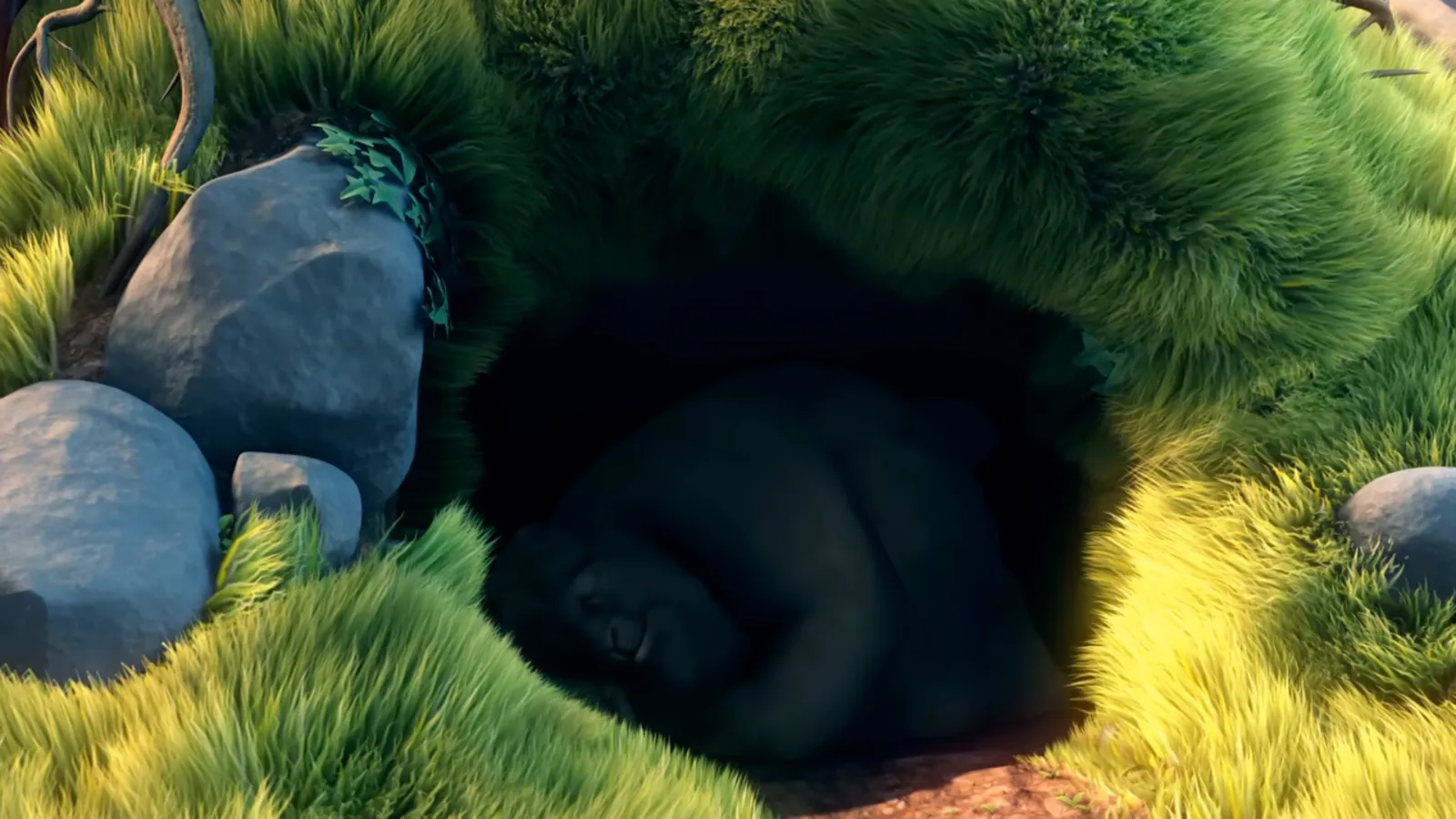
1. 连接
USB-C 接口的 iPhone 使用 USB-C 转 HDMI,较旧机型使用 Lightning 数字影音转接器。多花一点钱买一个多口转接器是值得的,因为它能在播放期间为手机充电,否则一个漫长的观影夜晚很容易把手机电量耗尽。如果不想在房间里拉一根线缆,AirPlay 同样可以使用。
2. 设置分辨率
打开「设置 › Display」,选择你电视所报告的分辨率,大多数情况下是 1920 × 1080,如果是近距离观看的 4K 电视,可以选择更高的分辨率。XeOS 会把输出切换为该模式,并关闭过扫描补偿,这正是黑边消失背后的技术原因。

3. 登录 YouTube
打开浏览器,访问 youtube.com,你会看到带有订阅内容和观看历史的桌面版网站。会话状态会在重启后依然保留,因此这只是一次性的工作;如果你先导入密码,只需轻点几下即可完成,而不必用触控板逐字输入密码。
4. 确认广告拦截已开启
默认情况下它本来就是开启的。拦截器基于 EasyList 和 uBlock 过滤列表构建,并直接编译进浏览器引擎,无需安装任何扩展。在 ⋯ 菜单中可以看到它已被勾选:
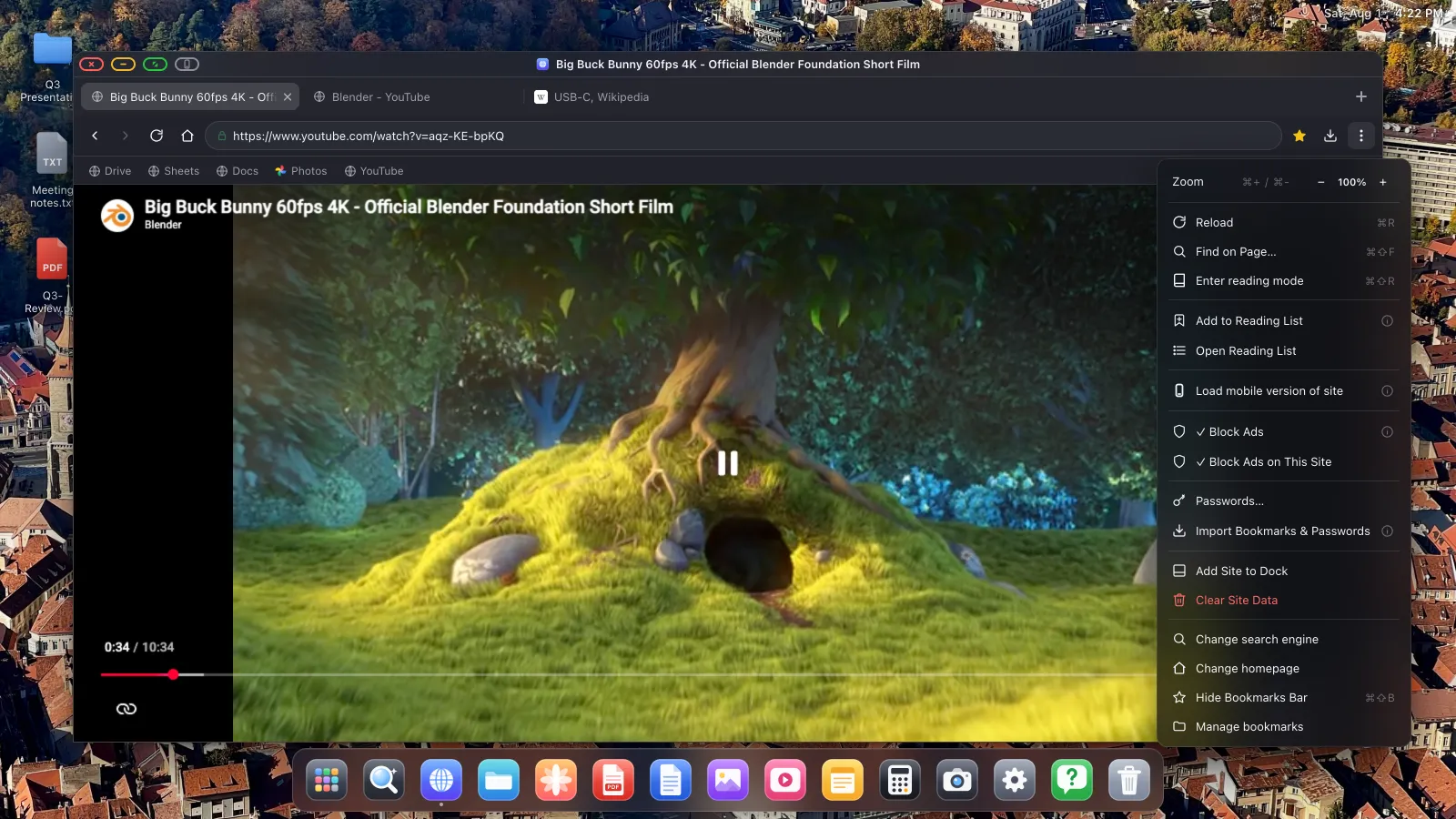
偶尔漏过拦截、可跳过的广告会被自动跳过,因此当你走进厨房时,让屏幕继续放着播放,也不会一直卡在广告倒计时上。
5. 进入全屏
先点击 YouTube 自带的全屏按钮,再点击窗口角落的绿色按钮,让窗口本身也进入全屏状态。浏览器界面元素、程序坞和状态浮层会全部消失,电视上的每一个像素都在显示视频画面。

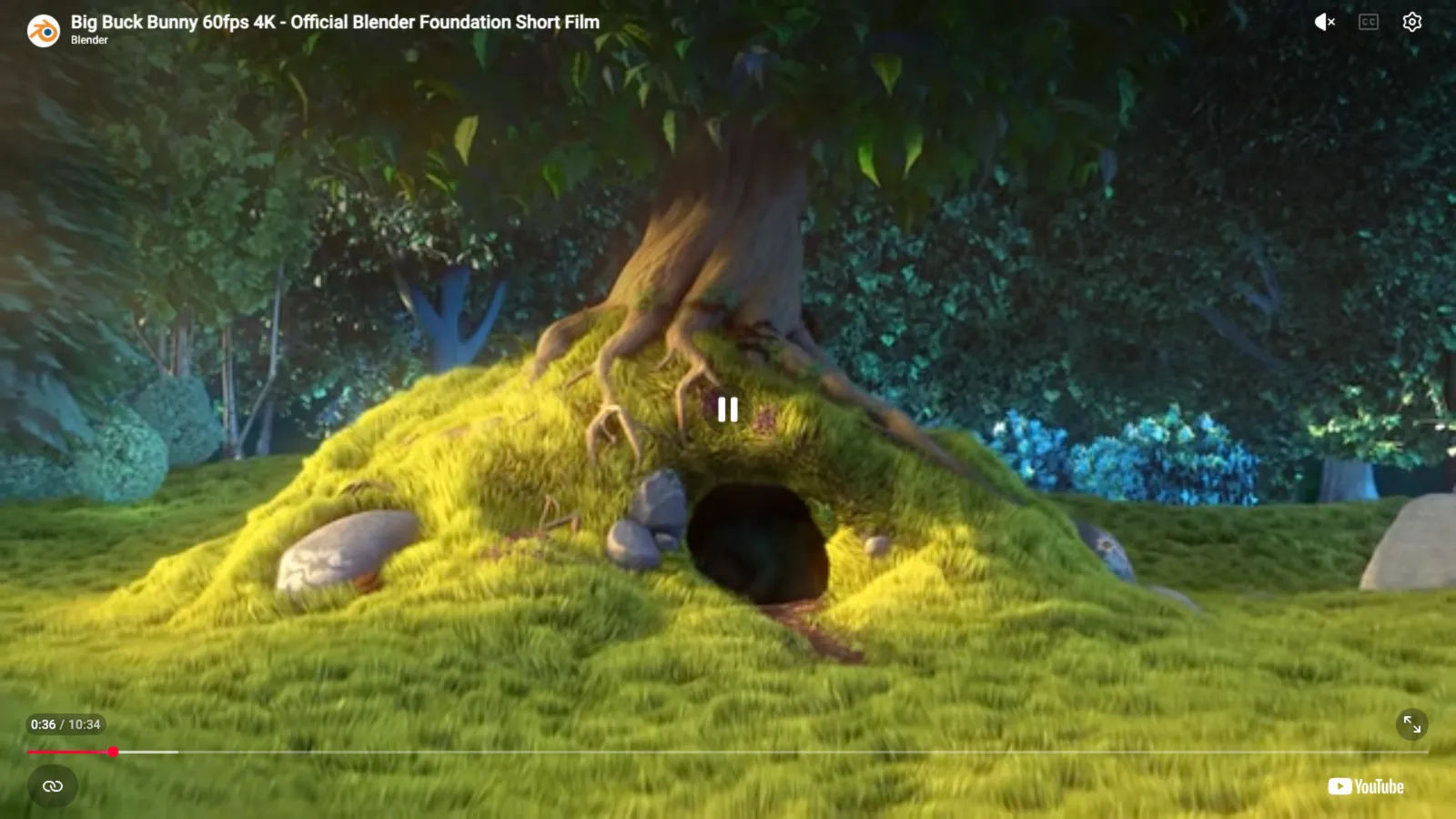
观看结束后,把光标移到屏幕顶部,即可重新唤出标题栏。
让它变成一键直达的习惯
通过 ⋯ › Add Site to Dock 把 YouTube 添加到程序坞,它就会拥有自己的图标和窗口,让你彻底跳过浏览器和标签页。声音会通过 HDMI 线缆传到电视扬声器,无需任何额外设置。

在没有连接鼠标的情况下,你的手机屏幕会变成触控板,同时也充当遥控器的角色。
如果画面周围仍然有一圈边框
到了这一步,问题几乎总是出在电视本身,而不是手机。首先检查电视的画面尺寸设置,查找「Just Scan」「Screen Fit」「Full Pixel」或「1:1」,因为电视出厂时默认开启过扫描功能,会自动裁切和填充画面。然后确认「设置 › Display」中的分辨率,与电视原生所需的分辨率一致。
XeOS: External Display Browser 能把 iPhone 或 iPad 变成任意显示器、电视或投影仪上的完整桌面系统。
常见问题
我需要一台智能电视吗?
不需要。任何带 HDMI 输入接口的电视、显示器或投影仪都可以使用。
广告拦截功能真的能拦截 YouTube 视频广告吗?
可以,而且可跳过的广告一出现就会被自动跳过。
观看期间手机能充电吗?
使用带透传供电接口的多口转接器可以。
播放期间我还能正常使用手机吗?
只能作为触控板和屏幕键盘使用。
这个方法适用于 iPad 吗?
适用,包括不支持 Stage Manager 的较旧 iPad 机型。详见这篇 iPad 相关文章。
博客更多文章




立即体验 XeOS: External Display Browser
在任意外接显示器、电视或便携屏幕上全屏显示,没有黑边。前往 App Store 下载。