 External Display Browser替代方案阅读时间 3 分钟
在找 shiftscreen 的替代方案?这就是 2026 年全屏外接显示浏览体验的样子
如果你搜索过 shiftscreen 的替代方案,你应该已经知道问题所在:你希望 iPhone 或 iPad 能在外接显示器上呈现有用的内容,铺满整个屏幕,而不是镜像模式留下的那圈黑边。下面会介绍目前存在的各种选择、为什么大多数「替代方案」列表会把你引向错误的方向,以及 XeOS 在其中处于什么位置。
首先,这是两个截然不同的问题
「第二屏幕」这个说法被用来指代两件毫不相干的事情,而搜索结果又总是把它们混在一起:
| 你想要的效果 | 应该搜索什么 |
|---|---|
| 把 iPad 当作你的 Mac 或 PC 的额外显示器 | Duet Display、Luna Display、spacedesk、Sidecar |
| 把 iPhone 或 iPad 自身 的内容全屏显示在外接显示器上 | shiftscreen、XeOS |
大多数「shiftscreen 替代方案」列表里塞满的都是第一类,如果你想要的是第二类,那些内容根本帮不上忙。如果整个场景里根本没有电脑参与, , 对大多数人来说,这正是需求的核心所在, , 那你要找的就是第二行。
这一类应用想要解决的问题
iOS 没有桌面模式。把 iPhone 接上显示器,iOS 只会对其进行镜像:一块 19.5:9 的画面出现在 16:9 的面板上,黑边填满两者的差异,所有内容的尺寸都是按「手持观看」设计的。iPad 同样会被镜像,比例为 4:3,除非它搭载了 M 系列芯片并支持 Stage Manager。
这一类应用绕开问题的方式,是接管外接显示器,专门为该显示器的比例绘制内容,而不是简单复制手机画面。
XeOS 的不同之处
真正让它与众不同的是其覆盖范围。这并不只是一个窗口更大的全屏浏览器,而是一整套桌面环境。
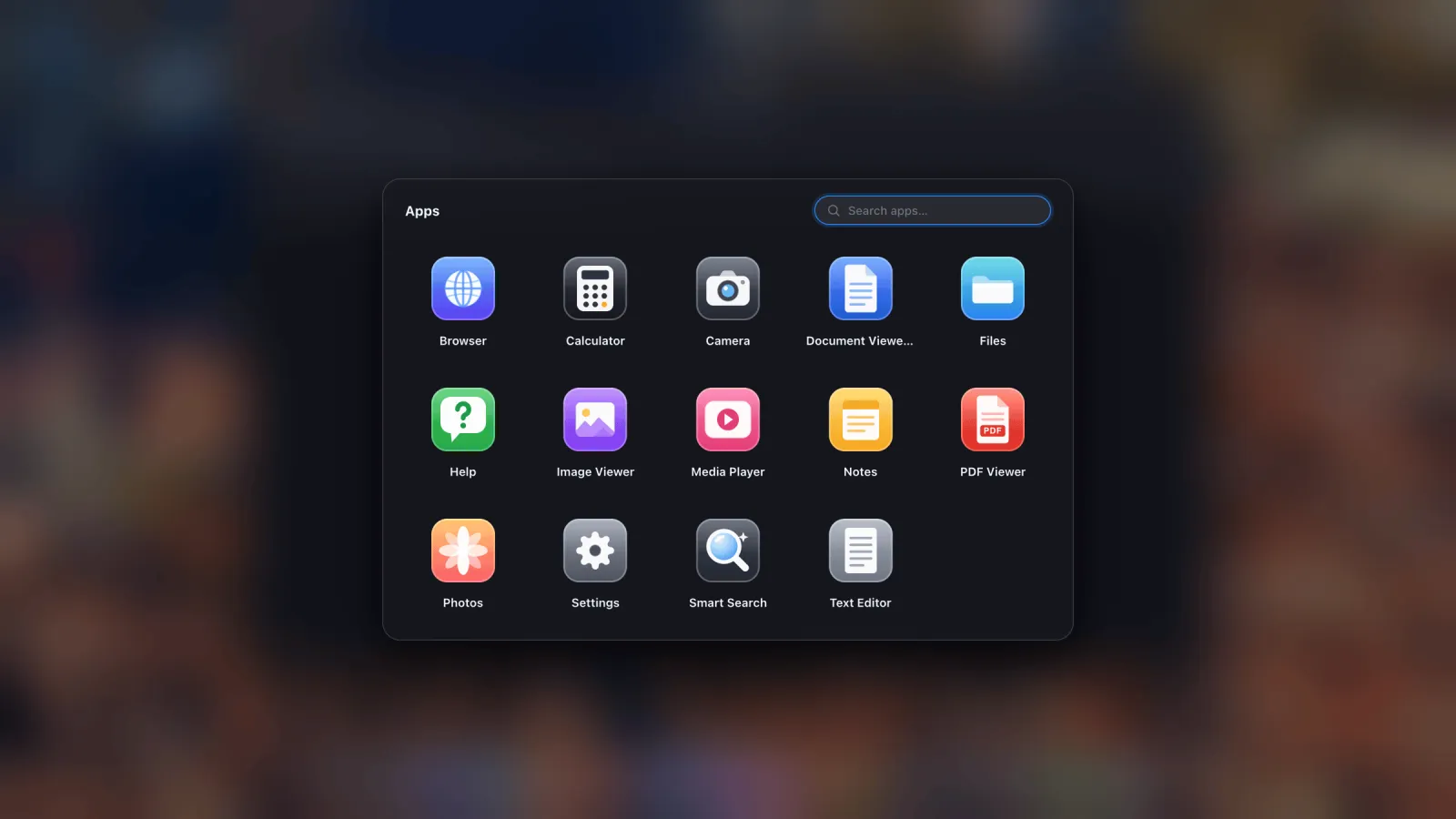
- 可同时打开多个的窗口,支持移动、调整大小、吸附到边缘、全屏和最小化,还配有切换器和全窗口总览。
- 程序坞和应用抽屉,任意网站都可以被安装为拥有专属图标的独立应用。
- 一款文件管理器,可挂载 iCloud 云盘文件夹、设备本地文件夹和外接 USB 硬盘,并就地打开文件。
- 内置应用:支持批注的 PDF 查看器、Office 文件预览、图片查看器、媒体播放器、支持全屏幻灯片放映的照片应用、备忘录、文本编辑器、计算器、相机。
- 一款桌面级浏览器,带标签页、书签栏、带进度显示的下载列表、加密的密码管理器、阅读模式、阅读列表、按站点单独设置的缩放,以及页内查找功能。
- 基于 EasyList 和 uBlock 列表构建、直接编译进引擎、默认开启的广告拦截器,连 YouTube 视频广告也能处理。
- 支持从 Safari、Chrome、Firefox 和 Edge 导入书签和密码,让登录不再是件麻烦事。
- 支持鼠标和键盘;如果两者都没有,设备自身的屏幕也能变成触控板。
- 会话状态自动恢复,每个窗口都会回到你离开时的位置。

具体来说,「全屏」这部分是怎么做到的
每个窗口都带有一个绿色按钮,能移除所有界面元素:标题栏、标签页、工具栏、程序坞。之后内容会占据整块面板,这正是让视频、幻灯片放映和演示文稿看起来舒展自然、而不是被困在一个小方框里的关键所在。
切换前需要了解的两件事
提前了解这两点,之后就不会有意外的惊讶。
- 你 iPhone 上的其他应用不会在其中运行。这是一套拥有自身应用体系加上整个互联网的桌面环境,而不是「运行在显示器上的 iOS」。对大多数日常办公来说完全够用,但如果你需要某个特定的原生应用,就不适合了。
- 部分网页内嵌框架会拒绝来自外接屏幕的点击。iOS 上的每一款浏览器都必须使用 WebKit,而跨域框架、同意横幅、部分登录和支付框,都被有意加固以抵御程序化输入。解决办法是一个按钮,能把该页面临时交给手机屏幕完成那一次点击,随后立即送你回来。相关指南有详细说明。
如何开始使用
你需要一根线缆,可以是 USB-C 转 HDMI,或者较旧 iPhone 上使用的 Lightning 数字影音转接器,也可以使用 AirPlay 接收设备。一个蓝牙鼠标能带来巨大的体验提升,而且价格很低。设置指南详细介绍了整个过程,包括如何选择合适的分辨率以避免出现黑边。
XeOS: External Display Browser 能把 iPhone 或 iPad 变成任意显示器、电视或投影仪上的完整桌面系统。
常见问题
这和 Duet Display 或 Luna Display 属于同一类应用吗?
不是。那些应用是把 iPad 变成电脑的额外显示器;而这款应用是把 iPhone 或 iPad 自身的内容显示在显示器上,全程不涉及任何电脑。
它需要特定的 iPhone 或 iPad 机型吗?
任何能向显示屏输出视频信号的设备都可以,既不需要 M 系列芯片,也不需要 Stage Manager。
它支持通过 AirPlay 使用吗,效果和有线连接一样吗?
支持,不过有线连接延迟更低,还能同时充电。
我的登录信息会一起迁移过来吗?
可以从 Safari、Chrome、Firefox 或 Edge 导入书签和密码,详见导入指南。
博客更多文章




立即体验 XeOS: External Display Browser
在任意外接显示器、电视或便携屏幕上全屏显示,没有黑边。前往 App Store 下载。