 External Display Browser演示阅读时间 3 分钟
如何用 iPhone 全屏向投影仪演示 PDF 文件
教师、学生,以及任何曾在上台前五分钟才被塞给一间会议室和一台投影仪的人:你不需要笔记本电脑。一部手机、一个转接器,加上一份幻灯片的 PDF 文件,就是一套完整的演示方案,而且和浏览器方案不同,它完全不需要任何网络连接。
为什么选 PDF,以及为什么全屏如此重要
PDF 是现存最可靠的演示格式,不需要账户、不需要信号,也不依赖会议室的 Wi-Fi 才能正常工作。字体已被嵌入,任何内容都不会重新排版。出发前把幻灯片导出为 PDF,唯一的变量就只剩下线缆本身了。
「全屏」这一部分,正是原生 iOS 无法给你的。把 iPhone 镜像到投影仪上,得到的是一块悬浮在屏幕中间、手机形状的画面,两侧都是黑色,你的幻灯片可能只占据整面墙的一半。这是 19.5:9 的手机与 16:9 的投影仪之间比例不匹配造成的,iOS 中没有任何设置能解决这个问题,因为 iOS 只是在复制手机画面,而不是专门为投影仪进行渲染。
具体设置方法
XeOS: External Display Browser 会以投影仪的分辨率渲染自己的桌面系统,每个窗口都带有一个能移除所有界面元素的全屏按钮,让幻灯片铺满整面墙。
1. 把 PDF 文件放到设备上
「文件」应用中有一个 Import(导入)按钮,可以打开 iOS 的文件选择器;也可以挂载一个文件夹,无论是来自 iCloud 云盘、手机本身,还是转接器上插着的 U 盘,直接就地打开文件(详见硬盘相关指南);或者直接从邮件或网页下载。
2. 连接投影仪
| 会议室配备 | 你需要 |
|---|---|
| HDMI,USB-C 接口 iPhone | USB-C 转 HDMI 线缆,或多口转接器 |
| HDMI,Lightning 接口 iPhone | Lightning 数字影音转接器 |
| 仅 VGA(较旧的会议室) | Lightning 转 VGA 转接器 |
| Apple TV 或支持 AirPlay 的屏幕 | 无需任何配件,从控制中心镜像即可 |
随身携带一根短款 HDMI 线缆,会议室通常有接口,但线缆往往已经被接在别的设备上。
3. 打开 PDF 文件
在「文件」中双击该文件,内置查看器会随即打开,提供页面缩略图、缩放、搜索和批注工具。
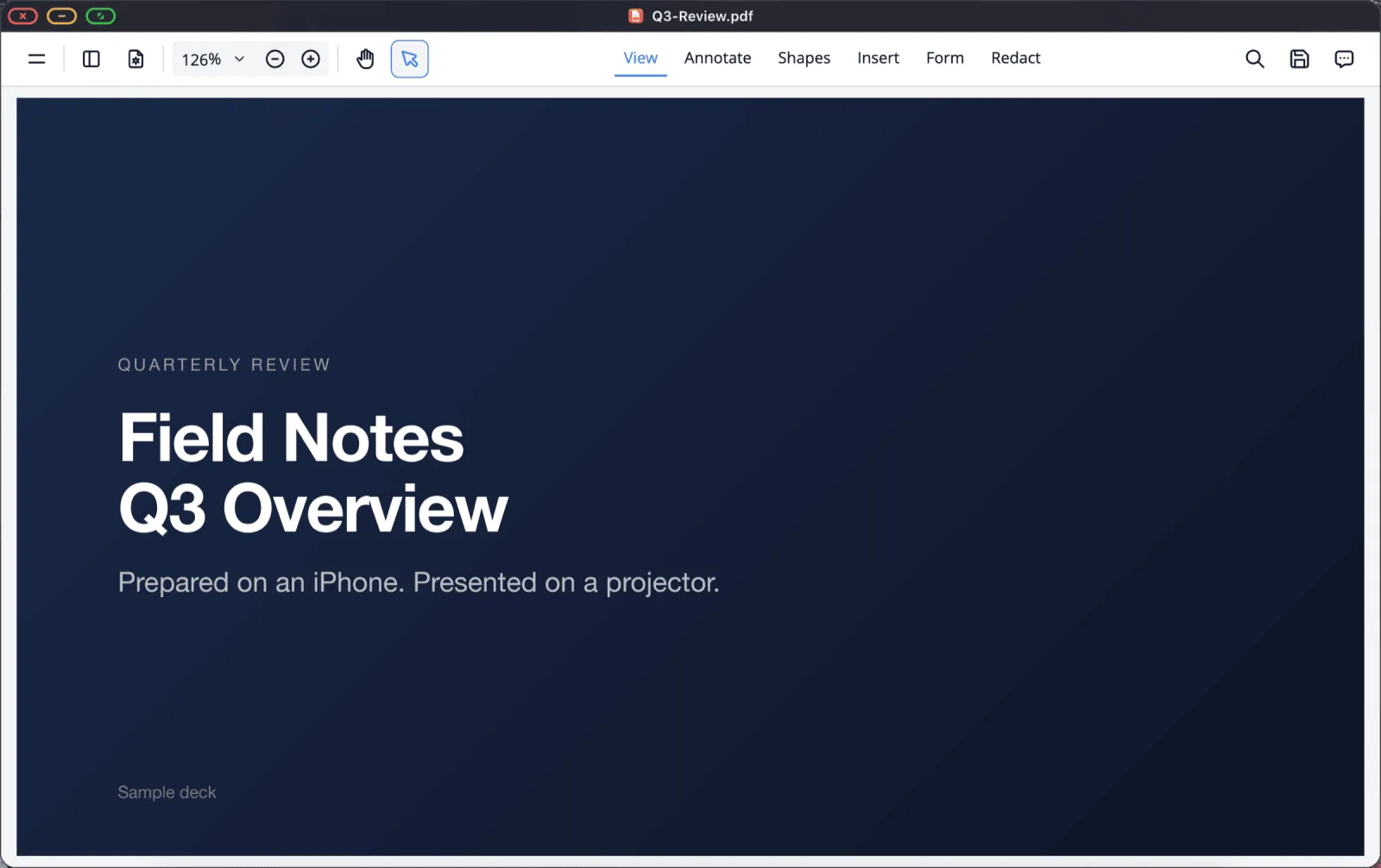
4. 进入全屏
点击窗口角落的绿色按钮。

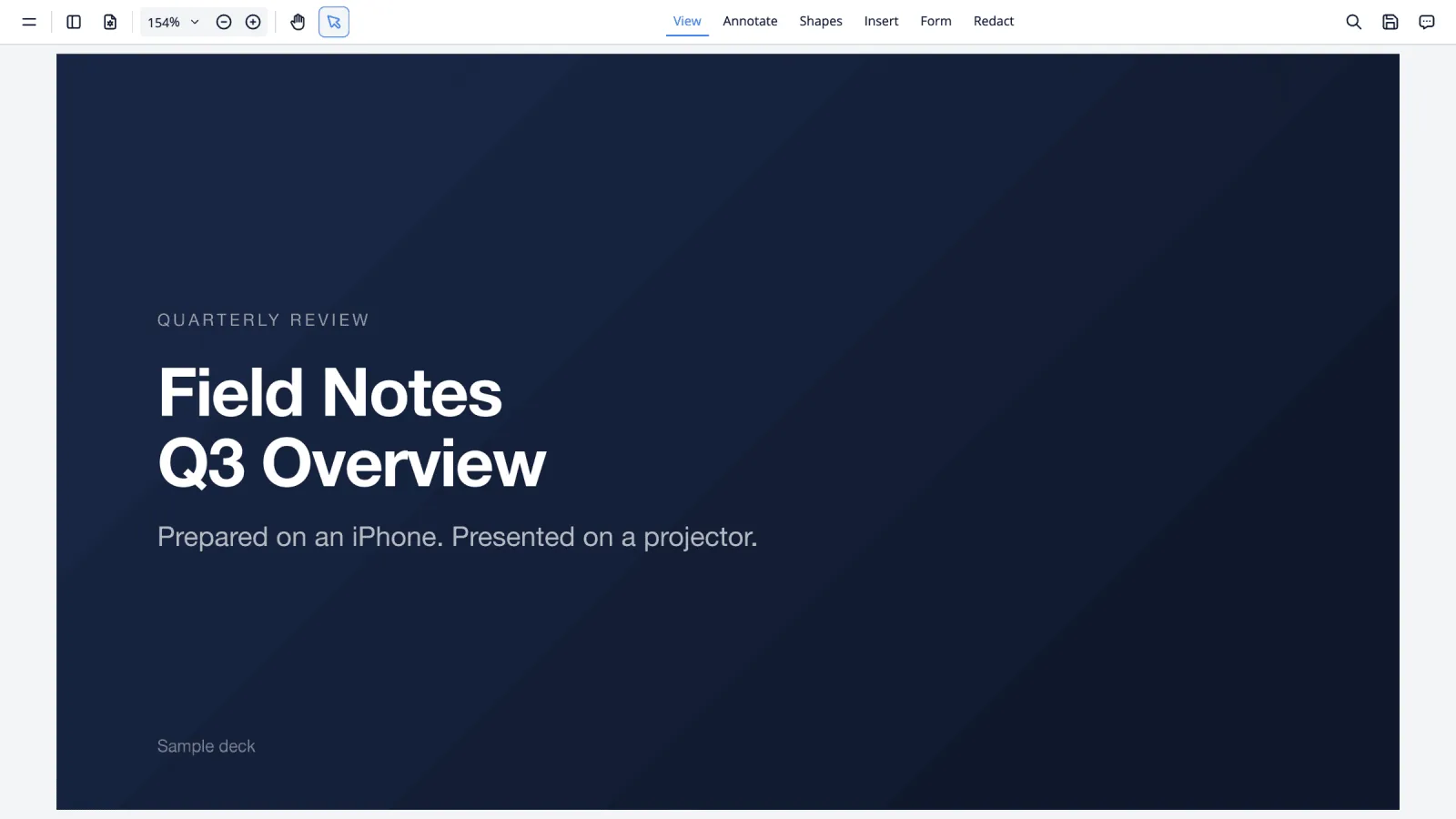
可以使用蓝牙键盘的方向键、Page Up / Page Down 键、鼠标滚轮,或者在把手机当触控板时轻扫来翻页。演示结束后,把光标移到屏幕顶部,即可重新唤出标题栏。
让幻灯片铺满整个画面
以 16:9 比例导出的幻灯片,正好与大多数投影仪匹配。4:3 比例的幻灯片两侧会出现留白,这是幻灯片本身的比例造成的,与应用无关。如果画面周围仍残留边框,可以检查投影仪自身的画面尺寸设置,查找「Just Scan」「Screen Fit」或「1:1」,因为很多硬件设备默认开启过扫描功能。接着到「设置 › Display」中选择投影仪所报告的分辨率,较旧的投影仪通常更适配 1280 × 720 或 1920 × 1080。
另一种方案:Google 幻灯片
如果会议室有 Wi-Fi,且你的幻灯片保存在 Google 幻灯片中,浏览器会为你呈现桌面版网站,并带有自己的演示控件。打开幻灯片文件,点击 Present(演示),再点击绿色按钮即可。完整操作步骤见演示指南。
有网络时可以选择这种方式;而在无法保证网络稳定的场合, , 比如学校礼堂或客户的会议室,这占了大多数情况, , 则应使用 PDF 方案。
行前检查清单
- 幻灯片已导出为 PDF 并存放在设备上。
- 转接器以及一根短款 HDMI 线缆。
- 如果演讲时间较长,准备一个多口转接器,让手机保持充电。
- 开启「勿扰模式」,避免通知出现在一块几米宽的大屏幕上。
- 在「iOS 设置 › 显示与亮度」中关闭自动锁屏。
- 确认内容缩放比例,确保会议室后排也能看清。
XeOS: External Display Browser 能把 iPhone 或 iPad 变成任意显示器、电视或投影仪上的完整桌面系统。
常见问题
我需要网络连接吗?
使用 PDF 方案时不需要,文件和应用都已经在设备本地。
演讲过程中我能添加批注吗?
可以。查看器提供批注工具,修改内容可以保存回原文件。
我能直接演示 PowerPoint 文件吗?
Office 文件有预览功能,效果足以支撑一场演示,但如果对排版精确度要求很高,PDF 依然是更稳妥的选择。
这个方法适用于 iPad 吗?
适用,任何支持视频输出的 iPad 都可以使用,不需要 Stage Manager。
我能在手机上看到我的备注吗?
无法作为独立的演讲者视图显示,因为此时手机充当的是触控板的角色。更实际的做法是把备注打印在纸上,或放在另一台设备上查看。
博客更多文章




立即体验 XeOS: External Display Browser
在任意外接显示器、电视或便携屏幕上全屏显示,没有黑边。前往 App Store 下载。