 External Display Browser鼠标与键盘阅读时间 3 分钟
鼠标、键盘与快捷键:让它真正拥有电脑的操作手感
在显示器上呈现一套桌面系统,只是故事的一半,另一半在于输入方式:光标能精准落在你预期的位置,快捷键能完成显而易见的操作,还得有一套方案,应对你某天晚上忘了带鼠标的情况。这篇文章会介绍这一切在 XeOS 中的具体表现,其中包括一项几乎人人都会踩坑的 iOS 设置。
使用蓝牙鼠标
在打开 XeOS 之前,先在「iOS 设置 › 蓝牙」中完成配对。一旦连接成功,外接显示器上就会出现光标,支持悬停状态、右键菜单,以及正常工作的滚轮。
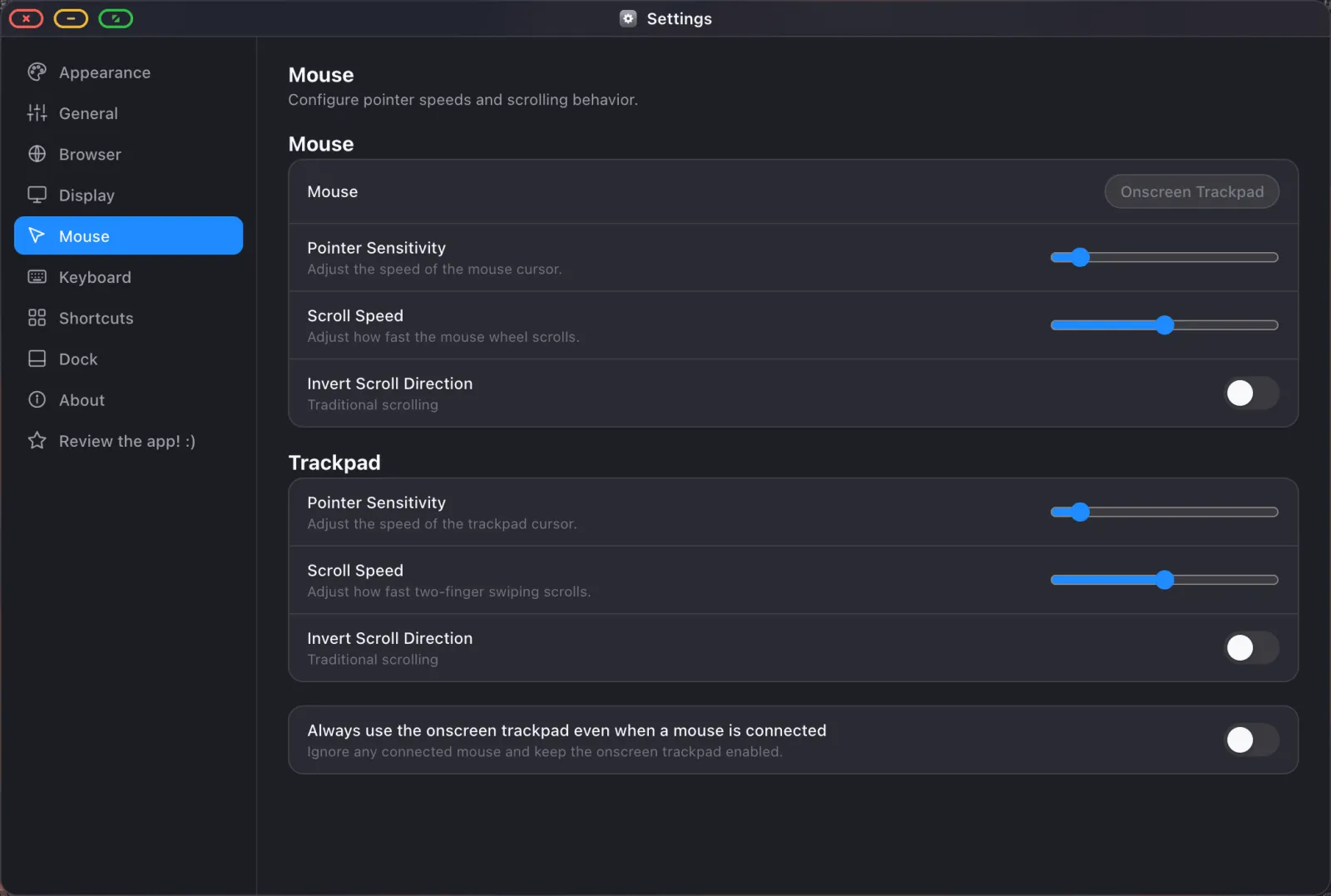
如果无论怎么调节,光标都感觉迟钝,原因就在这里。iOS 会在应用自身设置的基础上,额外叠加一层系统辅助功能的追踪速度,两者是相乘关系。请先把 iOS 设置 › 辅助功能 › 触控 › 指针控制 › 追踪速度 调高,再回到 XeOS 中降低灵敏度,直到手感合适为止。如果顺序反过来,你其实是在对着一个看不见的上限做无意义的微调。
右键点击在所有该起作用的地方都能正常工作:在网页上会弹出浏览器的右键菜单,在文件上会弹出文件操作菜单,标签页、程序坞项目和侧边栏条目各自也有专属菜单,任何文本输入框中都支持剪切、复制、粘贴和全选。
把手机当作触控板使用
没有鼠标?你的设备屏幕本身就能变成一块触控板:滑动移动光标,轻触即为点击,双指滑动可以滚动页面。
拖动操作的方式是长按后拖动:按住不放,直到进入拖动状态,再移动手指。这是刻意设计成这样的,而不是「双击后拖动」,因为后者太容易被意外触发。移动窗口、调整窗口大小、拖动文件,都是通过长按来完成的。
使用蓝牙键盘
在「iOS 设置 › 蓝牙」中完成配对。输入内容会进入外接显示器上当前获得焦点的输入框,下面列出的每一个快捷键都能正常使用。
屏幕键盘
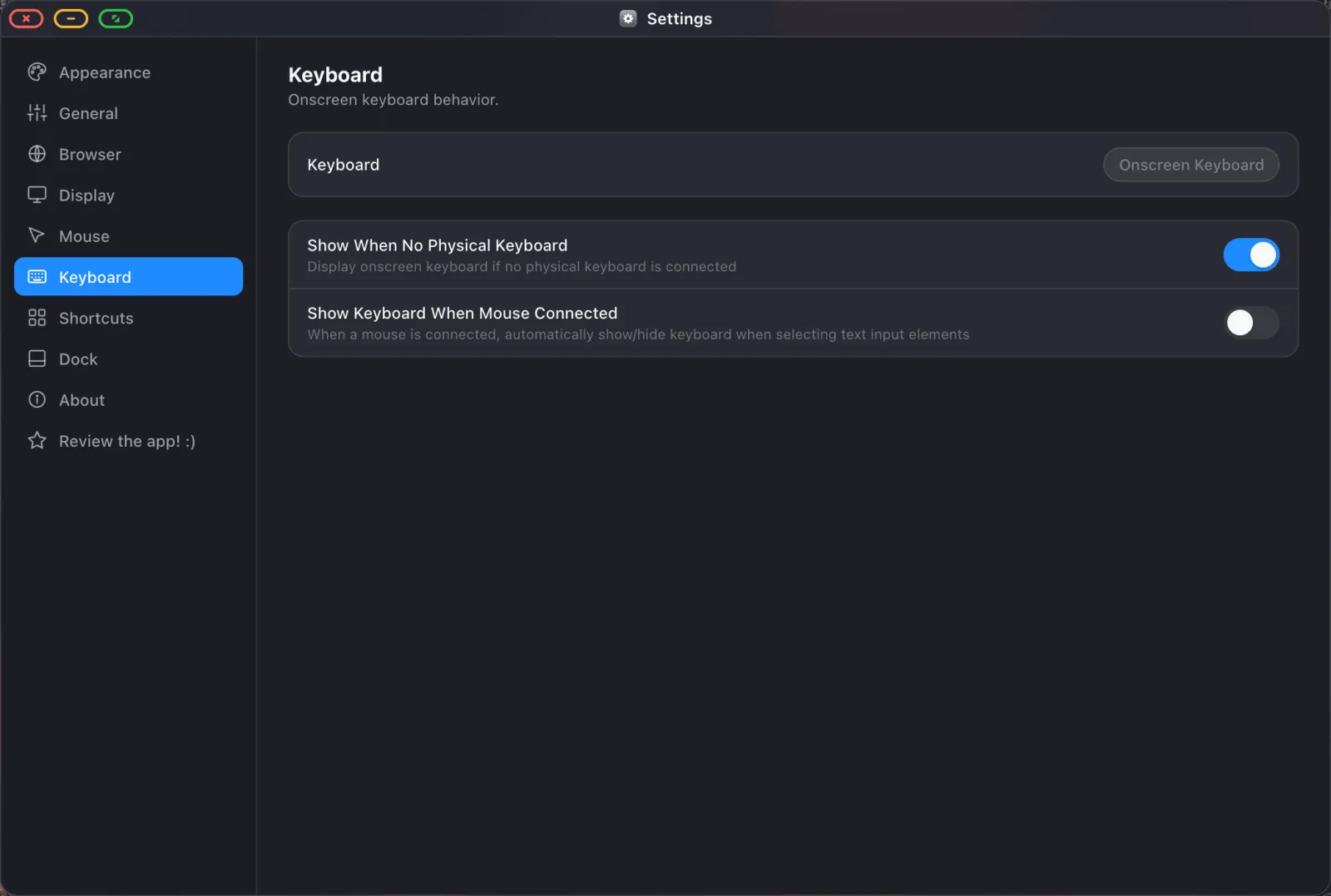
如果没有连接实体键盘,点击文本输入框会在你的手机屏幕上弹出屏幕键盘,而输入框本身依然显示在大屏幕上。如果已连接鼠标,屏幕键盘默认会被隐藏,因为系统会假设你同时也拥有实体键盘。如果这个假设不成立,可以点击状态栏中的键盘图标将其唤出,另外还有一项设置,可以让屏幕键盘在连接鼠标时也始终保持可用。
语音听写
点击状态栏中的麦克风图标即可开启语音识别,你说出的内容会输入到外接显示器上当前获得焦点的输入框中。对于较长的搜索词或消息内容来说,这比用触控板打字更快。
快捷键
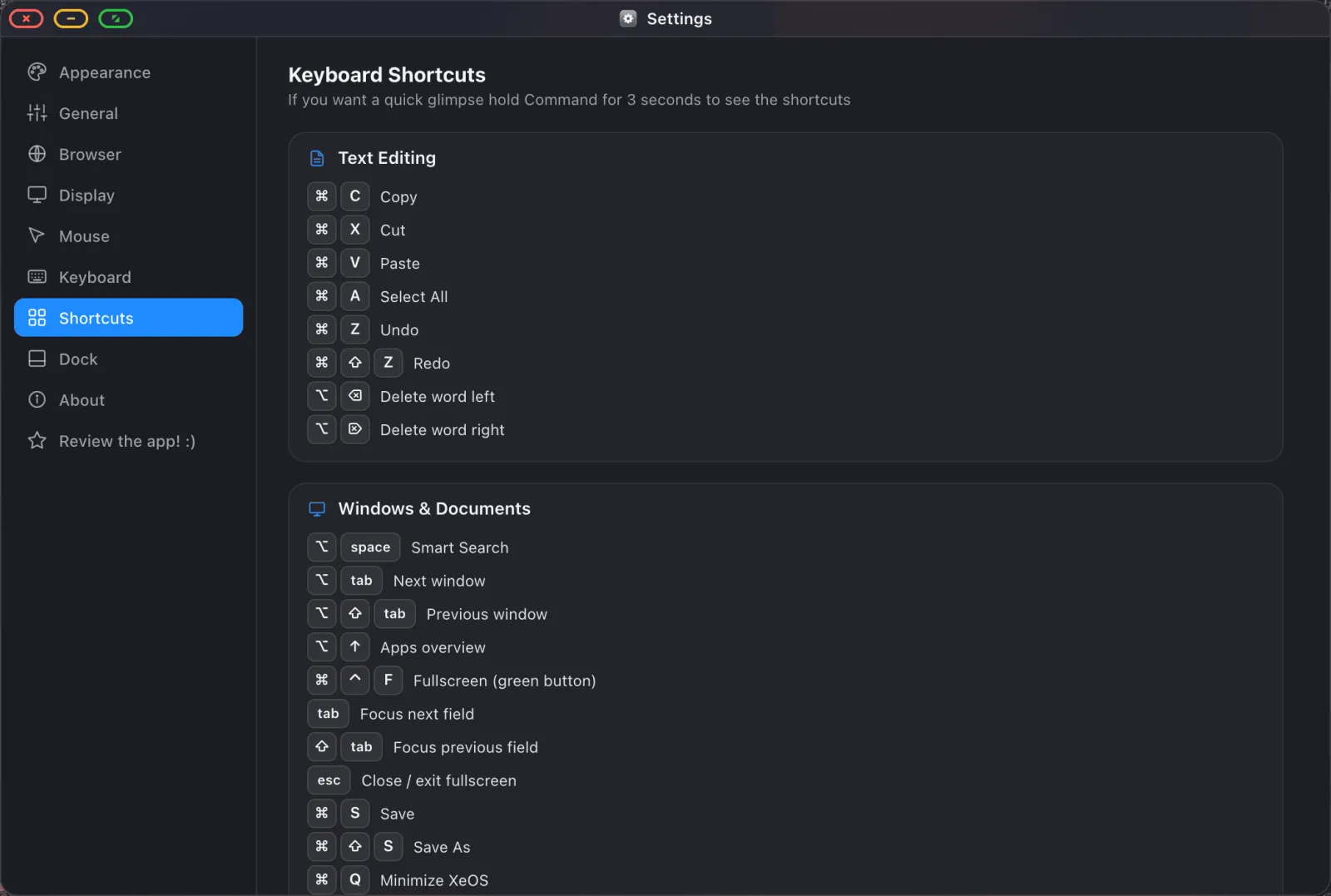
| 快捷键 | 作用 |
|---|---|
| Option Space | 搜索面板:应用、网站、文件、网页 |
| Ctrl Tab / Ctrl Shift Tab | 循环切换已打开的窗口 |
| Ctrl ↑(iPad 上为 Option ↑) | 所有已打开窗口的总览 |
| Cmd T / Cmd W / Cmd Shift T | 新建标签页 / 关闭 / 重新打开已关闭的标签页 |
| Cmd N | 为当前聚焦的应用新建窗口 |
| Cmd R | 刷新 |
| Cmd Shift F | 页内查找 |
| Cmd Shift R | 阅读模式 |
| Cmd Shift B | 显示 / 隐藏书签栏 |
| Cmd + / − / 0 | 放大 / 缩小 / 重置缩放 |
| Cmd S | 保存(文档、PDF、备忘录) |
| Cmd X / C / V / A | 剪切、复制、粘贴、全选 |
窗口
- 拖动标题栏可移动窗口;拖动边缘或角落可调整窗口大小。
- 把窗口拖到屏幕边缘,可将其吸附到该侧半屏或对应角落。
- 双击标题栏可将窗口最大化。
- 窗口始终会被保持在屏幕范围内。更改分辨率时,不会有任何窗口被甩到屏幕外无法找回。
- 拔掉显示器时打开的任何内容,下次连接时都会在原来的位置重新打开。

打造属于你的风格
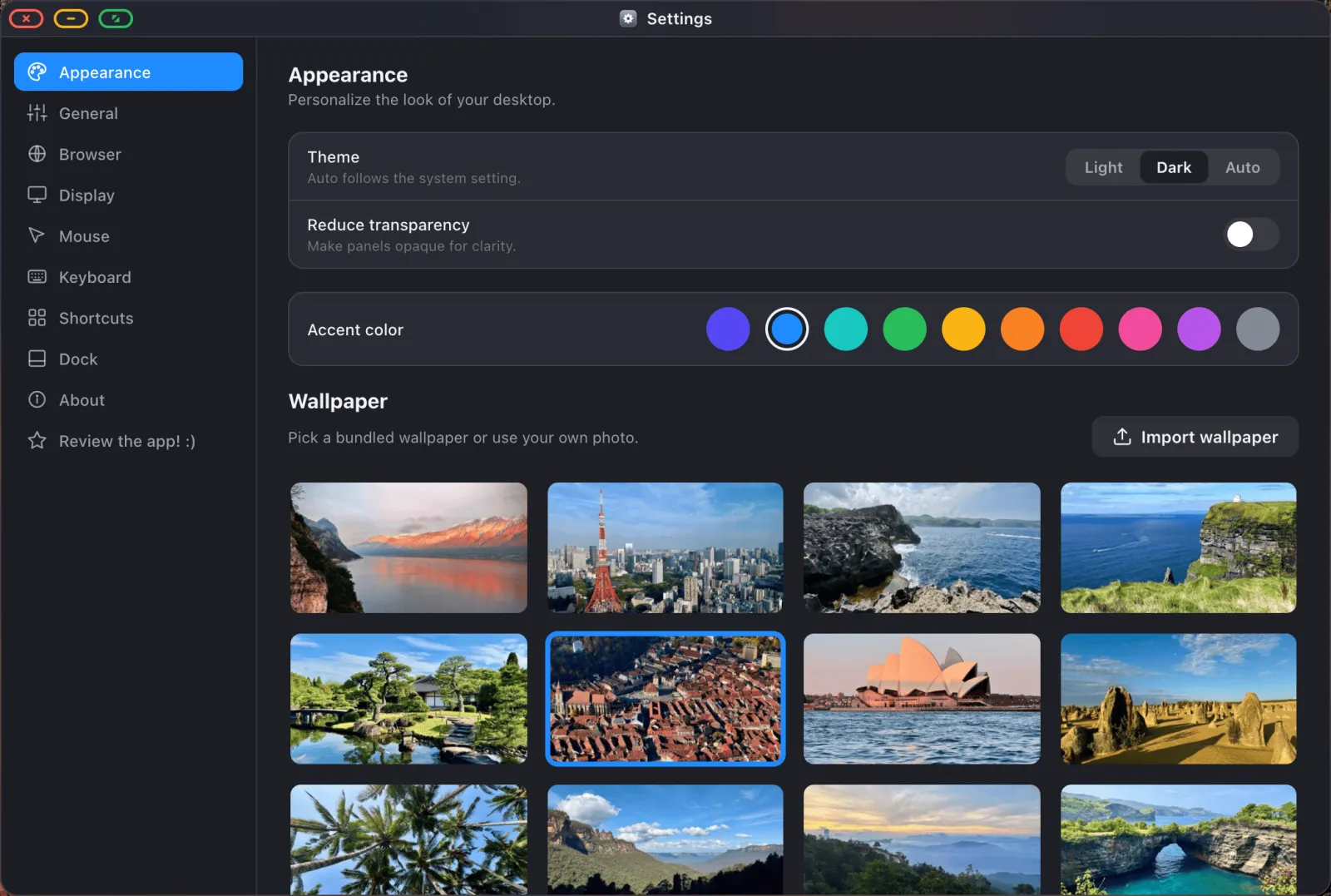
「设置 › Appearance」涵盖主题(深色、浅色或自动切换)、强调色、壁纸和减弱透明度等选项。如果你是从 Windows 系统转过来的,也可以在这里把窗口按钮移动到右侧。

XeOS: External Display Browser 能把 iPhone 或 iPad 变成任意显示器、电视或投影仪上的完整桌面系统。
常见问题
任意蓝牙鼠标都可以使用吗?
可以,只要是 iOS 本身能够配对的鼠标都行。
在 iPhone 上,能隐藏 iOS 的光标圆圈吗?
不能。在 iPhone 上,AssistiveTouch 的指针图标无法通过任何公开 API 被应用隐藏,这是 iOS 系统本身的限制,而非疏漏。
我能只用键盘、不用鼠标吗?
可以,而且此时把手机当触控板使用的功能依然可以同时配合使用。
为什么更改显示分辨率时光标会跳动?
这是因为光标正在根据新的屏幕尺寸重新定位,与此同时,各个窗口也会被重新调整,以确保始终保留在屏幕范围内。
更多指南




立即体验 XeOS: External Display Browser
在任意外接显示器、电视或便携屏幕上全屏显示,没有黑边。前往 App Store 下载。