 External Display BrowserMonitor portabil4 min de citire
Cum conectezi iPhone-ul la un monitor portabil, pe tot ecranul
Monitoarele portabile se pliază plat, cântăresc aproape nimic și îți dau un ecran adevărat oriunde. Majoritatea oamenilor cară un laptop ca să alimenteze unul. Nu ești obligat. Un telefon, un cablu și aplicația potrivită îți dau un desktop complet pe acel panou, de la margine la margine, fără niciun laptop în geantă.

De ce dezamăgește rezultatul implicit
Conectează un telefon la un monitor portabil cu iOS standard și primești oglindire: o copie înaltă și îngustă a ecranului telefonului, cu benzi negre care umplu restul unui panou 16:9. Pe un monitor portabil de 15 inch, asta îți lasă cam aria utilizabilă a unei tablete mari, iar tot ce e pe ea dimensionat pentru o mână, nu pentru un birou.
XeOS: External Display Browser nu oglindește. Își redă propriul desktop la rezoluția proprie a monitorului, așa că tot panoul intră în joc.
Ce îți trebuie
- Un monitor portabil cu intrare HDMI sau USB-C.
- Un cablu USB-C la HDMI, sau USB-C la USB-C dacă monitorul primește video prin USB-C (iPhone 15 și mai noi, și fiecare iPad USB-C). iPhone-urile mai vechi au nevoie de un adaptor Lightning Digital AV.
- XeOS: External Display Browser din App Store.
- O baterie externă sau un hub cu încărcare pass-through, dacă vei sta departe de o priză o vreme.
Cea mai bună achiziție pentru această configurație este un mic hub USB-C multiport. Un singur conector îți dă monitorul, alimentare către telefon și un port USB-A pentru un dongle de tastatură sau o unitate, și costă mai puțin decât un suport de monitor.
Cum îl configurezi
- Conectează monitorul. Pe un monitor USB-C cu un iPhone 15 sau mai nou, un singur cablu transportă semnalul video și, pe multe panouri, alimentarea în sens invers. Pe HDMI, folosește adaptorul potrivit portului tău.
- Deschide XeOS cu monitorul conectat. Găsește display-ul și îl preia, în peisaj, la rezoluție nativă.
- Alege rezoluția și scala. Monitoarele portabile sunt de obicei 1920 × 1080, iar la distanța brațului de la care stai la unul, o scală a conținutului de 100–110% se citește bine.
- Împerechează o tastatură și un mouse. O tastatură Bluetooth compactă și un mouse mic încap în aceeași husă cu monitorul și transformă tot ansamblul într-o stație de lucru.

La ce este bun
Lucrul dintr-o cafenea sau de la un birou de co-working
Deschide browserul pe panoul mare, pune-ți notițele alături, ține emailul într-o a treia fereastră. Google Drive, Docs și Sheets se comportă ca pe un computer, iar fișierele Word, Excel și PowerPoint se previzualizează în vizualizatorul integrat. Există un ghid întreg despre lucrul și studiul în felul acesta.

Video într-o cameră de hotel
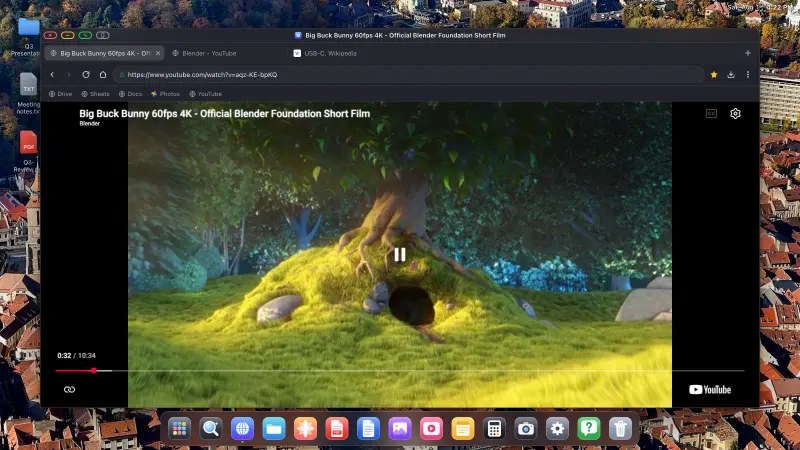
Televizoarele din hoteluri variază enorm. Un monitor portabil plus un telefon este o cantitate cunoscută: deschizi site-ul, apeși butonul verde, iar videoclipul umple panoul, fără nicio interfață în jur. Blocantul de reclame este activat implicit, și contează mai mult pe un ecran mic decât pe unul mare. Vezi ghidul YouTube pe tot ecranul.
Prezentări când nu există proiector
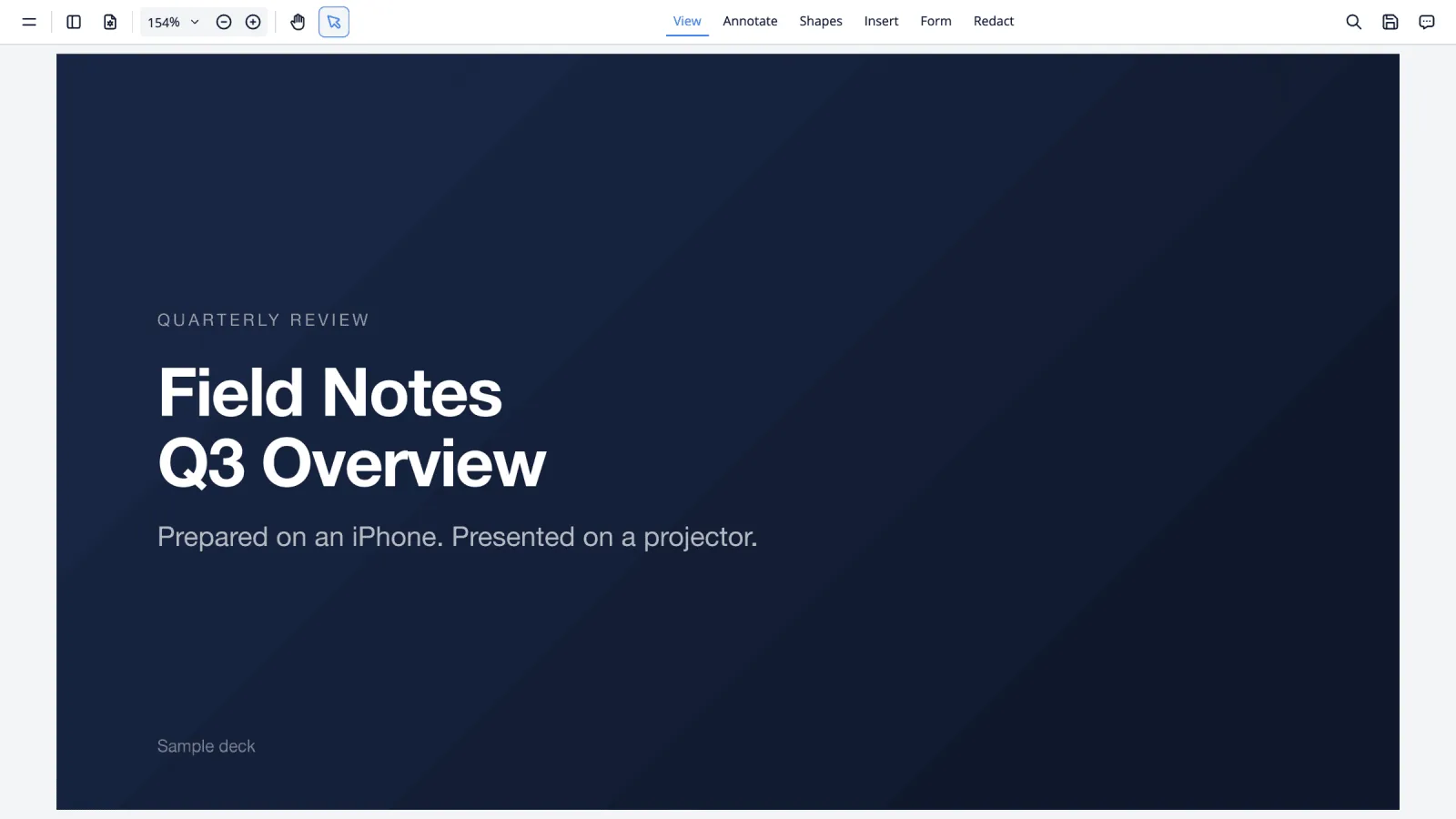
Un monitor portabil întors către doi sau trei oameni este un ecran de prezentare perfect bun. Diapozitivele din Google Slides, sau un PDF în vizualizatorul integrat fără niciun fel de internet, trec amândouă pe tot ecranul cu același buton verde. Prezentarea fără laptop acoperă ambele variante.
Sfaturi pentru o geantă mai mică
- Ia hubul, nu cablul răzleț. Un conector, trei treburi.
- Ține telefonul la încărcat cât timp alimentează ecranul. Ieșirea video este cel mai flămând lucru pe care îl face telefonul tău.
- O tastatură cu trackpad încorporat te scutește de cărat un mouse și funcționează exact la fel.
- Instalează ca aplicații în dock site-urile pe care le folosești înainte de plecare, ca să nu ai nimic de tastat în aeroport. Cum se face.
- Sesiunile supraviețuiesc repornirilor, așa că te autentifici o dată, nu de fiecare dată când te conectezi.
XeOS: External Display Browser transformă un iPhone sau iPad într-un desktop complet pe orice monitor, TV sau proiector.
Întrebări frecvente
Un singur cablu USB-C transportă și video, și încărcarea telefonului?
Pe monitoarele care suportă power delivery înapoi pe același cablu, da. Altfel, folosește un hub cu o intrare de alimentare separată.
Va funcționa cu un monitor portabil doar cu USB-C?
Da, cu condiția ca monitorul să accepte video prin USB-C și telefonul tău să aibă un port USB-C. Verifică fișa tehnică a monitorului pentru "DP Alt Mode".
Am nevoie de Wi-Fi?
Pentru web, da, fie că e conexiunea telefonului tău, fie Wi-Fi-ul hotelului. Pentru fișiere locale, PDF-uri, documente și fotografii, nu. Acelea funcționează fără nicio conexiune.
Este autonomia o problemă?
Alimentarea unui display consumă serios. Cu un hub care lasă încărcarea să treacă, telefonul rămâne alimentat cât timp lucrezi. Fără unul, pune la socoteală o baterie externă pentru sesiuni lungi.
Dacă display-ul nu este încă conectat, începe cu ghidul de configurare, care acoperă cablurile, rezoluția și scalarea o dată, ca lumea.
Mai multe de pe blog


Încearcă XeOS: External Display Browser
Ecran complet pe orice monitor extern, TV sau display portabil. Fără benzi negre. Descarcă din App Store.
