 External Display BrowserAplicații3 min de citire
Cum instalezi site-uri web ca aplicații în dock
Gmail îngropat sub șase taburi nu seamănă cu un computer pentru nimeni. XeOS îți permite să instalezi un site web în dock, unde primește propria pictogramă și propria fereastră. YouTube, Sheets, Netflix, orice ții deschis toată ziua. Durează câteva secunde per site.
Adăugarea unui site
- Deschide Browser și navighează la site.
- Dă click pe ⋯ în bara de instrumente.
- Alege Add Site to Dock.
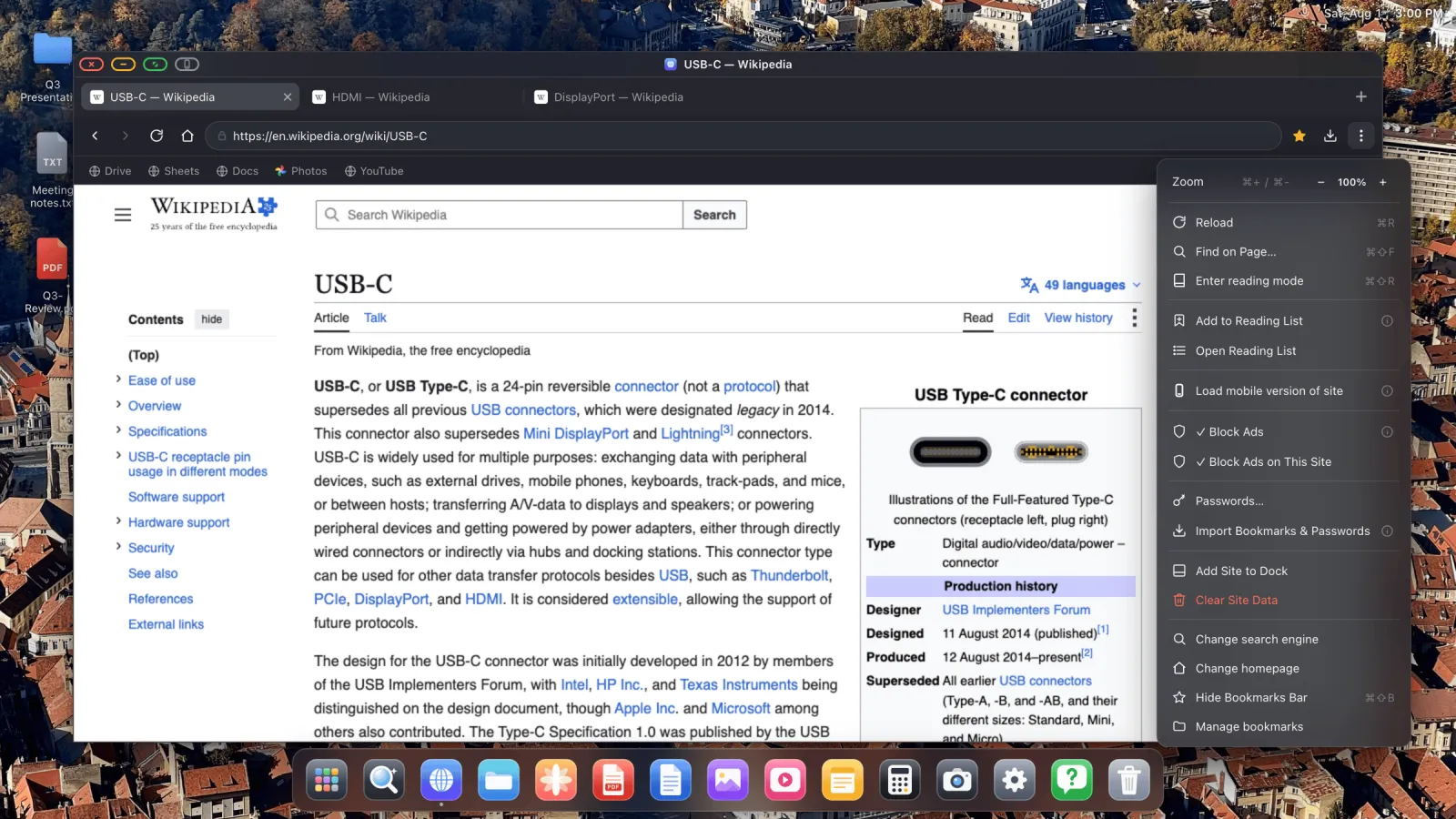
Site-ul ajunge în dock folosindu-și propriul favicon ca pictogramă. Dă click pe el și se deschide într-o fereastră dedicată proprie, afișând site-ul fără o bandă de taburi sau o bară de adresă în jur.

Rearanjare și personalizare
Click dreapta pe orice element din dock ca să-l redenumești, să-i schimbi pictograma, să-l muți sau să-l scoți.
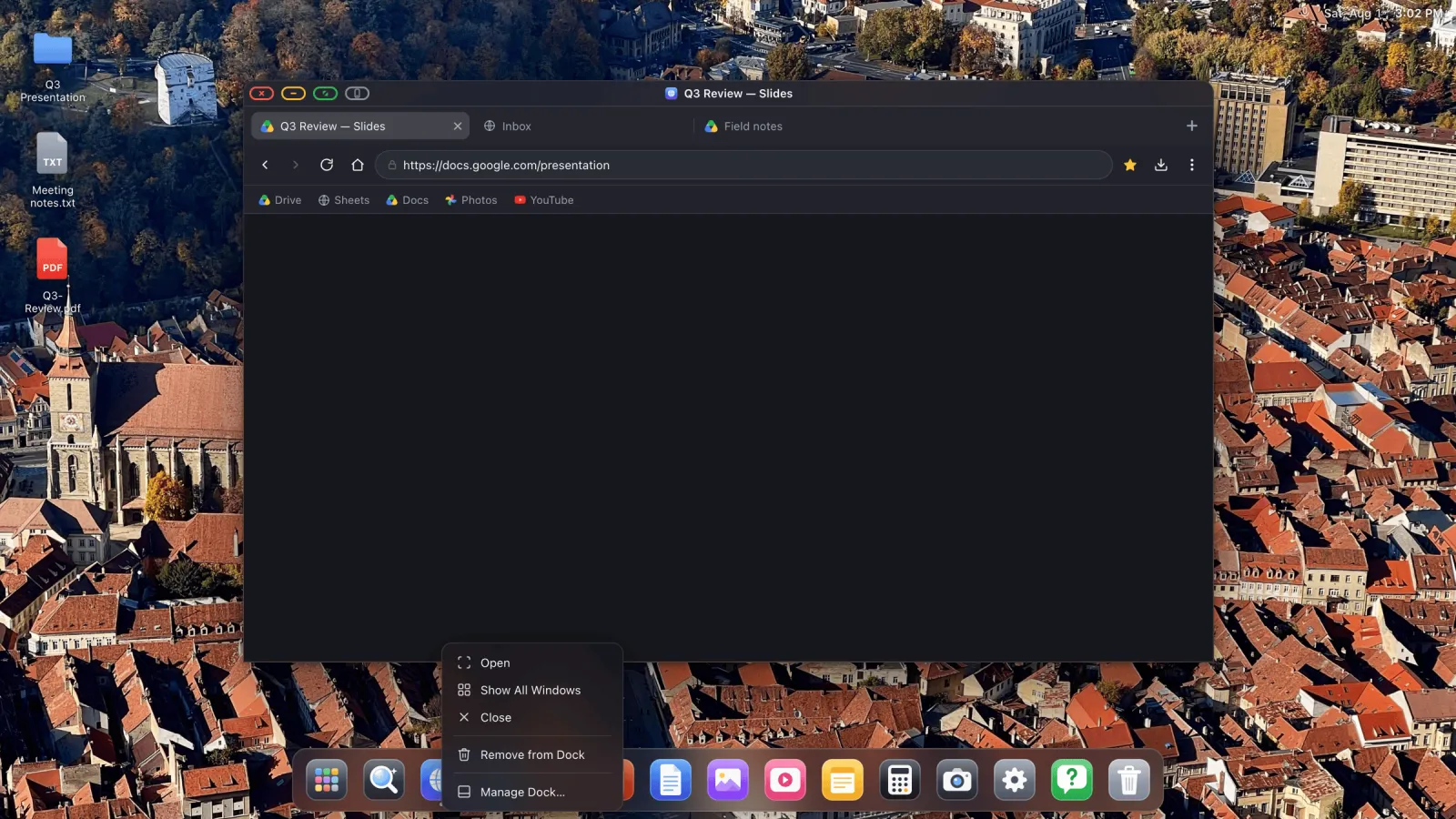
Eliminarea vine în două intensități. Hide from dock ia dala de acolo, dar lasă site-ul instalat. Uninstall Site scapă de el de tot.
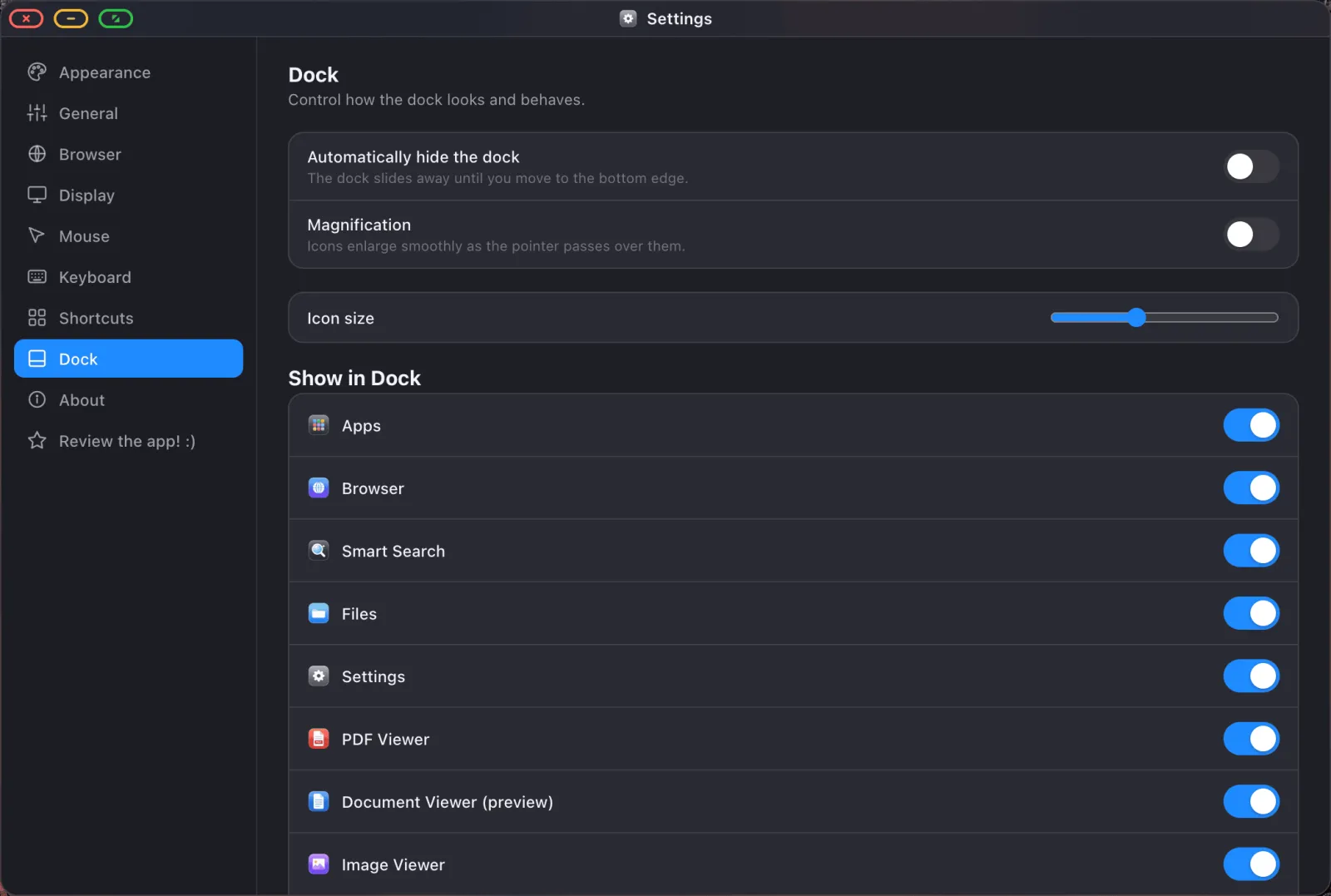
Aplicațiile integrate pe care nu le atingi niciodată pot fi ascunse la fel, iar orice din dock poate fi tras în ordinea care ți se potrivește. Dimensiunea, mărirea și ascunderea automată se află în Setări › Dock.
Sertarul de aplicații
Prima dală din dock deschide sertarul de aplicații: tot ce este instalat, într-o singură grilă, cu o casetă de căutare. Util odată ce ai adăugat mai multe site-uri decât poate ține dock-ul fără să le micșoreze până la nimic.
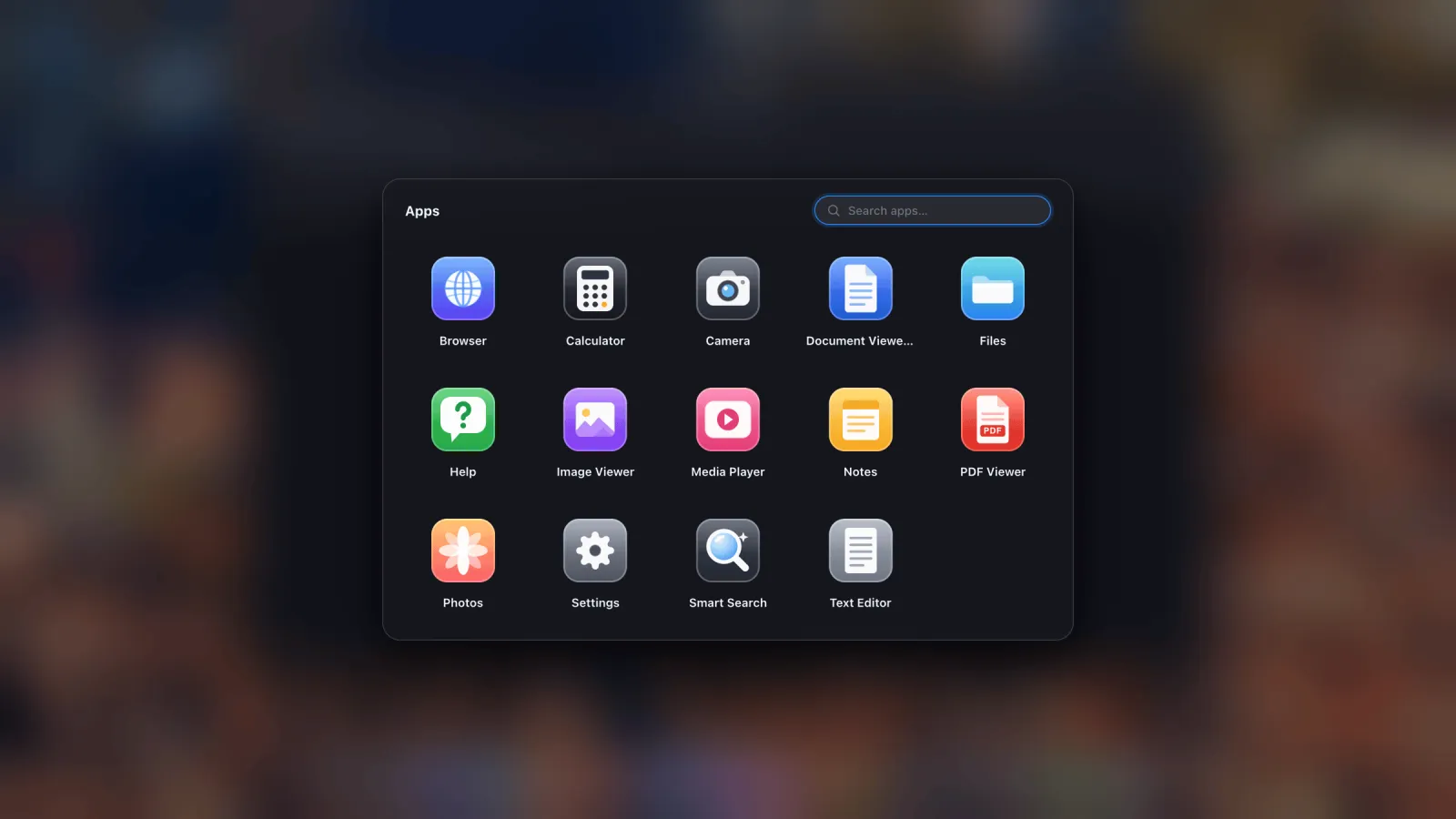
Click dreapta pe o pictogramă din sertar îți dă aceleași opțiuni de redenumire, schimbare a pictogramei, ascundere și dezinstalare ca dock-ul.
Ferestre plutitoare și taburi detașate
Orice tab poate deveni o fereastră de sine stătătoare. Click dreapta pe el și alege Open in Floating Window. Primești o fereastră separată pe care o poți muta, redimensiona sau trece pe tot ecranul, așa că un videoclip poate rula într-un colț în timp ce lucrezi în restul ecranului.
Un site instalat poate fi setat și să se deschidă implicit ca fereastră plutitoare, așa că un click pe pictograma lui din dock te duce direct acolo.
Cum găsești lucrurile rapid
Apasă Option Space pentru suprapunerea de căutare. Acoperă aplicațiile tale, site-urile instalate și fișierele tale din fiecare locație montată. Orice nu recunoaște, predă unei căutări pe web.
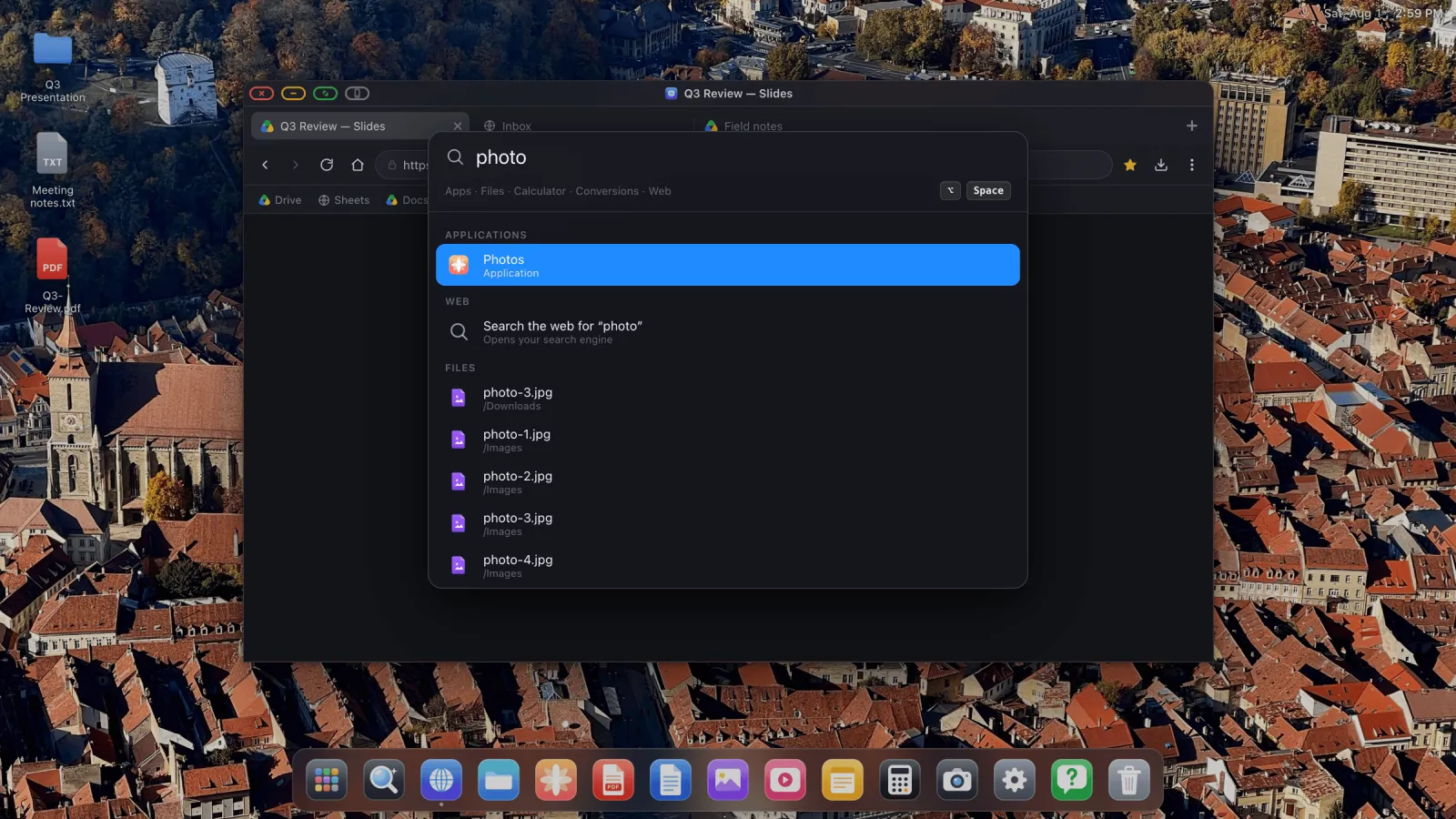
Ca să vezi tot ce este deschis în acest moment, apasă Ctrl ↑ (Option ↑ pe iPad) pentru privirea de ansamblu, sau ține Ctrl apăsat și apasă Tab ca să parcurgi ferestrele.

Sesiunea ta revine
Lasă ferestrele deschise și se întorc: aceeași dimensiune, aceeași poziție, același loc în pagină, data următoare când conectezi un display. Inclusiv site-urile instalate și taburile detașate. Îți aranjezi desktopul o dată și apoi nu te mai gândești la el.
XeOS: External Display Browser transformă un iPhone sau iPad într-un desktop complet pe orice monitor, TV sau proiector.
Întrebări frecvente
Site-urile instalate sunt separate de taburile browserului?
Da, fiecare primește propria fereastră. Împart între ele autentificările și datele de site, așa că nu te autentifici de două ori.
Pot schimba pictograma unui site instalat?
Da. Click dreapta pe el în dock sau în sertarul de aplicații și setează o pictogramă și un nume personalizate.
Cum recuperez o aplicație integrată după ce am ascuns-o?
Setări › Dock listează aplicațiile integrate și îți permite să le afișezi din nou.
Pot prinde și un folder în dock?
Da. Click dreapta pe un folder în bara laterală Files și alege Pin to Dock.
Mai multe ghiduri



Încearcă XeOS: External Display Browser
Ecran complet pe orice monitor extern, TV sau display portabil. Fără benzi negre. Descarcă din App Store.
