 External Display BrowserMonitor extern5 min de citire
Cum folosești iPhone-ul cu un monitor extern, pe tot ecranul
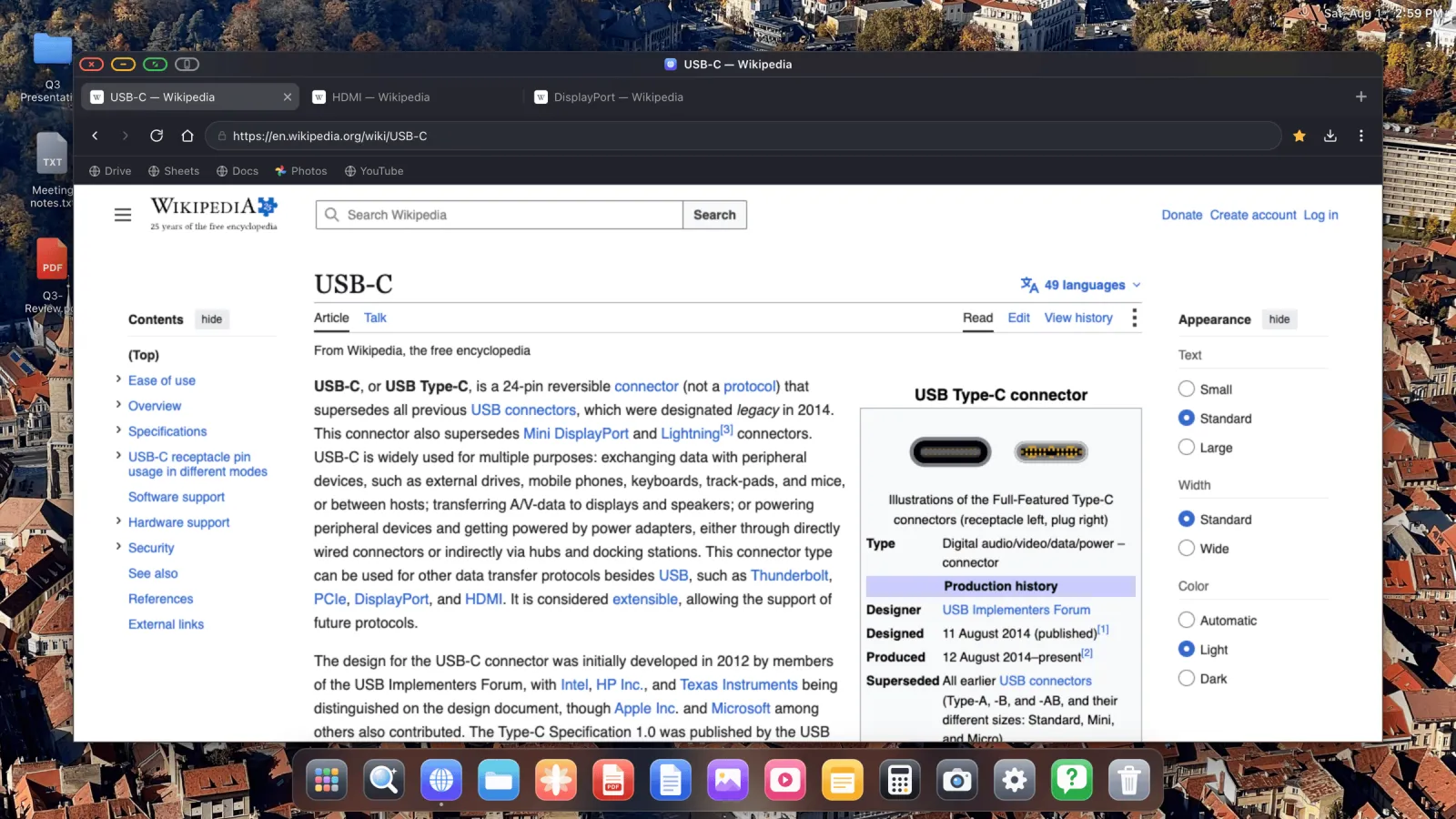
Majoritatea oamenilor conectează un iPhone la un monitor o singură dată, văd o imagine înaltă, în formă de telefon, plutind între două benzi negre, și nu mai încearcă niciodată. Monitorul e în regulă. Cablul e în regulă. Pur și simplu așa se comportă iOS standard. Mai jos este configurația care folosește în schimb tot panoul: un desktop, la rezoluția proprie a monitorului, condus de telefonul din mâna ta.
Ce îți trebuie
- Un iPhone care poate emite semnal video, adică aproape toate. Lista este mai jos.
- Un cablu sau un adaptor pentru portul tău, sau un receptor AirPlay dacă preferi fără fir.
- XeOS: External Display Browser din App Store.
- Un mouse și o tastatură Bluetooth. Opționale, și schimbă totul.
| iPhone-ul tău | Ce să cumperi |
|---|---|
| iPhone 15 și mai noi (USB-C) | Cablu USB-C la HDMI, USB-C la USB-C dacă monitorul primește video prin USB-C, sau un hub multiport |
| iPhone 5 până la 14 (Lightning) | Adaptor Lightning Digital AV, apoi orice cablu HDMI |
| Oricare dintre cele de mai sus, fără fir | Apple TV sau un TV compatibil AirPlay, fără niciun cablu |
Dacă plănuiești să stai la asta mai mult de o oră, ia hubul multiport în loc de cablul simplu. Un singur conector îți dă HDMI, alimentare și un port USB-A pentru o unitate sau un dongle, iar telefonul se încarcă în timp ce alimentează ecranul.
Cum îl configurezi, pas cu pas
- Conectează telefonul la monitor. Monitorul se aprinde în câteva secunde și afișează oglindirea iOS standard, cu benzi negre cu tot. Acela este punctul de plecare, nu rezultatul.
- Instalează XeOS: External Display Browser din App Store și deschide-l cu display-ul încă conectat. Detectează ecranul de unul singur.
- Alege rezoluția. Fluxul de primă rulare citește modurile pe care le raportează monitorul tău și te lasă să alegi, la fel ca un sistem de operare desktop. 1920 × 1080 este alegerea implicită sigură.
- Setează scala conținutului. Rezoluția decide câți pixeli există, scala decide cât de mare arată tot ce e pe ei. 100% la distanța de birou, 130–150% dacă ecranul este în celălalt capăt al camerei.
- Împerechează un mouse și o tastatură din iOS Settings › Bluetooth înainte de lansare. Fără ele, ecranul telefonului devine trackpad, ceea ce chiar funcționează, dar un mouse ieftin transformă asta într-un computer.

De ce irosește oglindirea cea mai mare parte din monitorul tău
Totul se reduce la formă. Un ecran de iPhone are aproximativ 19,5:9, iar un monitor are 16:9. Oglindirea dă display-ului o copie a unei imagini înalte și înguste, iar display-ul completează marginile cu negru ca s-o încadreze. Ajungi să folosești în jur de 60% din panou, iar tot ce e pe el este desenat la dimensiunea de care are nevoie un telefon din mână, nu la cea de care are nevoie un ecran aflat la un metru distanță.
Nicio setare din iOS nu rezolvă asta, pentru că iOS nu desenează nimic pentru monitor. XeOS nu oglindește deloc. Își redă propriul desktop la rezoluția nativă a display-ului și dezactivează compensarea overscan, așa că imaginea ajunge la marginile panoului.

Ce primești pe ecranul mare
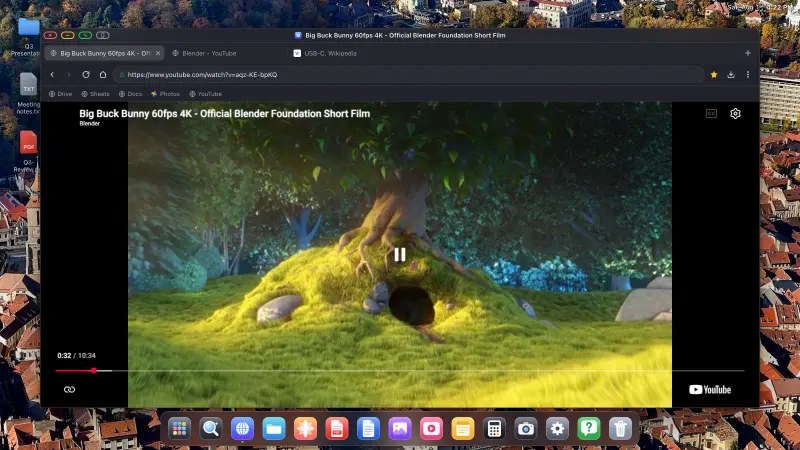
- Un browser desktop cu taburi, o bară de favorite, descărcări, un manager de parole, mod de citire și un blocant de reclame activat implicit, care se descurcă și cu reclamele video de pe YouTube. Vezi ghidul browserului.
- Ecran complet pentru orice. Butonul verde al ferestrei înlătură fiecare bucată de interfață, așa că videoclipurile și diapozitivele umplu panoul dintr-un colț în altul.
- Un manager de fișiere care poate monta iCloud Drive, foldere de pe telefon și unități USB.
- Vizualizatoare de documente: un vizualizator PDF cu adnotare, plus previzualizare Word, Excel și PowerPoint.
- Apeluri video, cu cameră și microfon, pe Zoom web, Google Meet sau Teams.
- Site-uri web instalate ca aplicații, așa că Gmail sau Sheets stă în dock cu propria pictogramă. Vezi ghidul acela.

Cele două butoane pe care le vei folosi

Verde înseamnă ecran complet, și îl vei folosi constant. Gri este ieșirea de urgență. Câteva controale încorporate din pagină, bannerele de consimțământ și unele cadre de autentificare și de plată, sunt întărite deliberat împotriva intrării programatice, iar asta prinde și un cursor venit de pe un al doilea ecran. Atinge gri, fă acel pas pe telefon, revino direct. Explicația completă este aici.
Modele de iPhone care pot emite semnal video
| Port | Modele |
|---|---|
| Lightning | iPhone 5, 5c, 5s, 6, 6 Plus, 6s, 6s Plus, SE (1), 7, 7 Plus, 8, 8 Plus, X, XS, XS Max, XR, 11, 11 Pro, 11 Pro Max, SE (2), 12 mini, 12, 12 Pro, 12 Pro Max, 13 mini, 13, 13 Pro, 13 Pro Max, SE (3), 14, 14 Plus, 14 Pro, 14 Pro Max |
| USB-C | iPhone 15, 15 Plus, 15 Pro, 15 Pro Max, 16, 16 Plus, 16 Pro, 16 Pro Max, 17, 17 Plus, 17 Pro, 17 Pro Max, 18, 18 Pro, 18 Pro Max |
iPad-ul funcționează la fel, inclusiv modelele cărora Apple nu le-a dat niciodată Stage Manager. Nimic de aici nu depinde de un cip din seria M.
XeOS: External Display Browser transformă un iPhone sau iPad într-un desktop complet pe orice monitor, TV sau proiector.
Întrebări frecvente
Funcționează pe un monitor ultrawide sau 4K?
Da. Aplicația citește modurile pe care le raportează display-ul și redă în cel pe care îl alegi, așa că panourile ultrawide și 4K se umplu corect.
Îl pot folosi fără mouse?
Da. Fără mouse conectat, ecranul telefonului devine trackpad, așa că poți indica, da click și derula cu degetul mare.
Se încarcă telefonul cât timp alimentează monitorul?
Pe USB-C, printr-un adaptor multiport, da. Pe Lightning, folosește portul Lightning liber al adaptorului Digital AV.
Mai am o margine neagră pe ecran?
Aceea este de obicei setarea proprie de overscan a display-ului, nu aplicația. Setează dimensiunea imaginii TV-ului sau monitorului la "Just Scan", "Screen Fit" sau "1:1", și verifică dacă rezoluția din Setări › Display corespunde cu ce raportează panoul.
Toată configurația, în mai mult detaliu și cu fiecare captură de ecran, se află în ghidul de conectare.
Mai multe de pe blog


Încearcă XeOS: External Display Browser
Ecran complet pe orice monitor extern, TV sau display portabil. Fără benzi negre. Descarcă din App Store.
