 External Display BrowserBrowser4 min de citire
Browserul XeOS: taburi, blocare de reclame, descărcări, mod de citire și tot restul
Browserul este locul în care îți vei petrece cea mai mare parte a timpului în XeOS, și se comportă ca un browser desktop, nu ca unul de telefon. Taburi pe care le poți trage. O bară de favorite. O listă de descărcări care îți spune viteza de transfer. Parole, blocare de reclame, mod de citire, căutare în pagină. Pagina aceasta este referința pentru toate, așa că parcurge titlurile și oprește-te unde ai nevoie.
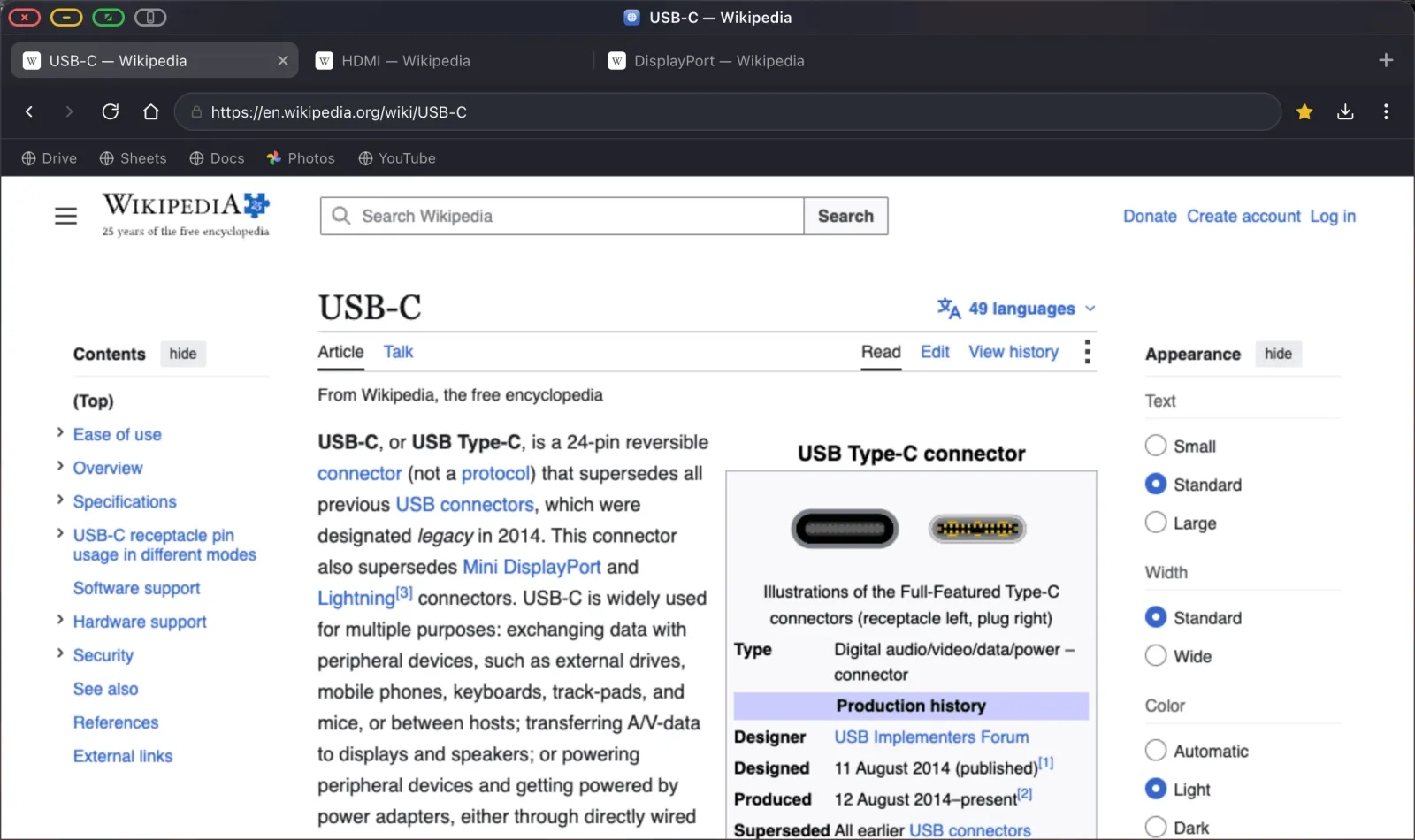
Taburi
- Cmd T deschide un tab, Cmd W închide unul, Cmd Shift T îl redeschide pe ultimul închis.
- Trage taburile ca să le reordonezi. Click cu butonul din mijloc pe un tab îl închide.
- Click dreapta pe un tab pentru reîncărcare, duplicare, Open in Floating Window și închidere.
- Taburile se încarcă leneș. Redeschiderea unei sesiuni cu douăzeci de taburi nu încarcă douăzeci de pagini deodată.
Bara de adresă
Tastează un URL sau un termen de căutare. Motorul de căutare este alegerea ta: ⋯ › Change search engine oferă Google, DuckDuckGo, Bing, Yahoo, Ecosia, Brave și Startpage. ⋯ › Change homepage stabilește unde duce butonul de acasă. Lasă-l gol și butonul de acasă te duce la motorul tău de căutare.
Blocarea reclamelor
Blocantul este construit din listele de filtre EasyList și uBlock și compilat în motorul browserului, așa că nu ai nicio extensie de instalat. Rulează deja.
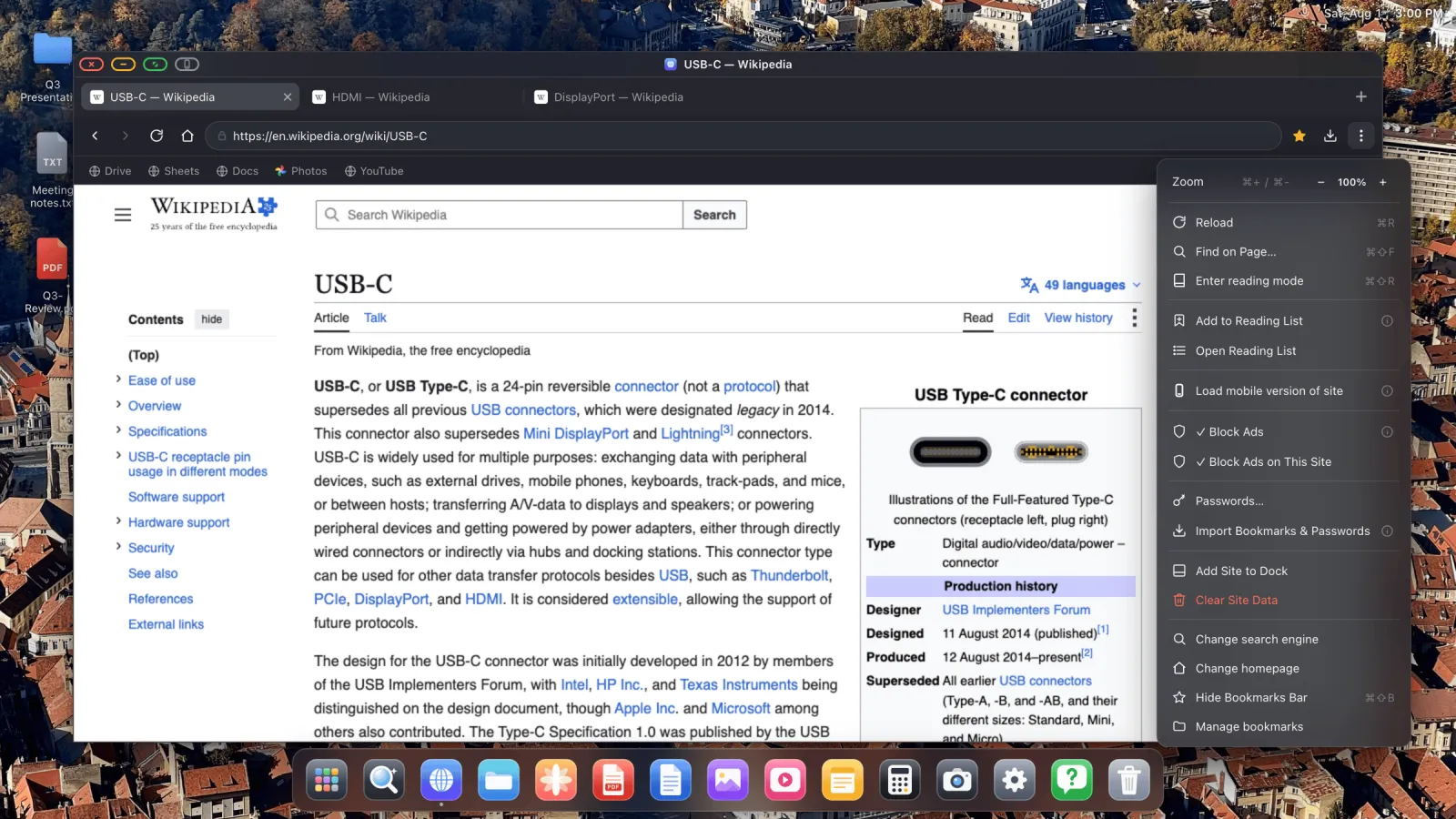
Block Ads este comutatorul global și acoperă reclamele video YouTube. Pagina se reîncarcă atunci când îl schimbi. Block Ads on This Site există pentru site-ul ocazional care se strică atunci când reclamele lui nu se încarcă.
Favorite
- Steaua din bara de instrumente adaugă pagina curentă la favorite.
- Cmd Shift B afișează și ascunde bara de favorite.
- Trage favoritele din bară ca să le reordonezi, sau peste un folder ca să le clasezi.
- Click dreapta pe un favorit ca să-l deschizi într-un tab nou, să-l editezi sau să-l elimini.
- Manage bookmarks deschide managerul complet din Setări, cu foldere și tragere și plasare.
Aducerea favoritelor din alt browser este acoperită în ghidul de import.
Parole
⋯ › Passwords deschide panoul de autentificări salvate, unde poți căuta, dezvălui, copia și șterge.
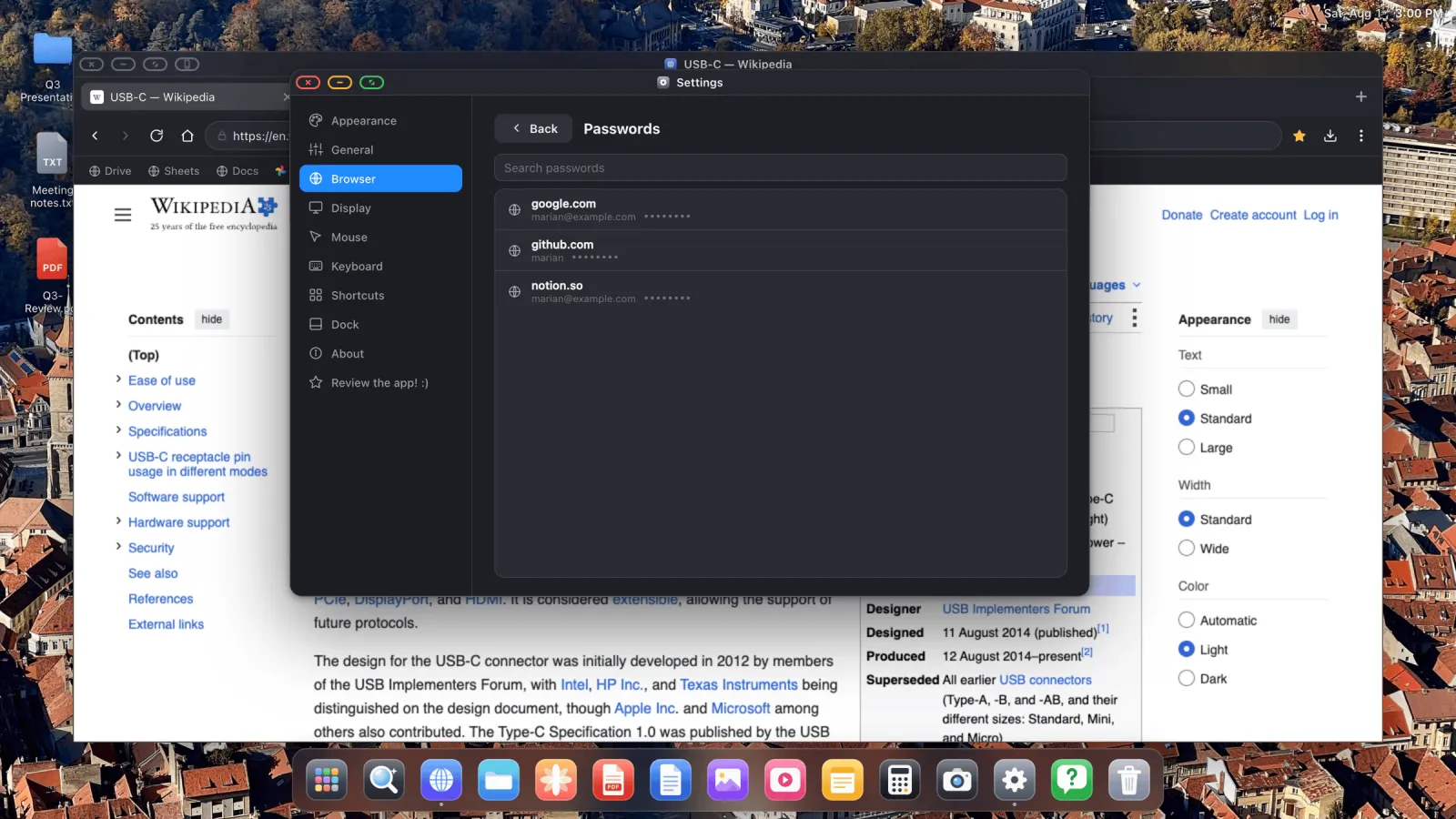
Autentificările salvate sunt oferite ca autocompletare pe formularele de conectare. Sunt criptate pe dispozitiv, cu cheia păstrată în Keychain-ul iOS, și nu sunt niciodată încărcate nicăieri.
Descărcări
Butonul de descărcare din bara de instrumente deschide o listă de descărcări cu progres, viteză de transfer, timp rămas și un buton de anulare.
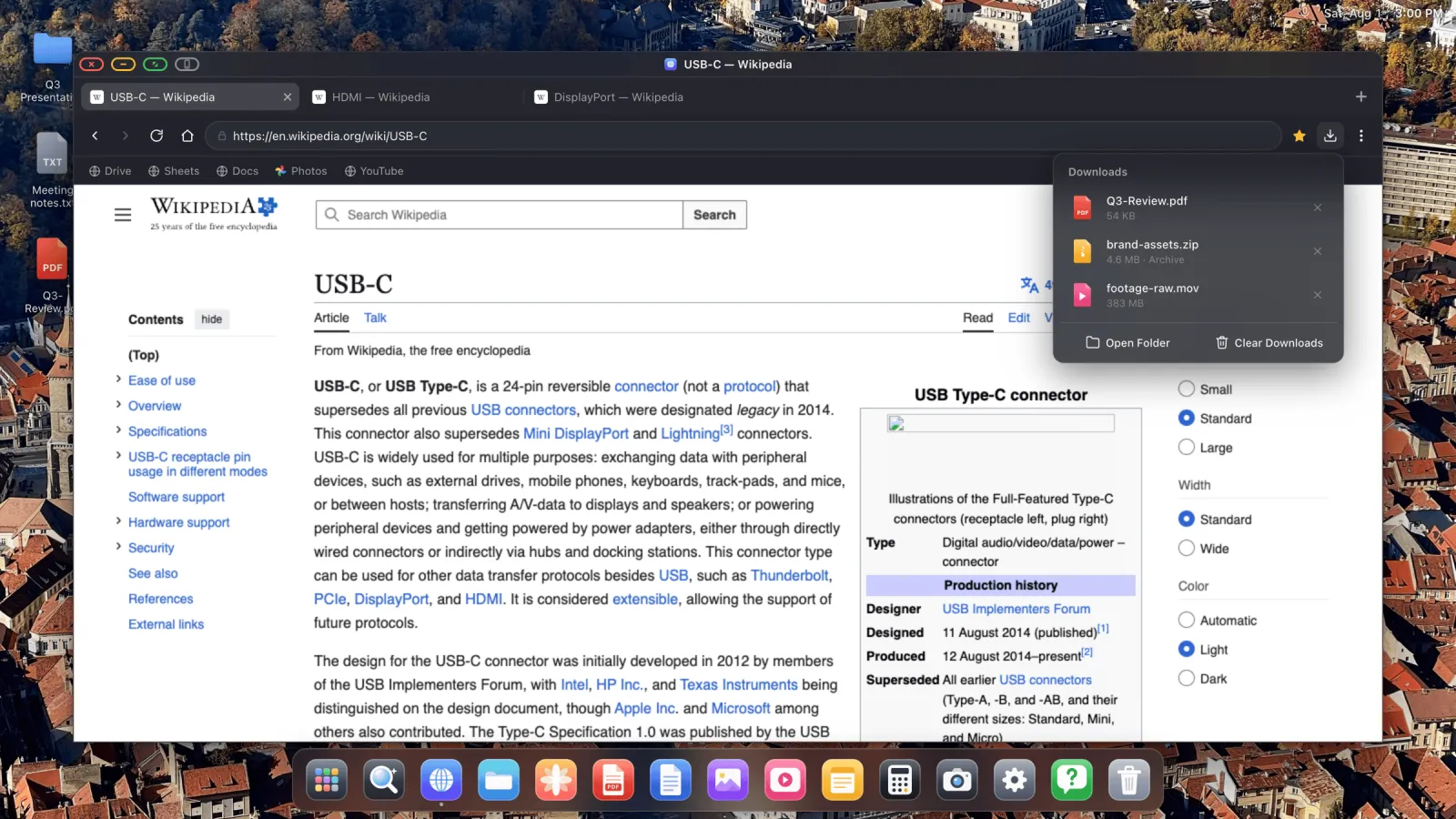
- Fișierele terminate nu sunt deschise automat. Tu decizi când.
- Arhivele primesc o acțiune Unzip în loc de Open.
- Anularea unei descărcări șterge fișierul parțial în loc să lase resturi în urmă.
- Open Folder sare la Downloads în Files.
Mod de citire
Cmd Shift R, sau butonul de cititor din bara de adresă când o pagină îl suportă, reduce o pagină la textul și imaginile ei. Pe un ecran mare, de la distanță, aceea este diferența dintre a citi un articol și a te chinui să-l descifrezi.
Listă de citire
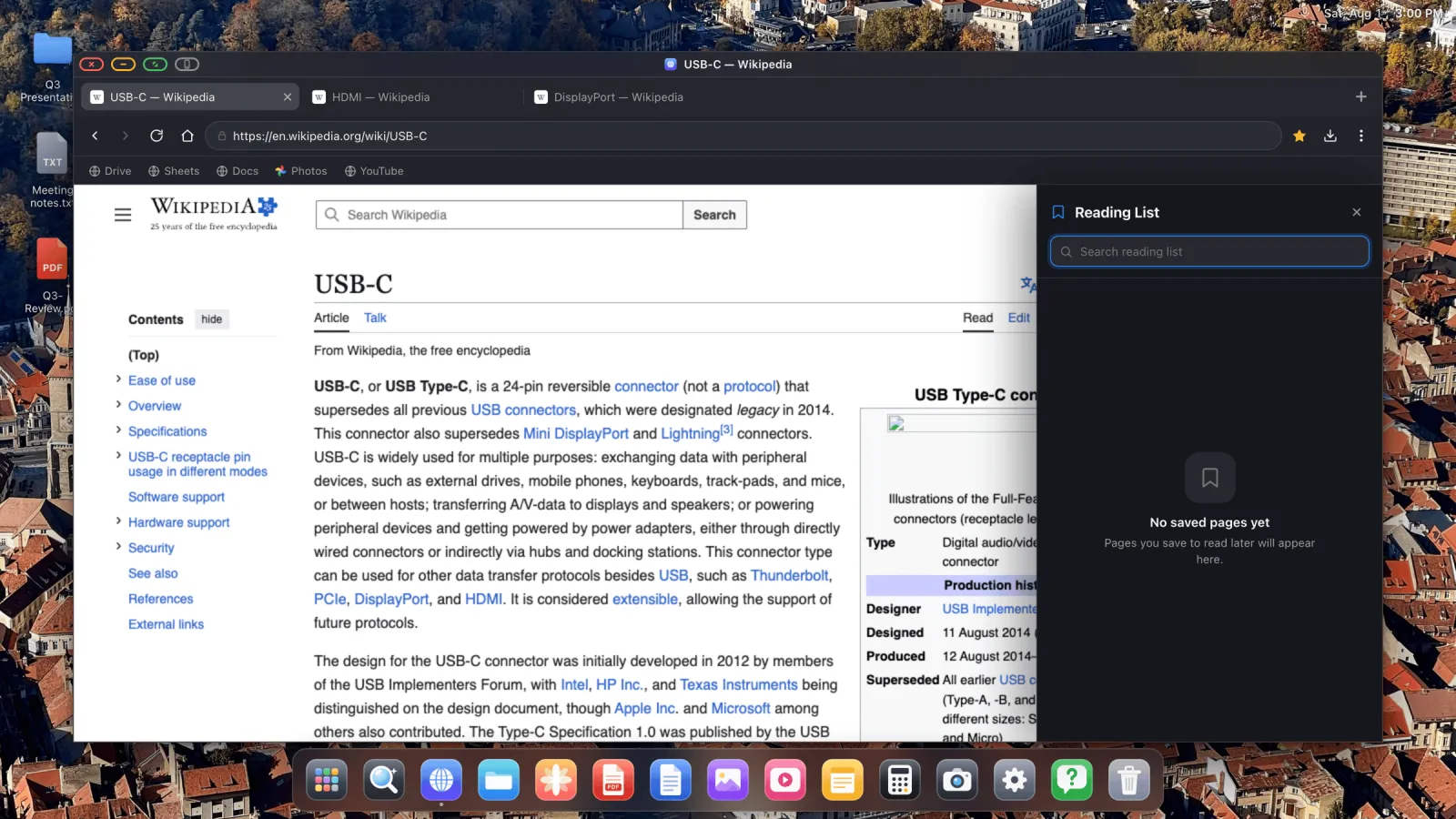
⋯ › Add to Reading List salvează o pagină pentru mai târziu. Open Reading List arată ce ai salvat, cu o casetă de căutare. Intrările se deschid într-un tab nou.
Căutare în pagină
Cmd Shift F deschide bara de căutare. Enter sare la potrivirea următoare, Shift Enter la cea anterioară.
Zoom
Cmd +, Cmd − și Cmd 0. Zoom-ul este reținut per site și supraviețuiește navigării, așa că un site cu litere mici rămâne mărit de fiecare dată când îl vizitezi.
Versiunea desktop și cea mobilă
Primești implicit versiunea desktop a site-urilor, ceea ce este cam tot rostul aplicației. Dar ⋯ › Load mobile version of site comută un site pe aspectul lui de telefon, iar aceea este ocazional cea mai rapidă cale de a debloca o pagină care se comportă urât.
Salvarea unei pagini
Click dreapta pe o pagină și alege Save As… ca să păstrezi o copie completă în Files: fișierul HTML plus un folder cu resursele lui. Paginile salvate se redeschid în browser.
Ștergerea datelor unui site
⋯ › Clear Site Data șterge tot ce a stocat un site pe dispozitiv, cookie-uri, cache-uri și stocare locală și de sesiune, apoi îl reîncarcă de la zero. Aceasta este rezolvarea când un site rămâne blocat într-o buclă de autentificare.
Cum rămâi autentificat
Sesiunile de site supraviețuiesc repornirilor, prin proiectare. Te autentifici o dată și rămâi autentificat, pe fiecare site, peste deconectări și reconectări.
Scurtături de tastatură
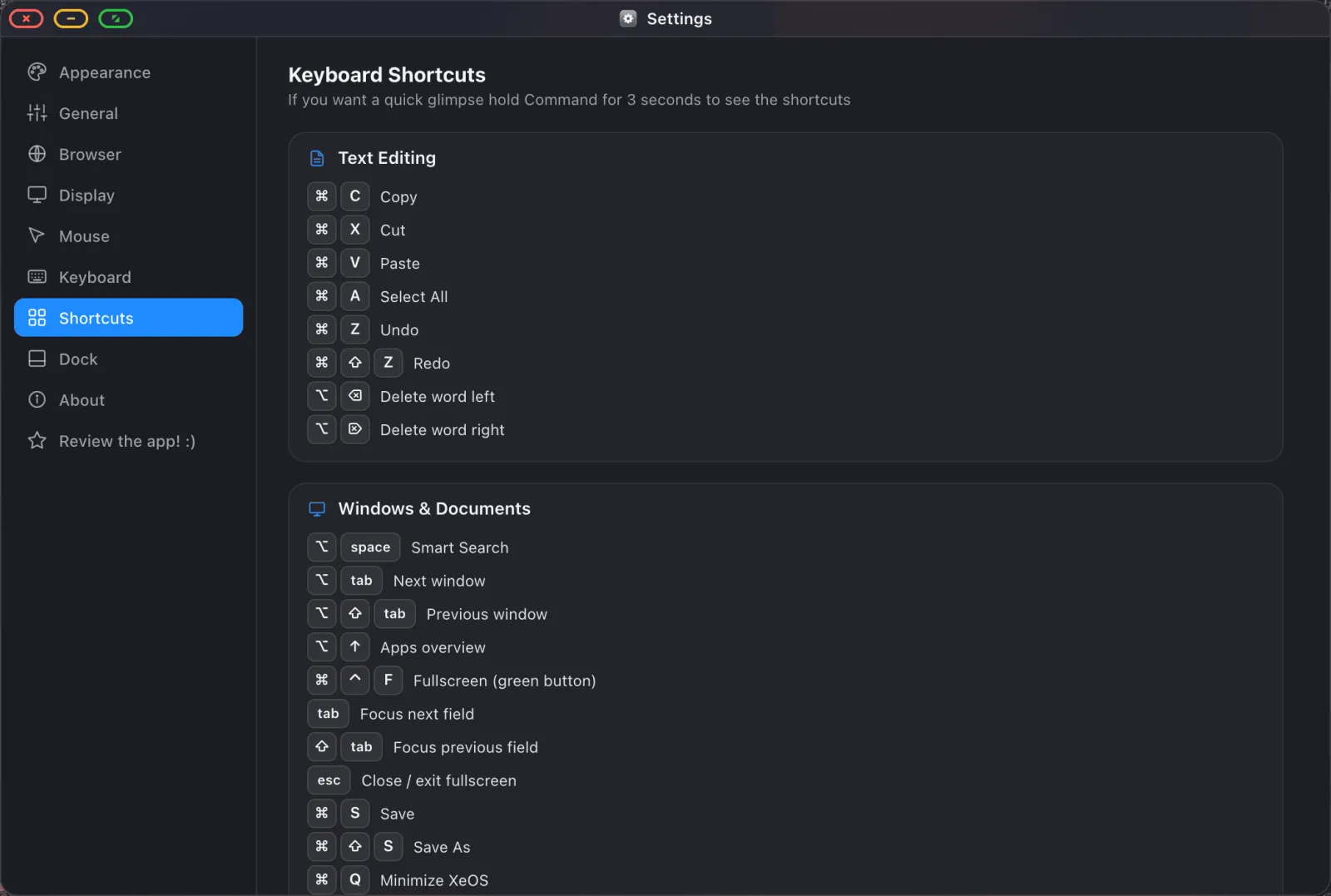
| Scurtătură | Acțiune |
|---|---|
| Cmd T | Tab nou |
| Cmd W | Închide tabul |
| Cmd Shift T | Redeschide tabul închis |
| Cmd R | Reîncarcă |
| Cmd Shift F | Caută în pagină |
| Cmd Shift R | Mod de citire |
| Cmd Shift B | Afișează / ascunde bara de favorite |
| Cmd + / Cmd − / Cmd 0 | Mărește / micșorează / resetează zoom-ul |
| Ctrl Tab | Parcurge ferestrele |
| Option Space | Suprapunerea de căutare |
Lista completă, inclusiv tot ce poate fi remapat, se află în Setări › Shortcuts.
XeOS: External Display Browser transformă un iPhone sau iPad într-un desktop complet pe orice monitor, TV sau proiector.
Mai multe ghiduri



Încearcă XeOS: External Display Browser
Ecran complet pe orice monitor extern, TV sau display portabil. Fără benzi negre. Descarcă din App Store.
