 External Display Browserテレビで写真3分で読めます
iPhoneから、家庭、店舗、イベント向けにテレビへ写真スライドショーを流す方法
写真をループ再生する画面。クリスマス、結婚式の披露宴、店舗のショーウィンドウ、展示会のブースなど、場面はさまざまです。メディアプレイヤーもスマートテレビ用アプリも、裏でうなりを上げるパソコンも必要ありません。iPhone、ケーブル、ディスプレイがあれば実現でき、一日中動かし続けることもできます。
最初に試されがちな方法と、その物足りなさ
写真アプリからのAirPlayは動作しますが、ネットワークに依存し、iPhoneに何か割り込みが入ると止まってしまい、ミラーリングではワイドスクリーンのパネルに両側を黒帯で囲んだスマホ型の映像が表示されてしまいます。
テレビへのUSBメモリ挿入は、テレビにメディアプレイヤー機能があれば動作しますが、ファイルをあちこちコピーする手間があり、テレビのスライドショー設定はたいてい貧弱です。表示時間は固定、トランジションもなく、表示順も予測できません。
アプリからのキャストでは、そのアプリが決めたスライドショーの仕様をそのまま受け入れるしかありません。
本当に欲しいのは、表示時間、トランジション、画面への合わせ方、ループ再生を自分でコントロールできる、余すことなく使い切れる画面です。
セットアップ
XeOS: External Display Browserは、iPhoneをミラーリングするのではなくディスプレイ本来の解像度でデスクトップを描画し、iOSの写真ライブラリを直接読み込む写真アプリを備えています。同じアルバム、同じお気に入りに、フルスクリーンのスライドショーが加わります。
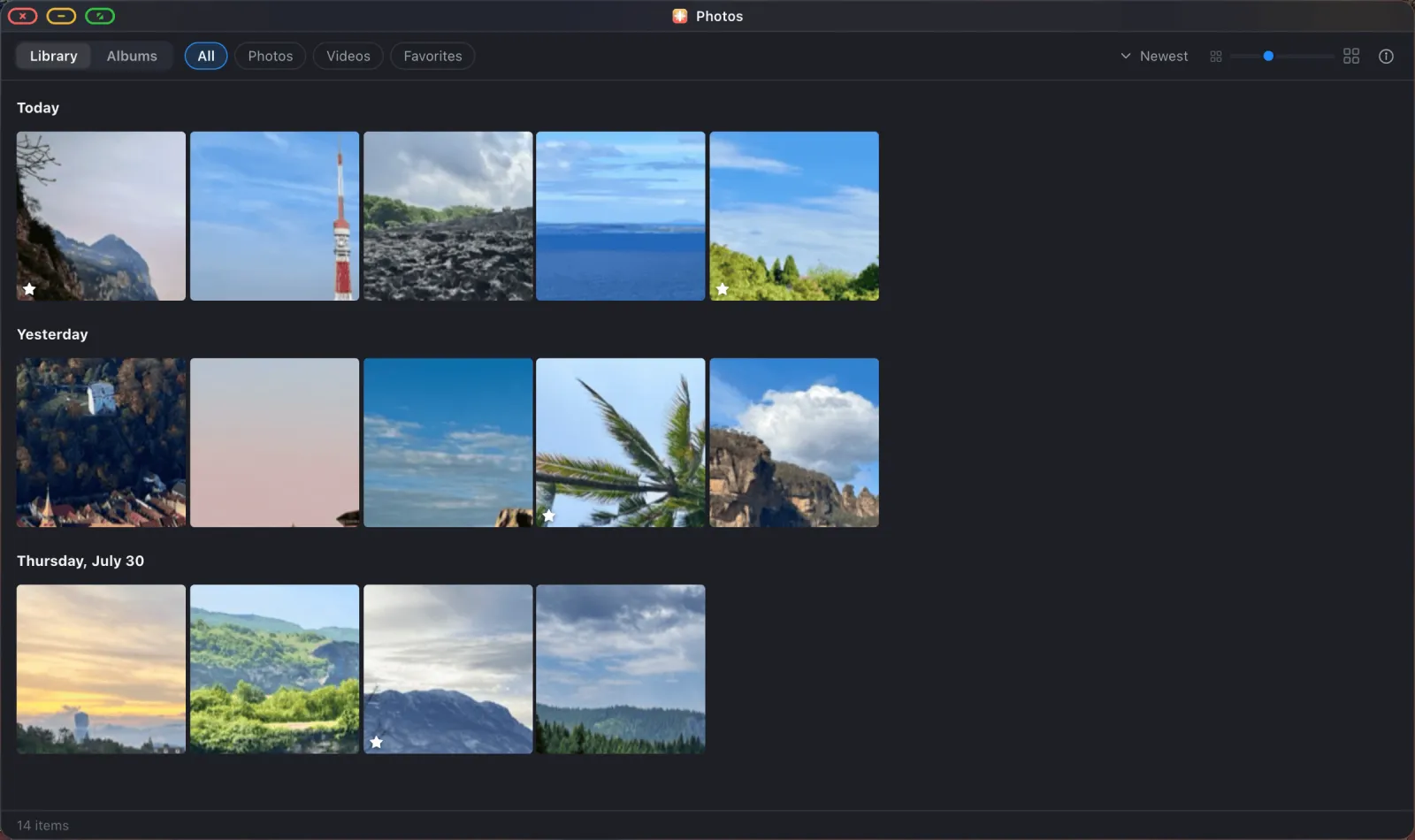
1. 接続してアクセスを許可する
USB-C to HDMI、または旧型iPhoneならLightning Digital AVアダプターを使います。何時間も動かし続ける作業なので、パススルー給電対応のマルチポートアダプターを使いましょう。
写真アプリを開き、iOSに求められたらフォトライブラリ全体へのアクセスを許可してください。数枚だけを個別に選ぶ限定的なアクセスでは、ここではうまく動作しません。選んだ写真しか表示されないため、アルバムが空になってしまいます。
2. アルバムを選ぶ
Albumsに切り替えます。iPhone上で作成したものがすべて、カバー画像と枚数付きでそこに並びます。
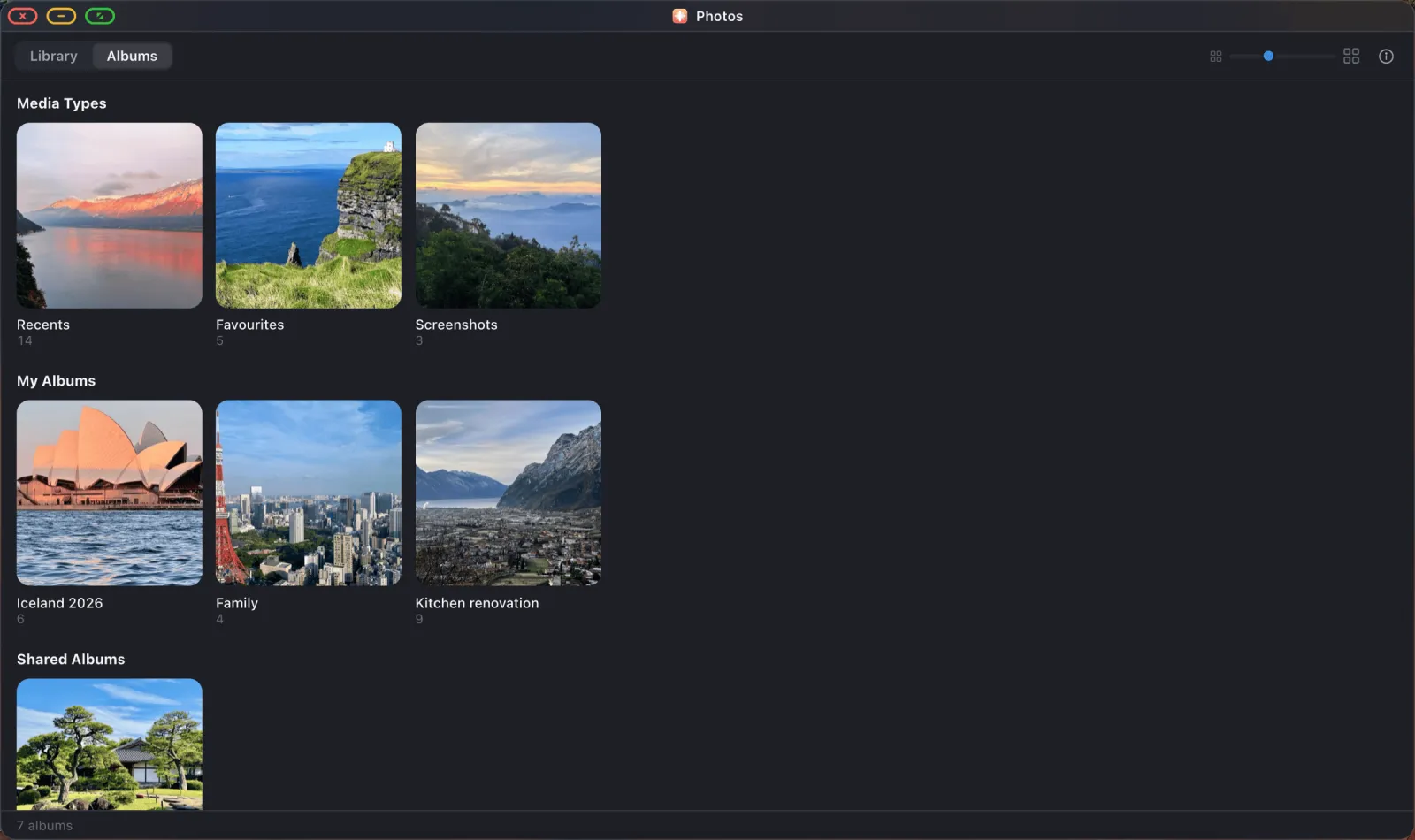
3. きちんと設定する
スライドショーを開始すると、再生前にオプションシートが表示されます。これはテレビ自体のメディアプレイヤーでは決して得られないものです。
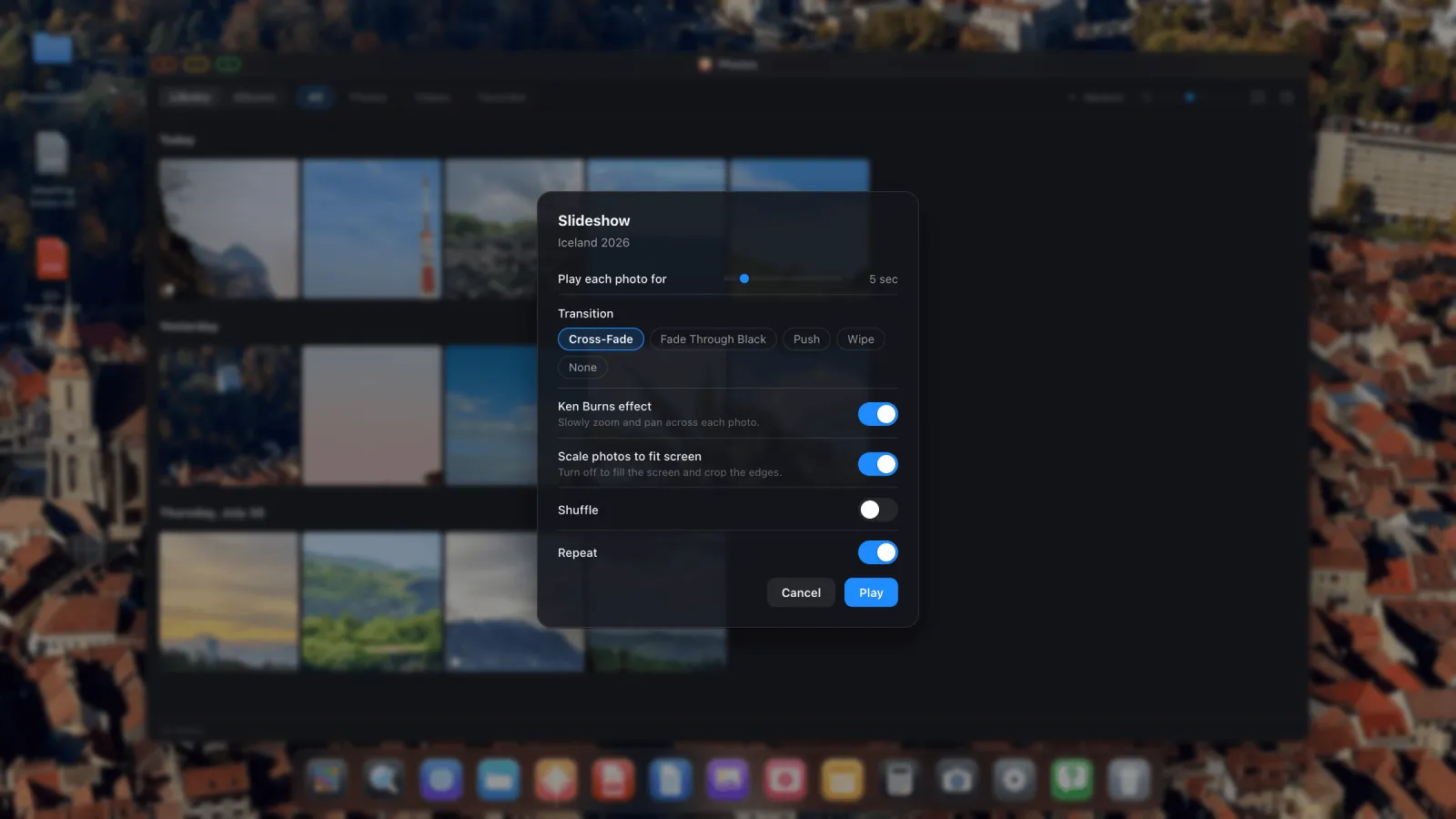
無人ディスプレイの場合、重要になるのは次の設定です。
- Repeat:オン。オフのままだと1周で止まってしまい、画面が真っ黒になってしまいます。
- Scale photos to fit:オフ。ここは見落とされがちなポイントです。オンにすると写真は画面内に収まるよう表示され、形が合わない部分はレターボックスになります。オフにすると写真が画面を埋め尽くし端が切り取られ、黒い部分が一切なくなります。これこそが店舗のショーウィンドウに求められる表示です。
- 公共の場での表示には表示時間:8〜10秒が目安です。5秒だと、ちらっと見る程度の人には慌ただしく感じられます。
- Transition:Cross-Fade。落ち着いた印象で、どんな写真の組み合わせにも合います。
- Ken Burns:雰囲気を出したいならオン、ゆっくりした動きが気を散らす商品写真にはオフ。
- 同じ人が繰り返し見る場所ならShuffle:オン。
4. 再生する
スライドショーがディスプレイ全体を占有します。操作バーは数秒で自動的に消え、入力があると再び現れます。iCloudにまだある写真は数枚先まで先読みでダウンロードされるため、大部分がクラウド上にあるライブラリでもスムーズに再生されます。

一日中動かし続ける
- 電源。パススルー充電対応のマルチポートアダプターを、本物の充電器に接続。
- 自動ロックをオフに。iOSの設定 › 画面表示と明るさ › 自動ロック › なし。
- 店舗のショーウィンドウに通知が表示されないようおやすみモードをオンに。
- AirPlayではなくケーブル接続を。一日を通して動かすと、ネットワークの不調に必ず見舞われます。
- テレビの画面サイズ設定を確認。「Just Scan」「Screen Fit」「1:1」のいずれかに設定し、テレビ自体が余分な枠を追加しないようにしましょう。
ライブラリにない写真の場合
もう2つの方法があります。iCloud Drive、iPhone本体、USBドライブからフォルダをマウントし、同じスライドショーをそこで実行する方法です。これは、写真を別の人から受け取った場合に対応できます(マウントについてはドライブのガイドで解説しています)。または、ブラウザでGoogleフォトの共有アルバムを開き、Google自体のスライドショーを開始してから緑のボタンを押してウィンドウをディスプレイいっぱいに広げる方法もあり、こちらはスライドショーガイドで解説しています。
XeOS: External Display Browserは、あらゆるモニター、テレビ、プロジェクターの上で、iPhoneやiPadを完全なデスクトップに変えます。
よくある質問
動画も含められますか?
はい。そのまま再生され、スキップしたい場合はスイッチで切り替えられます。
写真がiPhone本体ではなくiCloudにある場合でも動作しますか?
はい。各写真は必要になる少し前、数枚先読みの形で取得されます。
テレビの代わりにプロジェクターでも使えますか?
はい。HDMIまたはVGA対応のディスプレイであれば動作します。
どうやって停止すればいいですか?
Escapeキーを押すか、ポインターを画面上端に移動して緑のボタンを使ってください。
写真アプリが「一部の項目しか表示できません」と表示するのはなぜですか?
iOSが限定的な写真アクセスに設定されています。iOSの設定 › プライバシー › 写真で、フォトライブラリ全体へのアクセスに切り替えてください。
ブログの他の記事




XeOS: External Display Browserを試してみる
外部モニター、テレビ、ポータブルディスプレイでフルスクリーン表示。黒帯なし。App Storeでダウンロード。