 External Display BrowserBrowser3 Min. Lesezeit
Der XeOS-Browser: Tabs, Werbeblocker, Downloads, Lesemodus und alles andere
Der Browser ist der Ort, an dem Sie die meiste Zeit in XeOS verbringen werden, und er verhält sich wie ein Desktop-Browser, nicht wie ein Telefon-Browser. Tabs, die Sie ziehen können. Eine Lesezeichenleiste. Eine Downloadliste, die Ihnen die Übertragungsgeschwindigkeit anzeigt. Passwörter, Werbeblocker, Lesemodus, Suche auf der Seite. Diese Seite ist die Referenz für all das, überfliegen Sie also die Überschriften und halten Sie dort an, wo Sie es brauchen.
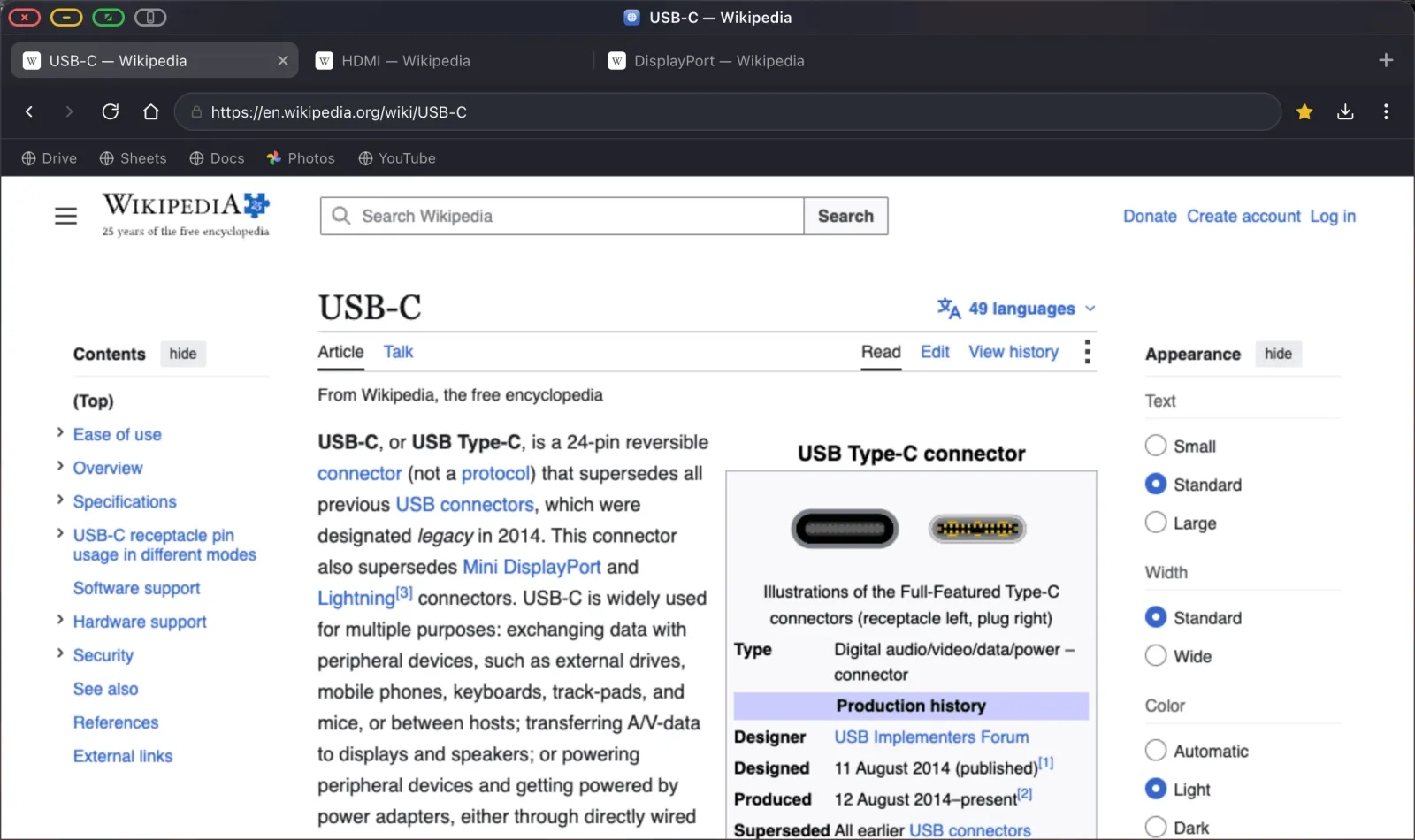
Tabs
- Cmd T öffnet einen Tab, Cmd W schließt einen, Cmd Shift T öffnet den zuletzt geschlossenen erneut.
- Ziehen Sie Tabs, um sie neu anzuordnen. Ein Klick mit der mittleren Maustaste auf einen Tab schließt ihn.
- Rechtsklick auf einen Tab für Neu laden, Duplizieren, Open in Floating Window und Schließen.
- Tabs laden bedarfsgesteuert. Das Wiederöffnen einer Sitzung mit zwanzig Tabs lädt nicht zwanzig Seiten auf einmal.
Die Adressleiste
Geben Sie eine URL oder einen Suchbegriff ein. Die Suchmaschine können Sie selbst wählen: ⋯ › Change search engine bietet Google, DuckDuckGo, Bing, Yahoo, Ecosia, Brave und Startpage. ⋯ › Change homepage legt fest, wohin die Startseiten-Schaltfläche führt. Lassen Sie es leer, und die Startseiten-Schaltfläche bringt Sie zu Ihrer Suchmaschine.
Werbeblocker
Der Blocker basiert auf den Filterlisten von EasyList und uBlock und ist direkt in die Browser-Engine eingebaut, sodass keine Erweiterung installiert werden muss. Er läuft bereits.
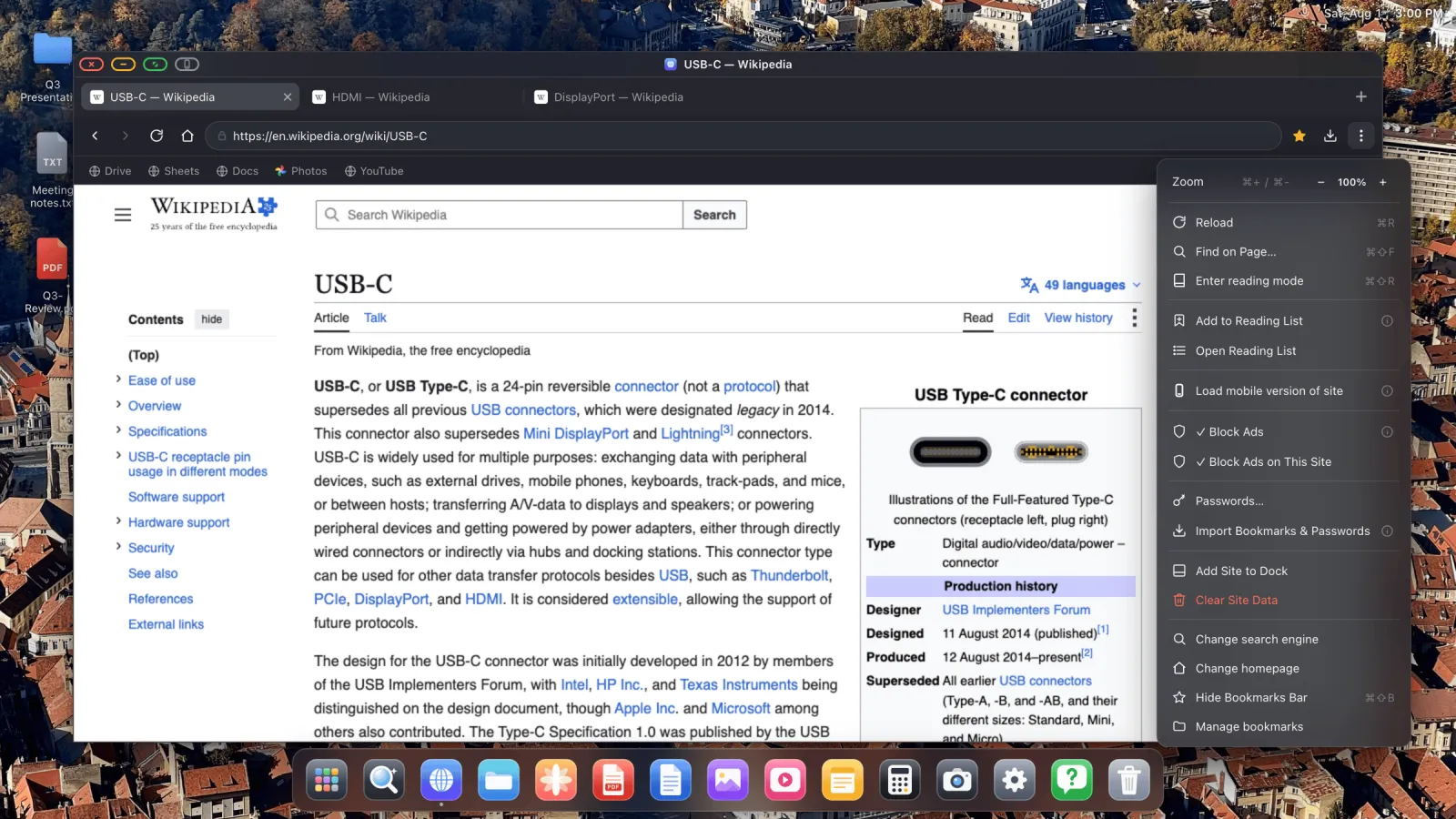
Block Ads ist der globale Schalter und deckt auch YouTube-Videowerbung ab. Die Seite lädt neu, wenn Sie ihn ändern. Block Ads on This Site ist für die gelegentliche Website gedacht, die kaputtgeht, wenn ihre Werbung nicht lädt.
Lesezeichen
- Der Stern in der Symbolleiste setzt ein Lesezeichen für die aktuelle Seite.
- Cmd Shift B zeigt und verbirgt die Lesezeichenleiste.
- Ziehen Sie Lesezeichen in der Leiste, um sie neu anzuordnen, oder auf einen Ordner, um sie abzulegen.
- Rechtsklick auf ein Lesezeichen, um es in einem neuen Tab zu öffnen, zu bearbeiten oder zu entfernen.
- Manage bookmarks öffnet den vollständigen Manager in den Einstellungen, mit Ordnern und Drag-and-Drop.
Wie Sie Lesezeichen aus einem anderen Browser übernehmen, wird im Import-Leitfaden beschrieben.
Passwörter
⋯ › Passwords öffnet das Panel für gespeicherte Anmeldedaten, wo Sie suchen, anzeigen, kopieren und löschen können.
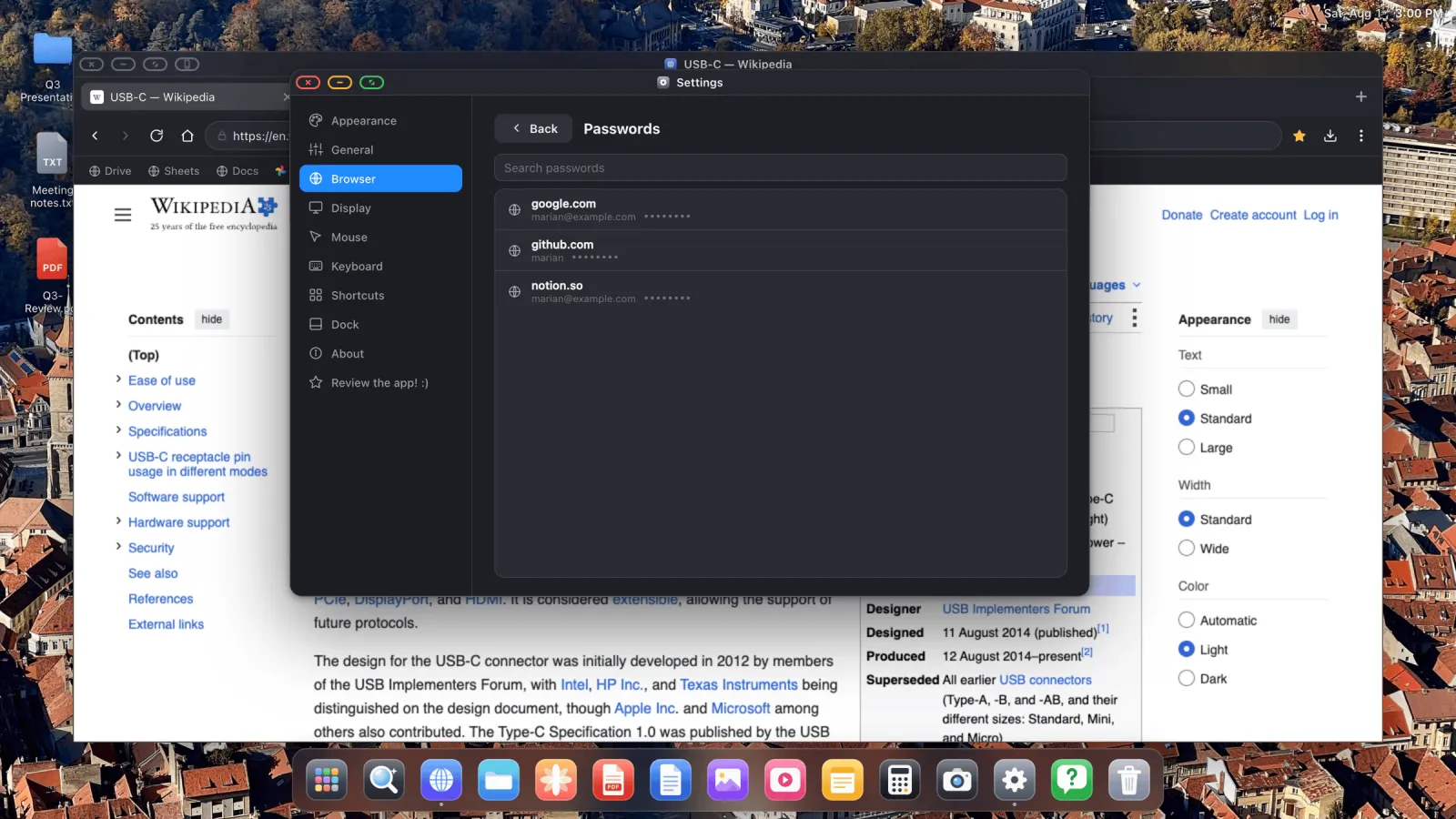
Gespeicherte Anmeldedaten werden als Autofill für Anmeldeformulare angeboten. Sie sind auf dem Gerät verschlüsselt, wobei der Schlüssel im iOS-Schlüsselbund gehalten wird, und werden niemals irgendwohin hochgeladen.
Downloads
Die Download-Schaltfläche in der Symbolleiste öffnet eine Downloadliste mit Fortschritt, Übertragungsgeschwindigkeit, verbleibender Zeit und einer Abbrechen-Schaltfläche.
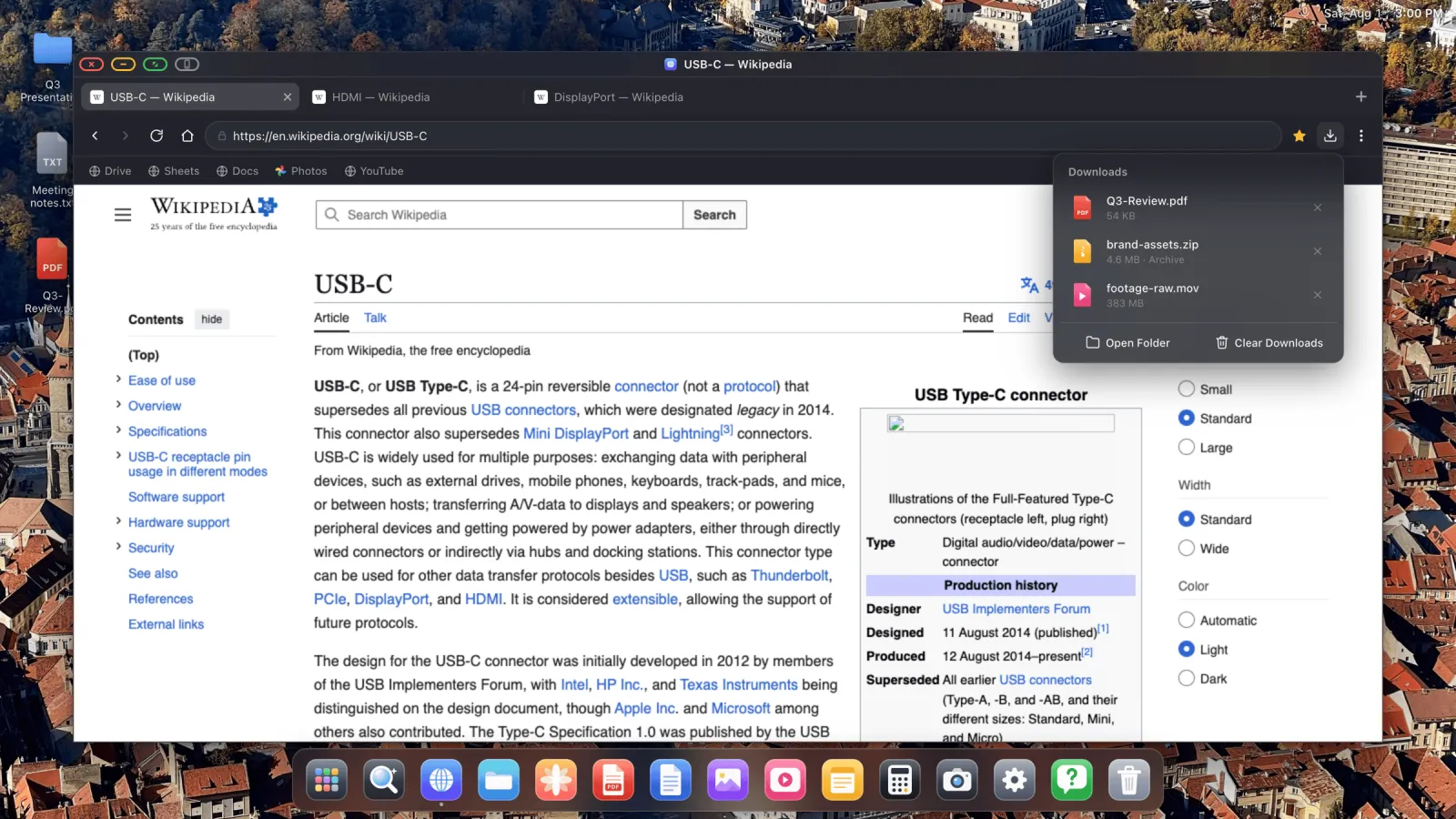
- Fertige Dateien werden nicht automatisch geöffnet. Sie entscheiden, wann.
- Archive erhalten eine Unzip-Aktion anstelle von Open.
- Das Abbrechen eines Downloads löscht die unvollständige Datei, statt Reste zurückzulassen.
- Open Folder springt zu Downloads in Files.
Lesemodus
Cmd Shift R, oder die Lesemodus-Schaltfläche in der Adressleiste, wenn eine Seite dies unterstützt, reduziert eine Seite auf ihren Text und ihre Bilder. Auf einem großen Bildschirm aus der Entfernung ist das der Unterschied zwischen dem Lesen eines Artikels und dem Zusammenkneifen der Augen.
Leseliste
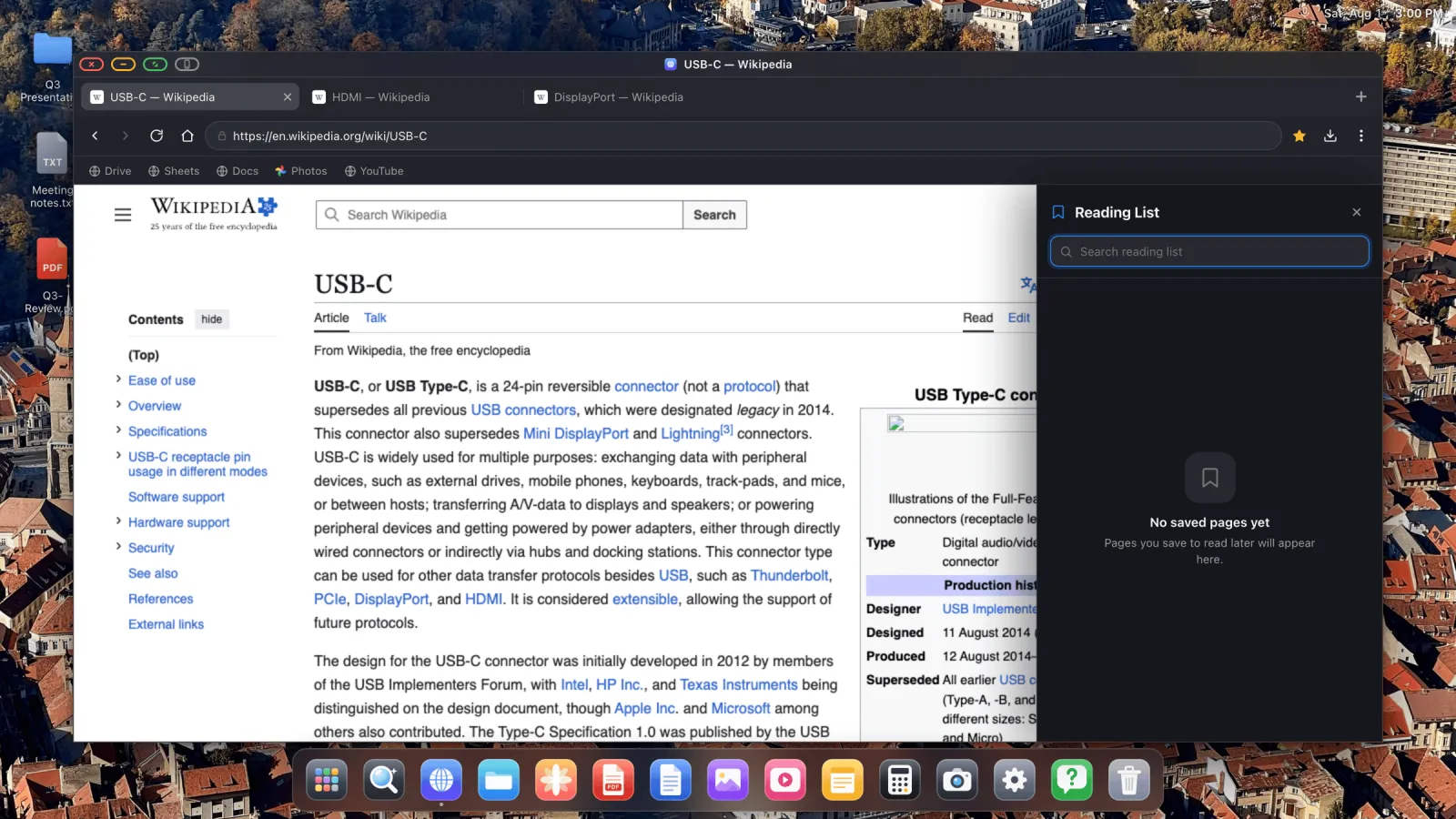
⋯ › Add to Reading List speichert eine Seite für später. Open Reading List zeigt, was Sie gespeichert haben, mit einem Suchfeld. Einträge öffnen sich in einem neuen Tab.
Suche auf der Seite
Cmd Shift F öffnet die Suchleiste. Enter springt zum nächsten Treffer, Shift Enter zum vorherigen.
Zoom
Cmd +, Cmd − und Cmd 0. Der Zoom wird pro Website gemerkt und übersteht die Navigation, sodass eine Website mit kleiner Schrift bei jedem Besuch vergrößert bleibt.
Desktop- und mobile Version
Standardmäßig erhalten Sie die Desktop-Version von Websites, was ja der ganze Sinn der App ist. Aber ⋯ › Load mobile version of site schaltet eine Website auf ihr Telefon-Layout um, und das ist gelegentlich der schnellste Weg, eine Seite zu entsperren, die sich schlecht verhält.
Eine Seite speichern
Rechtsklick auf eine Seite und wählen Sie Save As…, um eine vollständige Kopie in Files zu behalten: das HTML plus einen Ordner mit seinen Ressourcen. Gespeicherte Seiten öffnen sich wieder im Browser.
Daten einer Website löschen
⋯ › Clear Site Data löscht alles, was eine Website auf dem Gerät gespeichert hat, Cookies, Caches sowie lokalen Speicher und Sitzungsspeicher, und lädt sie dann von Grund auf neu. Das ist die Lösung, wenn eine Website in einer Anmeldeschleife hängen bleibt.
Angemeldet bleiben
Website-Sitzungen überstehen Neustarts, das ist so vorgesehen. Melden Sie sich einmal an und bleiben Sie angemeldet, auf jeder Website, auch über Ab- und Wiederanstecken hinweg.
Tastenkombinationen
| Kombination | Aktion |
|---|---|
| Cmd T | Neuer Tab |
| Cmd W | Tab schließen |
| Cmd Shift T | Geschlossenen Tab wiederherstellen |
| Cmd R | Neu laden |
| Cmd Shift F | Auf der Seite suchen |
| Cmd Shift R | Lesemodus |
| Cmd Shift B | Lesezeichenleiste ein-/ausblenden |
| Cmd + / Cmd − / Cmd 0 | Vergrößern / verkleinern / zurücksetzen |
| Ctrl Tab | Fenster durchwechseln |
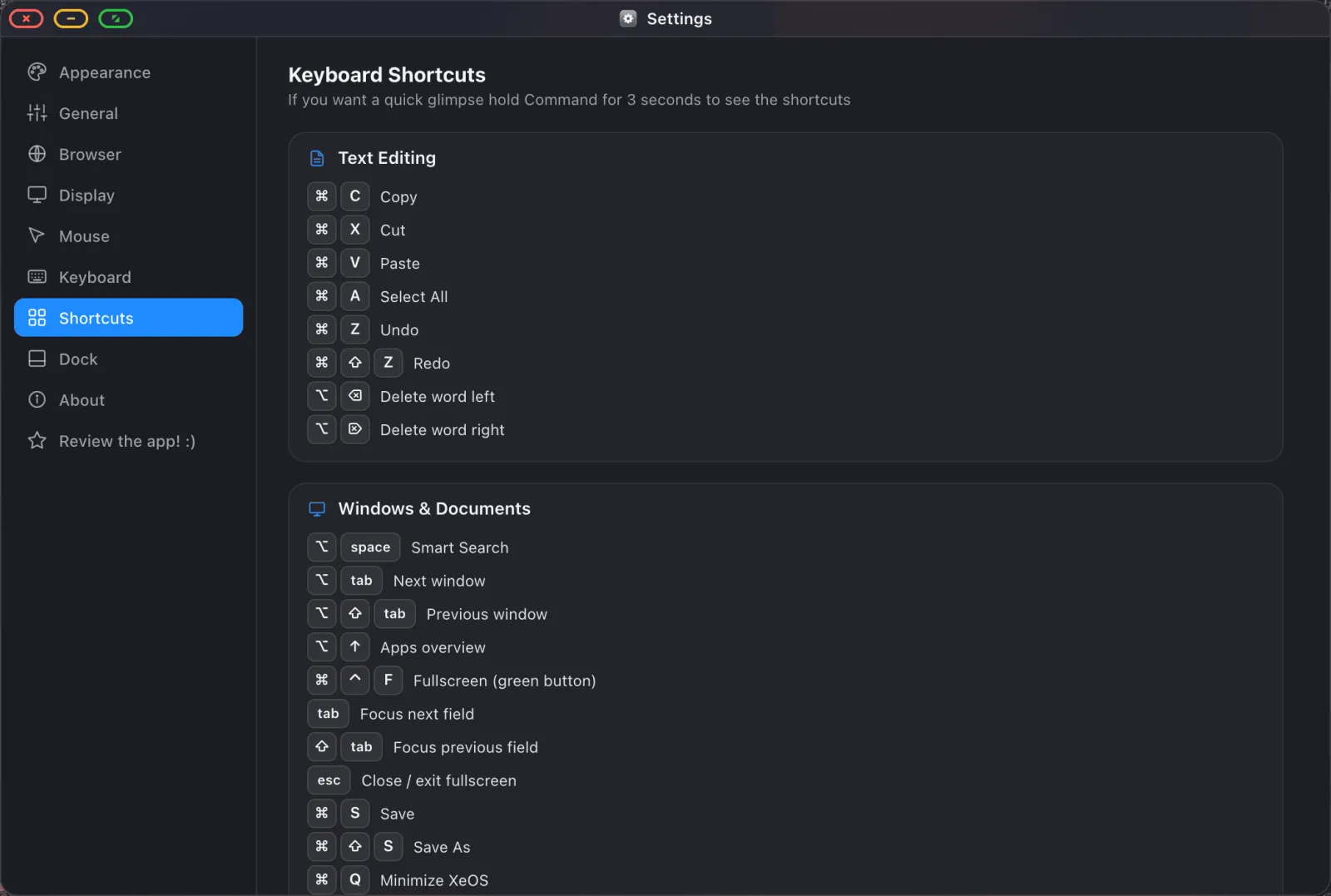
| Option Space | Sucheinblendung |
Die vollständige Liste, einschließlich allem, was Sie neu belegen können, finden Sie unter Einstellungen › Shortcuts.
XeOS: External Display Browser verwandelt ein iPhone oder iPad in einen vollständigen Desktop auf jedem Monitor, Fernseher oder Projektor.
Weitere Anleitungen

So verbinden Sie Ihr iPhone oder iPad mit einem Monitor, Fernseher oder Projektor und füllen den Bildschirm
Lesen
So sehen Sie YouTube im Vollbild auf einem Fernseher oder Monitor von Ihrem iPhone oder iPad
Lesen
So spielen Sie eine Foto-Diashow auf einem Fernseher von Ihrem iPhone oder iPad ab, auf zwei Arten
Lesen
XeOS: External Display Browser ausprobieren
Vollbild auf jedem externen Monitor, Fernseher oder portablen Display. Keine schwarzen Balken. Im App Store laden.