 External Display BrowserYouTube am TV3 Min. Lesezeit
So sehen Sie YouTube auf einem Fernseher von Ihrem iPhone, im Vollbild, ohne schwarze Balken, ohne Werbung
Da ist ein Kabel in der Schublade, ein Fernseher an der Wand, und YouTube auf Ihrem Telefon. Das Video dazu zu bringen, den ganzen Fernseher zu füllen statt eines telefonförmigen Rechtecks in dessen Mitte, ohne alle vier Minuten eine Werbung, braucht eine App und etwa fünf Minuten.
Warum der naheliegende Weg enttäuscht
Schließen Sie ein iPhone an einen Fernseher an, spiegelt iOS das Telefon. Der Bildschirm Ihres Telefons hat etwa 19,5:9, der Fernseher 16:9, sodass der Fernseher die Seiten mit Schwarz auffüllt und ein hohes, schmales Bild in der Mitte zeigt. YouTubes Video sitzt dann innerhalb davon, ein zweites Mal mit Balken versehen. Zwei Ebenen verschwendeter Bildschirm.
Auf YouTubes Vollbild-Schaltfläche zu tippen hilft nicht, weil die Einschränkung eine Ebene über YouTube liegt. Es ist die Spiegelung.
Über AirPlay zum Fernseher zu gehen hat dasselbe Formproblem, plus Werbung, plus eine Abhängigkeit von Ihrem Netzwerk.
Die Einrichtung, die funktioniert
XeOS: External Display Browser spiegelt das Telefon nicht. Es rendert seinen eigenen Desktop in der eigenen Auflösung des Fernsehers und steuert das Display direkt an, sodass Vollbild das volle Panel bedeutet.

1. Verbinden
USB-C auf HDMI für ein USB-C-iPhone, ein Lightning Digital AV Adapter für ältere. Ein Multiport-Adapter lohnt sich für die paar zusätzlichen Euro, denn er lädt das Telefon während der Wiedergabe, und ein langer Videoabend würde es sonst leeren. AirPlay funktioniert ebenfalls, falls Sie kein Kabel quer durch den Raum verlegen möchten.
2. Die Auflösung einstellen
Öffnen Sie Einstellungen › Display und wählen Sie die von Ihrem Fernseher gemeldete Auflösung. 1920 × 1080 für die meisten, höher, wenn es ein 4K-Gerät ist, vor dem Sie nah sitzen. XeOS schaltet die Ausgabe auf diesen Modus um und deaktiviert die Overscan-Kompensation, und das ist der technische Grund, warum die schwarzen Ränder verschwinden.

3. Bei YouTube anmelden
Öffnen Sie den Browser und gehen Sie zu youtube.com. Sie erhalten die Desktop-Website mit Ihren Abos und Ihrem Verlauf. Sitzungen überstehen Neustarts, das ist also eine einmalige Aufgabe, und wenn Sie zuerst Ihre Passwörter importieren, sind es ein paar Tipps statt eines mit einem Trackpad getippten Passworts.
4. Prüfen, dass die Werbeblockierung aktiv ist
Ist sie, standardmäßig. Der Blocker basiert auf den Filterlisten von EasyList und uBlock und ist in die Browser-Engine kompiliert, sodass keine Erweiterung installiert werden muss. Im ⋯-Menü sehen Sie ihn angehakt:
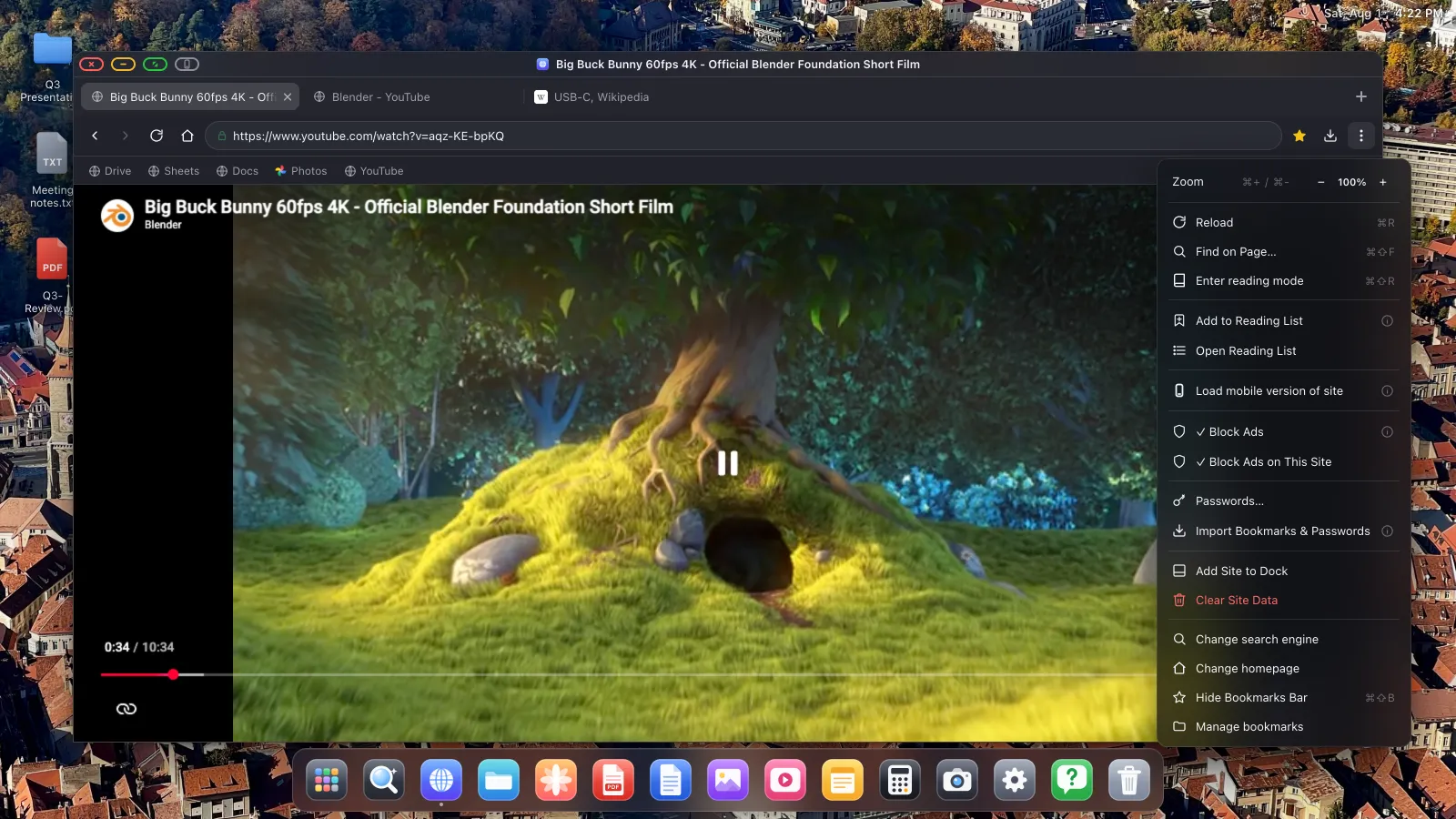
Überspringbare Werbung, die doch durchkommt, wird automatisch übersprungen, sodass ein Bildschirm, den Sie laufen gelassen haben, nicht auf einem Countdown hängen bleibt, während Sie in der Küche sind.
5. In den Vollbildmodus wechseln
Drücken Sie YouTubes eigene Vollbild-Schaltfläche, dann klicken Sie auf die grüne Schaltfläche in der Ecke des Fensters, damit auch das Fenster selbst in den Vollbildmodus wechselt. Browser-Rahmen, Dock und Statuseinblendung verschwinden alle, und jeder Pixel des Fernsehers ist Video.

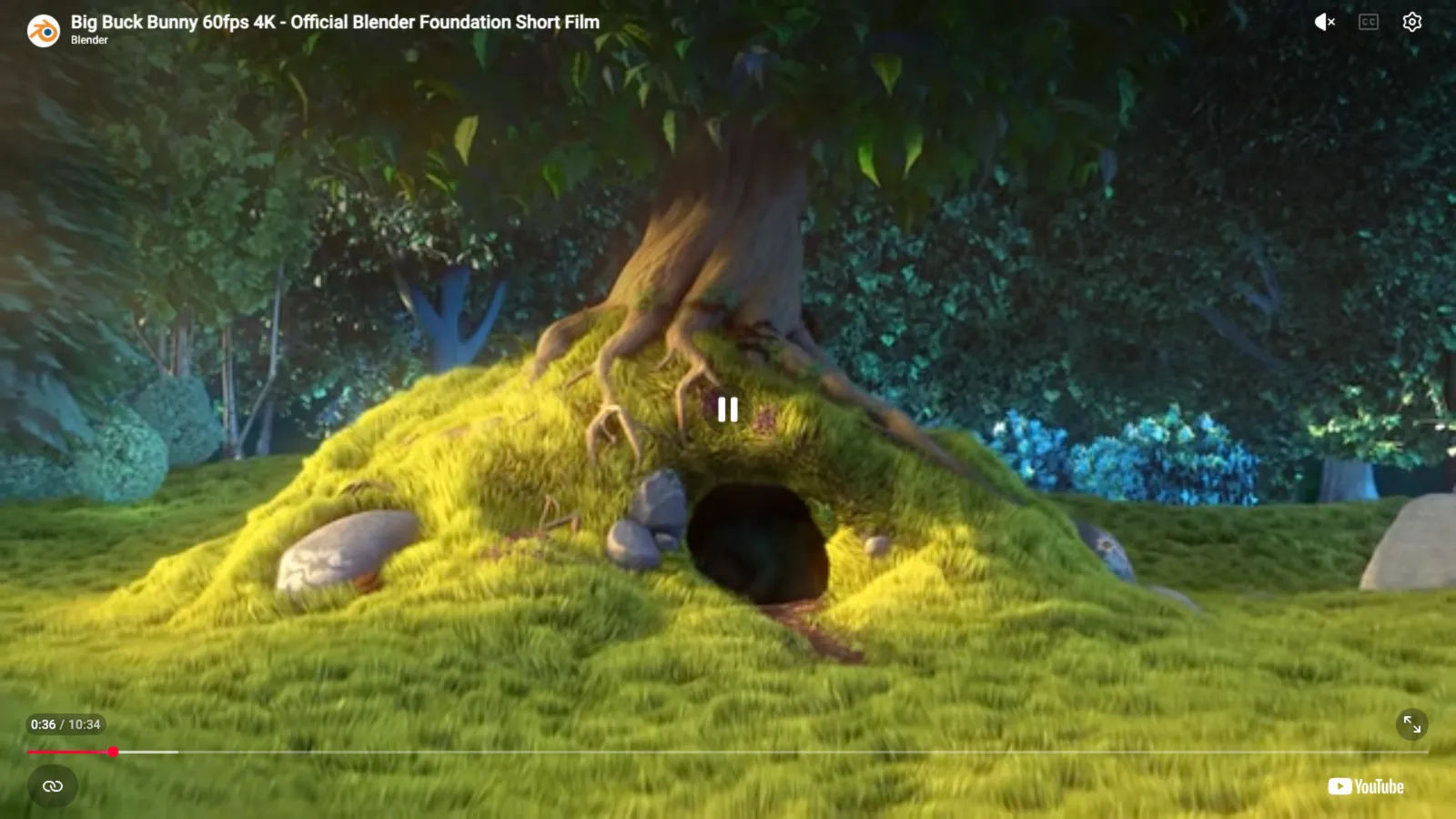
Bewegen Sie den Zeiger an den oberen Rand, um die Titelleiste zurückzuholen, wenn Sie fertig sind.
Es zur Ein-Tipp-Gewohnheit machen
Fügen Sie YouTube mit ⋯ › Add Site to Dock zum Dock hinzu, und es bekommt sein eigenes Symbol und sein eigenes Fenster, sodass Sie den Browser und seine Tabs ganz überspringen. Ton läuft über das HDMI-Kabel zu den Fernseherlautsprechern, ohne dass etwas konfiguriert werden muss.

Ohne angeschlossene Maus wird der Bildschirm Ihres Telefons zum Trackpad, sodass er gleichzeitig als Fernbedienung dient.
Wenn Sie immer noch einen Rand sehen
An dem Punkt liegt es fast immer am Fernseher, nicht am Telefon. Prüfen Sie zuerst die Bildgrößen-Einstellung des Fernsehers, suchen Sie nach „Just Scan“, „Screen Fit“, „Full Pixel“ oder „1:1“, denn Fernseher werden standardmäßig mit aktiviertem Overscan ausgeliefert und beschneiden und füllen auf. Prüfen Sie dann, ob die Auflösung unter Einstellungen › Display dem entspricht, was der Fernseher nativ möchte.
XeOS: External Display Browser verwandelt ein iPhone oder iPad in einen vollständigen Desktop auf jedem Monitor, Fernseher oder Projektor.
Häufig gefragt
Brauche ich einen Smart-TV?
Nein. Jeder Fernseher, Monitor oder Projektor mit HDMI-Eingang funktioniert.
Deckt der Werbeblocker wirklich YouTube-Videowerbung ab?
Ja, und überspringbare Werbung wird für Sie übersprungen, sobald sie erscheint.
Lädt das Telefon, während ich zusehe?
Mit einem Multiport-Adapter mit Durchgangs-Stromport, ja.
Kann ich mein Telefon während der Wiedergabe weiterverwenden?
Nur als Ihr Trackpad und Ihre Bildschirmtastatur.
Funktioniert das auf einem iPad?
Ja, auch mit älteren iPads ohne Stage Manager. Siehe den iPad-Artikel.
Mehr aus dem Blog




XeOS: External Display Browser ausprobieren
Vollbild auf jedem externen Monitor, Fernseher oder portablen Display. Keine schwarzen Balken. Im App Store laden.