 External Display BrowserMaus & Tastatur3 Min. Lesezeit
Maus, Tastatur und Tastenkombinationen: Damit es sich wie ein echter Computer anfühlt
Ein Desktop auf einem Monitor ist nur die halbe Geschichte. Die andere Hälfte ist die Eingabe: ein Zeiger, der dorthin geht, wo Sie es erwarten, Tastenkombinationen, die das Naheliegende tun, und etwas Brauchbares für den Abend, an dem Sie die Maus zu Hause gelassen haben. Diese Seite behandelt, wie sich das alles in XeOS verhält, einschließlich einer iOS-Einstellung, die fast jeden auf dem falschen Fuß erwischt.
Eine Bluetooth-Maus verwenden
Koppeln Sie sie unter iOS-Einstellungen › Bluetooth, bevor Sie XeOS öffnen. Sobald sie verbunden ist, erhalten Sie einen Zeiger auf dem externen Display, mit Hover-Zuständen, Rechtsklick-Menüs und einem funktionierenden Scrollrad.
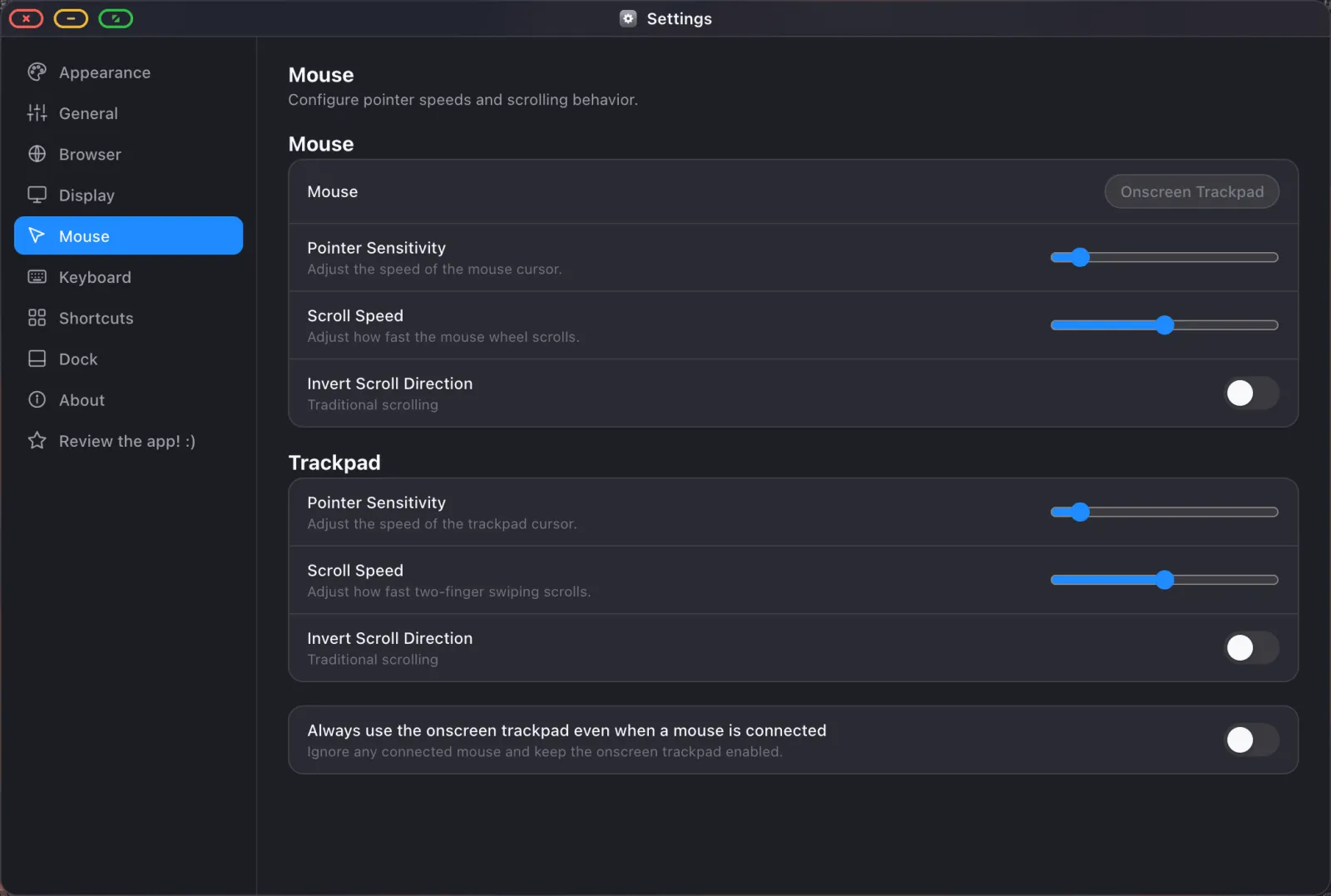
Wenn sich der Cursor bei jeder Einstellung langsam anfühlt, liegt es daran. iOS wendet seine eigene Bedienungshilfen-Verfolgungsgeschwindigkeit unter der der App an, und die beiden multiplizieren sich. Stellen Sie zuerst iOS-Einstellungen › Bedienungshilfen › Zeigersteuerung › Verfolgungsgeschwindigkeit hoch, und senken Sie dann die Empfindlichkeit in XeOS, bis es sich richtig anfühlt. Machen Sie es andersherum, justieren Sie gegen eine Obergrenze, die Sie nicht sehen können.
Rechtsklick funktioniert überall dort, wo er sollte. Auf Seiten gibt er Ihnen das Kontextmenü des Browsers, bei Dateien die Dateioperationen, bei Tabs, Dock-Elementen und Einträgen in der Seitenleiste jeweils eigene Menüs, und in jedem Textfeld Ausschneiden, Kopieren, Einfügen und Alles auswählen.
Ihr Telefon als Trackpad verwenden
Keine Maus? Der Bildschirm Ihres Geräts wird eine. Wischen bewegt den Zeiger, ein Tipp klickt, zwei Finger scrollen.
Ziehen funktioniert durch langes Drücken, dann Ziehen: gedrückt halten, bis das Ziehen einsetzt, dann bewegen. Das ist bewusst nicht Doppeltippen-dann-Ziehen, was viel zu oft aus Versehen auslöst. Langes Drücken ist die Art, wie Sie Fenster verschieben, in der Größe ändern und Dateien herumziehen.
Eine Bluetooth-Tastatur verwenden
Koppeln Sie sie unter iOS-Einstellungen › Bluetooth. Das Tippen geht an das Feld, das gerade auf dem externen Display den Fokus hat, und jede Tastenkombination unten funktioniert.
Die Bildschirmtastatur
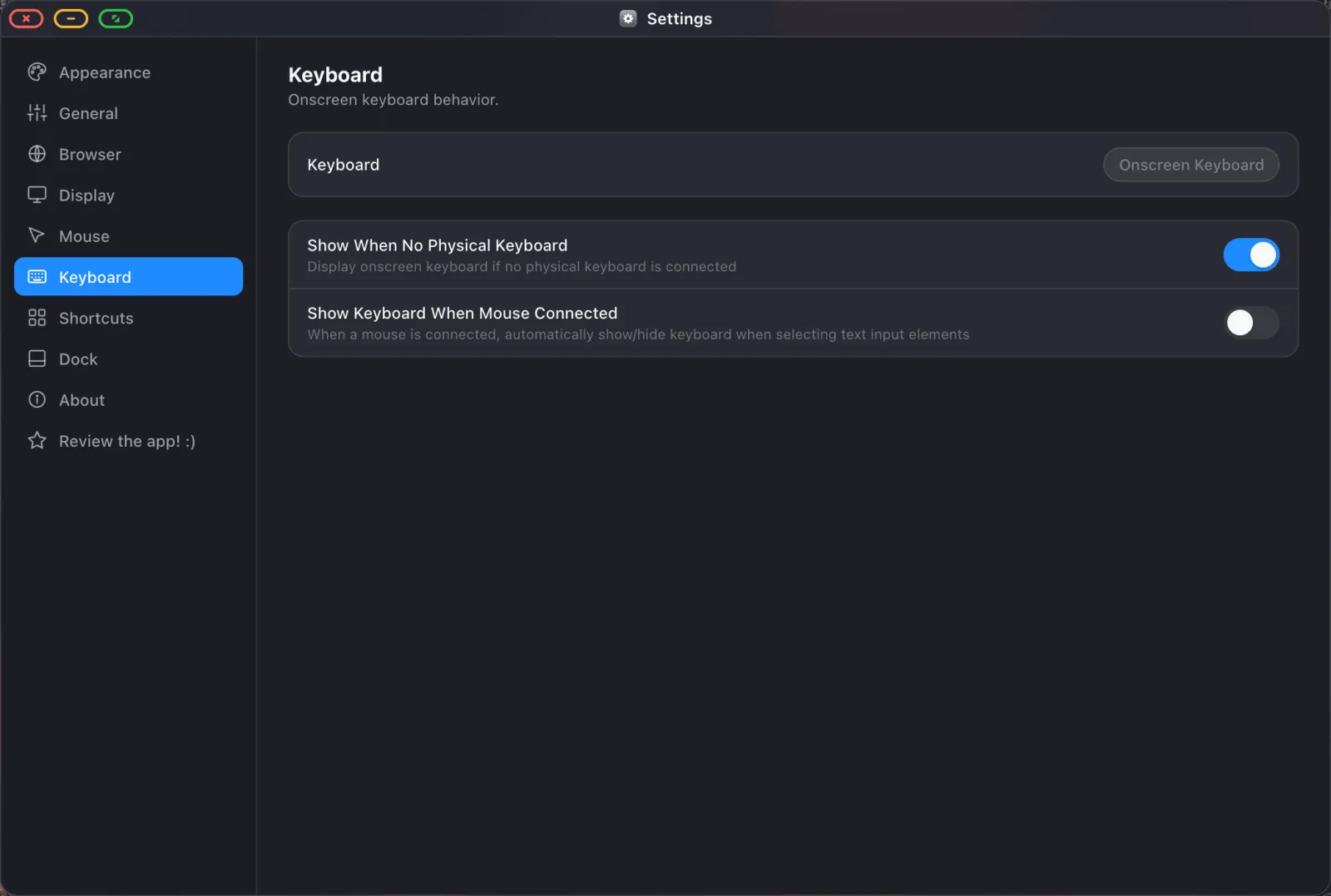
Ohne physische Tastatur ruft ein Tipp auf ein Textfeld die Bildschirmtastatur auf Ihrem Telefon auf, während das Feld selbst auf dem großen Bildschirm bleibt. Bei angeschlossener Maus wird die Bildschirmtastatur standardmäßig unterdrückt, in der Annahme, dass Sie auch eine Tastatur haben. Wenn diese Annahme falsch ist, ruft das Tastatursymbol in der Statusleiste sie auf, und es gibt eine Einstellung, damit sie immer verfügbar bleibt, wenn eine Maus angeschlossen ist.
Diktieren
Das Mikrofonsymbol in der Statusleiste startet die Spracherkennung, und was Sie sagen, wird in das Feld auf dem externen Display getippt, das gerade den Fokus hat. Schneller als ein Trackpad für eine lange Suchanfrage oder eine Nachricht.
Tastenkombinationen
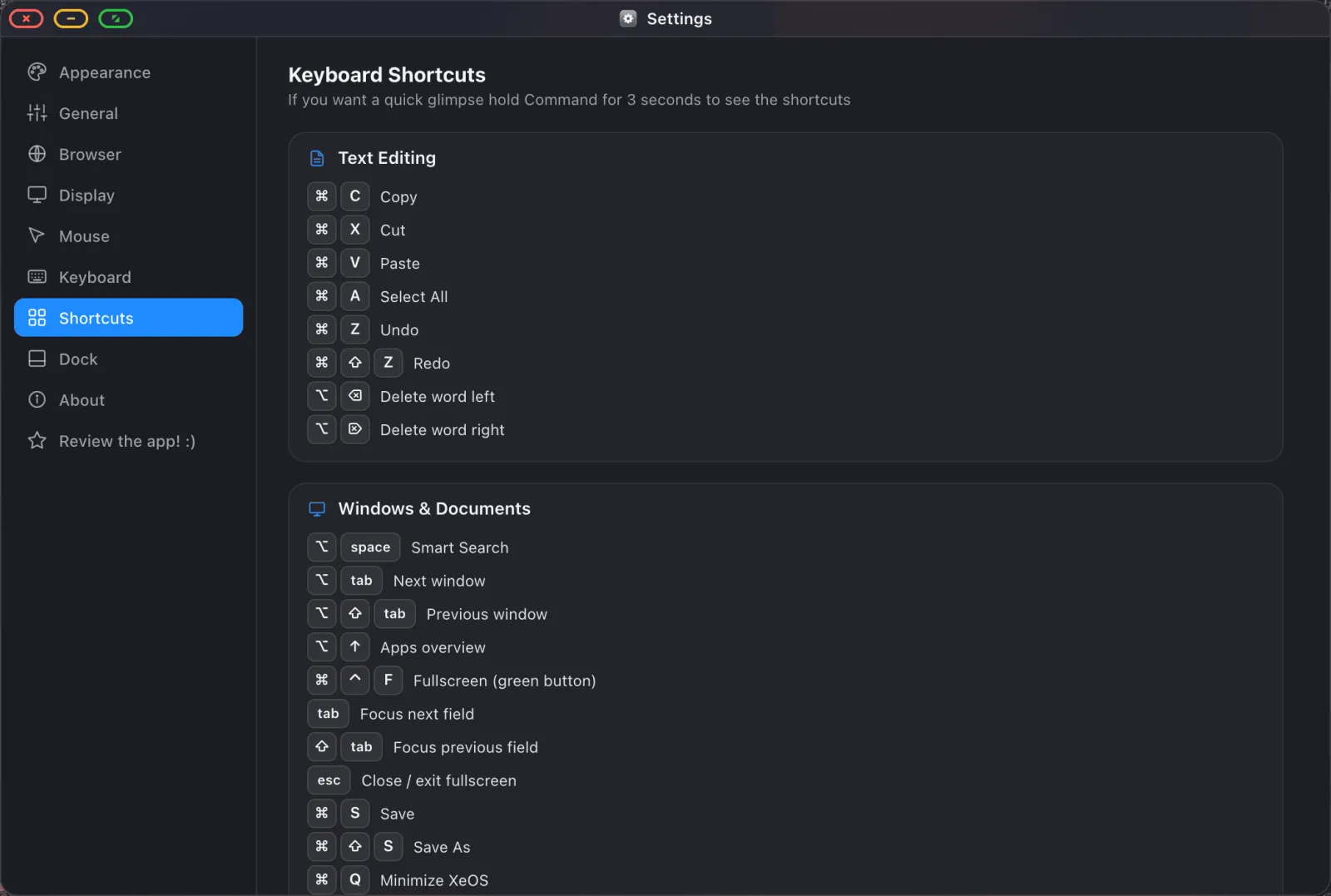
| Kombination | Was sie tut |
|---|---|
| Option Leertaste | Sucheinblendung, Apps, Websites, Dateien, Web |
| Strg Tab / Strg Shift Tab | Durch geöffnete Fenster wechseln |
| Strg ↑ (Option ↑ auf dem iPad) | Übersicht über jedes geöffnete Fenster |
| Cmd T / Cmd W / Cmd Shift T | Neuer Tab / schließen / geschlossenen wiederherstellen |
| Cmd N | Neues Fenster der fokussierten App |
| Cmd R | Neu laden |
| Cmd Shift F | Auf der Seite suchen |
| Cmd Shift R | Lesemodus |
| Cmd Shift B | Lesezeichenleiste ein-/ausblenden |
| Cmd + / − / 0 | Vergrößern / verkleinern / zurücksetzen |
| Cmd S | Speichern (Dokumente, PDFs, Notizen) |
| Cmd X / C / V / A | Ausschneiden, kopieren, einfügen, alles auswählen |
Fenster
- Ziehen Sie eine Titelleiste, um ein Fenster zu verschieben; ziehen Sie eine Kante oder Ecke, um die Größe zu ändern.
- Ziehen Sie ein Fenster an einen Bildschirmrand, um es an diese Hälfte oder Ecke einrasten zu lassen.
- Doppelklick auf eine Titelleiste zum Maximieren.
- Fenster bleiben auf dem Bildschirm. Ändern Sie die Auflösung, und nichts bleibt außerhalb des Rands hängen.
- Was auch immer beim Abstecken geöffnet ist, öffnet sich beim nächsten Mal wieder an derselben Stelle.

Es zu Ihrem eigenen machen
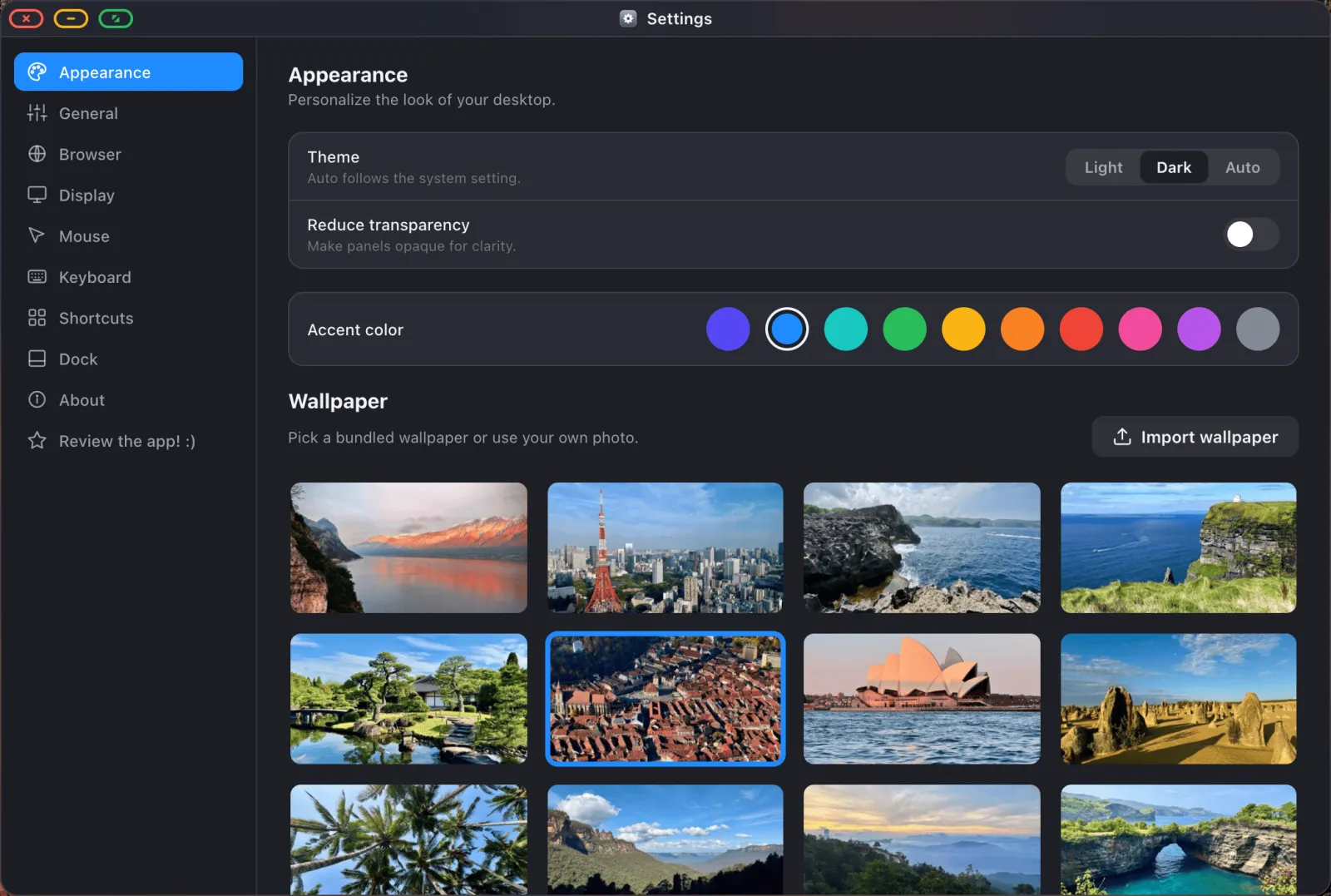
Einstellungen › Appearance deckt Theme (dunkel, hell oder automatisch), Akzentfarbe, Hintergrundbild und reduzierte Transparenz ab. Wenn Sie von Windows umgestiegen sind, können die Fensterschaltflächen dort auch auf die rechte Seite verschoben werden.

XeOS: External Display Browser verwandelt ein iPhone oder iPad in einen vollständigen Desktop auf jedem Monitor, Fernseher oder Projektor.
Häufige Fragen
Funktioniert jede Bluetooth-Maus?
Ja, alles, mit dem sich iOS selbst koppeln lässt.
Kann ich den iOS-Zeigerkreis auf dem iPhone ausblenden?
Nein. Auf dem iPhone kann die AssistiveTouch-Zeigeranzeige von keiner App über eine öffentliche API ausgeblendet werden. Das ist eine iOS-Einschränkung und kein Versehen.
Kann ich eine Tastatur ohne Maus verwenden?
Ja, und das Telefon als Trackpad funktioniert weiterhin daneben.
Warum springt mein Cursor, wenn ich die Display-Auflösung ändere?
Er verankert sich neu an der neuen Bildschirmgeometrie. Fenster werden gleichzeitig neu eingepasst, um auf dem Bildschirm zu bleiben.
Weitere Anleitungen

So verbinden Sie Ihr iPhone oder iPad mit einem Monitor, Fernseher oder Projektor und füllen den Bildschirm
Lesen
So sehen Sie YouTube im Vollbild auf einem Fernseher oder Monitor von Ihrem iPhone oder iPad
Lesen
So spielen Sie eine Foto-Diashow auf einem Fernseher von Ihrem iPhone oder iPad ab, auf zwei Arten
Lesen
XeOS: External Display Browser ausprobieren
Vollbild auf jedem externen Monitor, Fernseher oder portablen Display. Keine schwarzen Balken. Im App Store laden.