 External Display Browser应用阅读时间 3 分钟
如何把网站安装为程序坞中的应用
把 Gmail 埋在六个标签页底下,怎么看都不像一台电脑该有的样子。XeOS 允许你把网站安装到程序坞中,让它拥有自己的图标和独立窗口。YouTube、Sheets、Netflix,或者任何你整天开着的网站,每个站点只需几秒钟就能完成安装。
添加网站
- 打开浏览器并访问目标网站。
- 点击工具栏中的 ⋯。
- 选择 Add Site to Dock(添加到程序坞)。
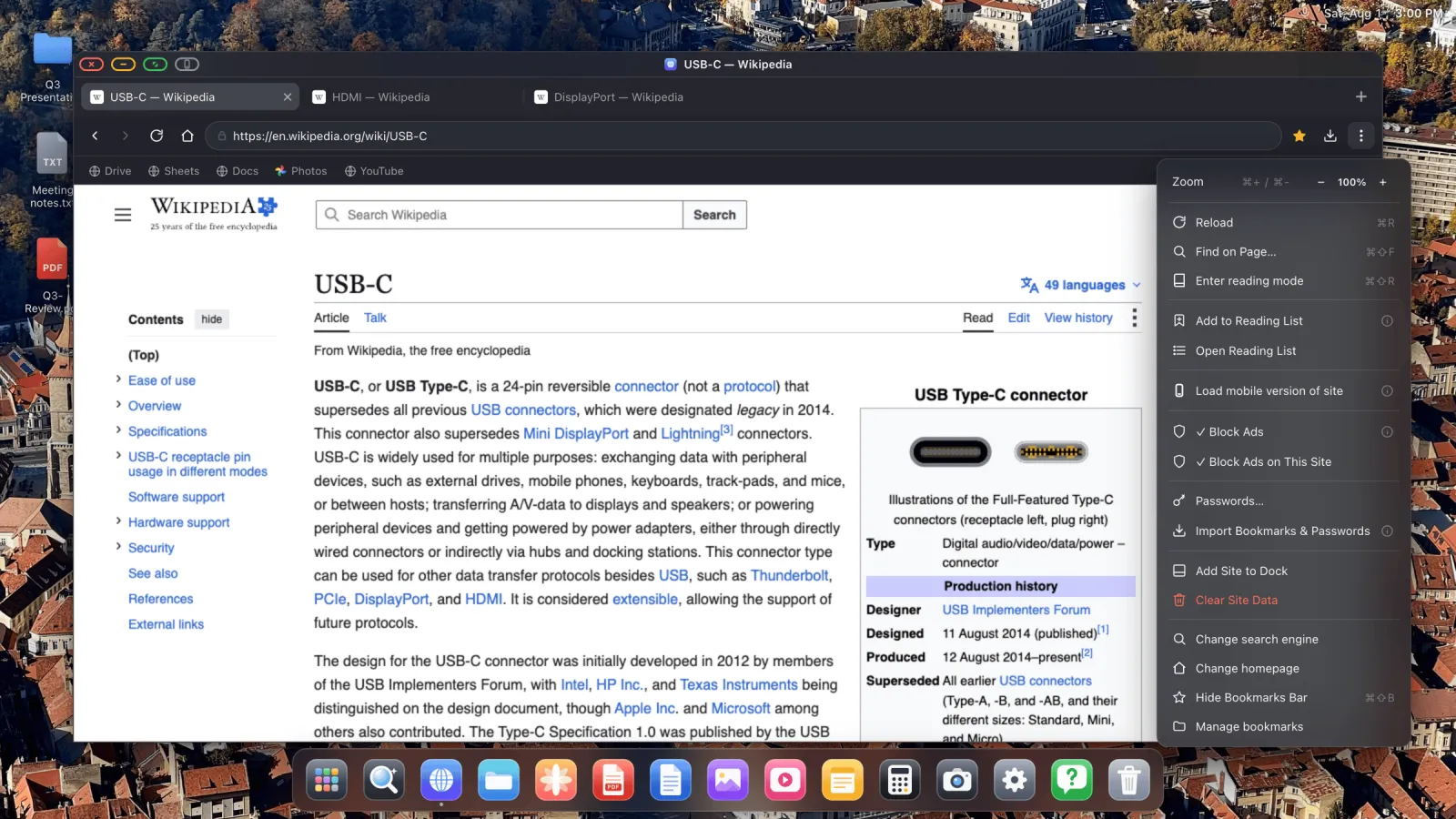
该网站会以自己的网站图标出现在程序坞中。点击它会在专属窗口中打开,显示网站内容本身,不再带有标签栏或地址栏。

重新排列与自定义
右键点击程序坞中的任意项目,即可重命名、更换图标、移动位置或将其移除。
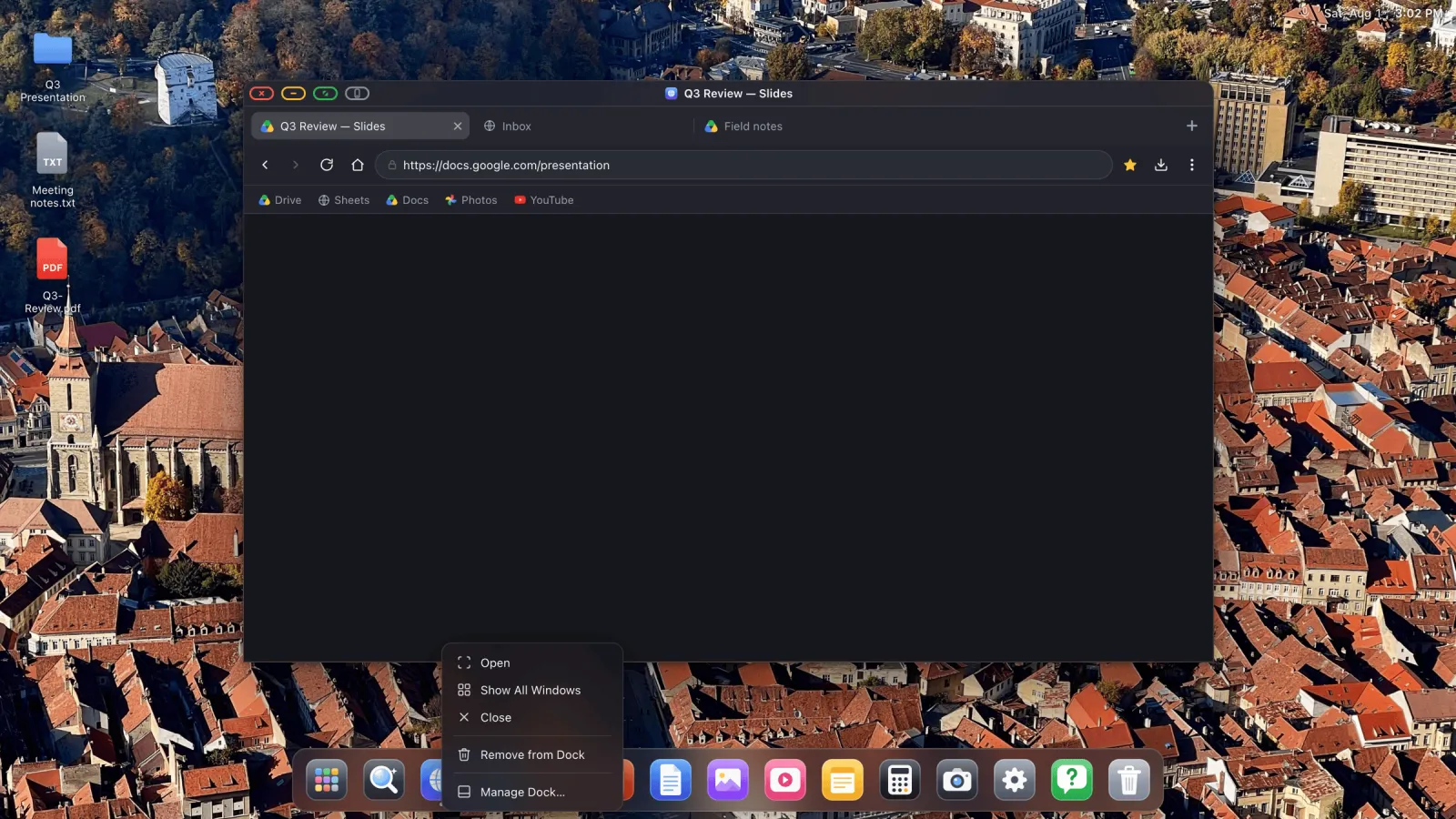
移除操作分为两种强度。Hide from dock(从程序坞隐藏)只是把图标从程序坞中拿掉,但网站仍保持已安装状态;Uninstall Site(卸载网站)则会彻底移除。
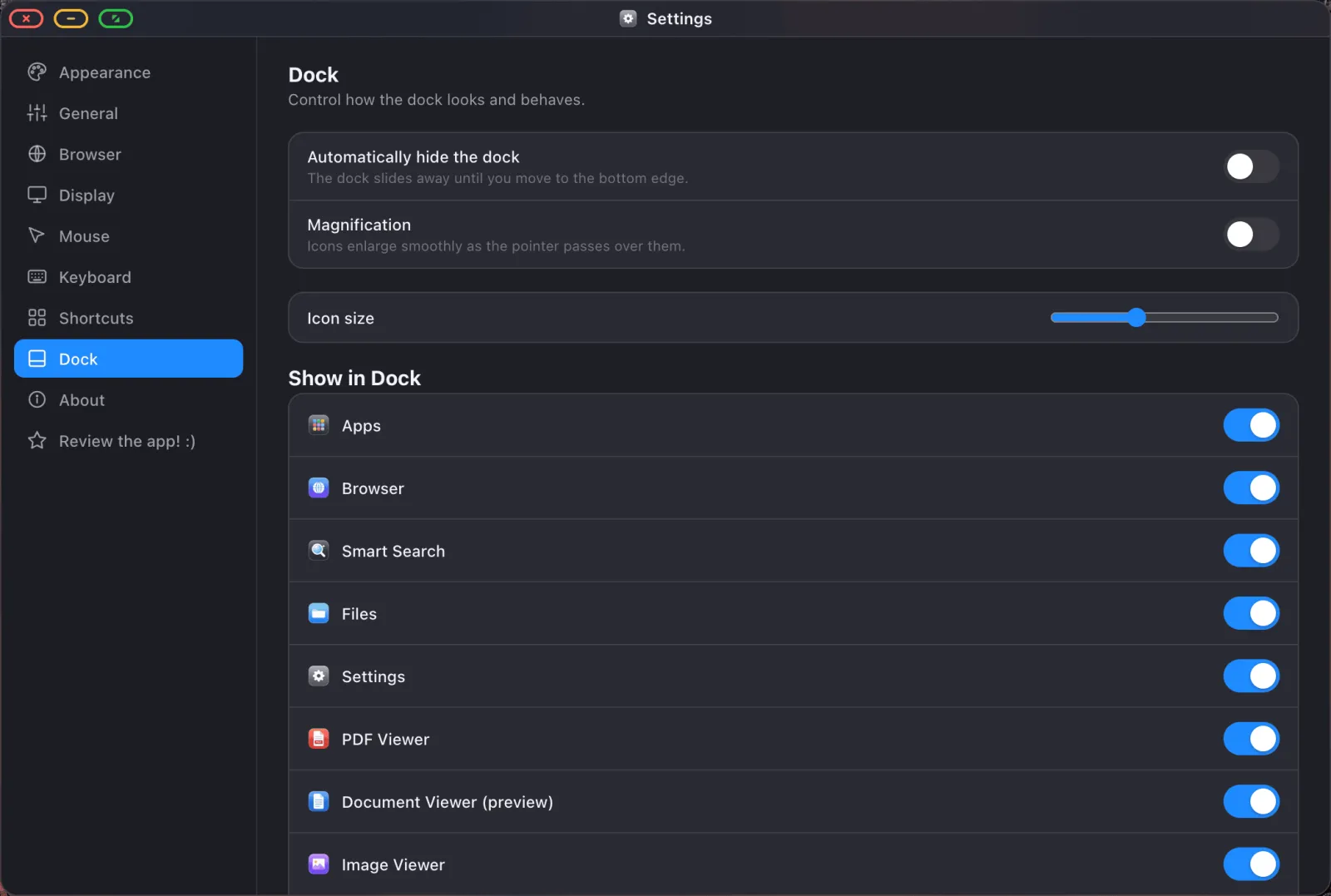
你从不使用的内置应用,也可以用同样的方式隐藏,程序坞中的任意项目都可以拖动调整顺序。图标大小、放大效果和自动隐藏,都在「设置 › Dock」中设置。
应用抽屉
程序坞中的第一个图标会打开应用抽屉:所有已安装内容都集中在一个网格视图中,并带有搜索框。当你添加的网站数量超过程序坞能容纳的范围、导致图标被挤压变小时,这个功能会特别有用。
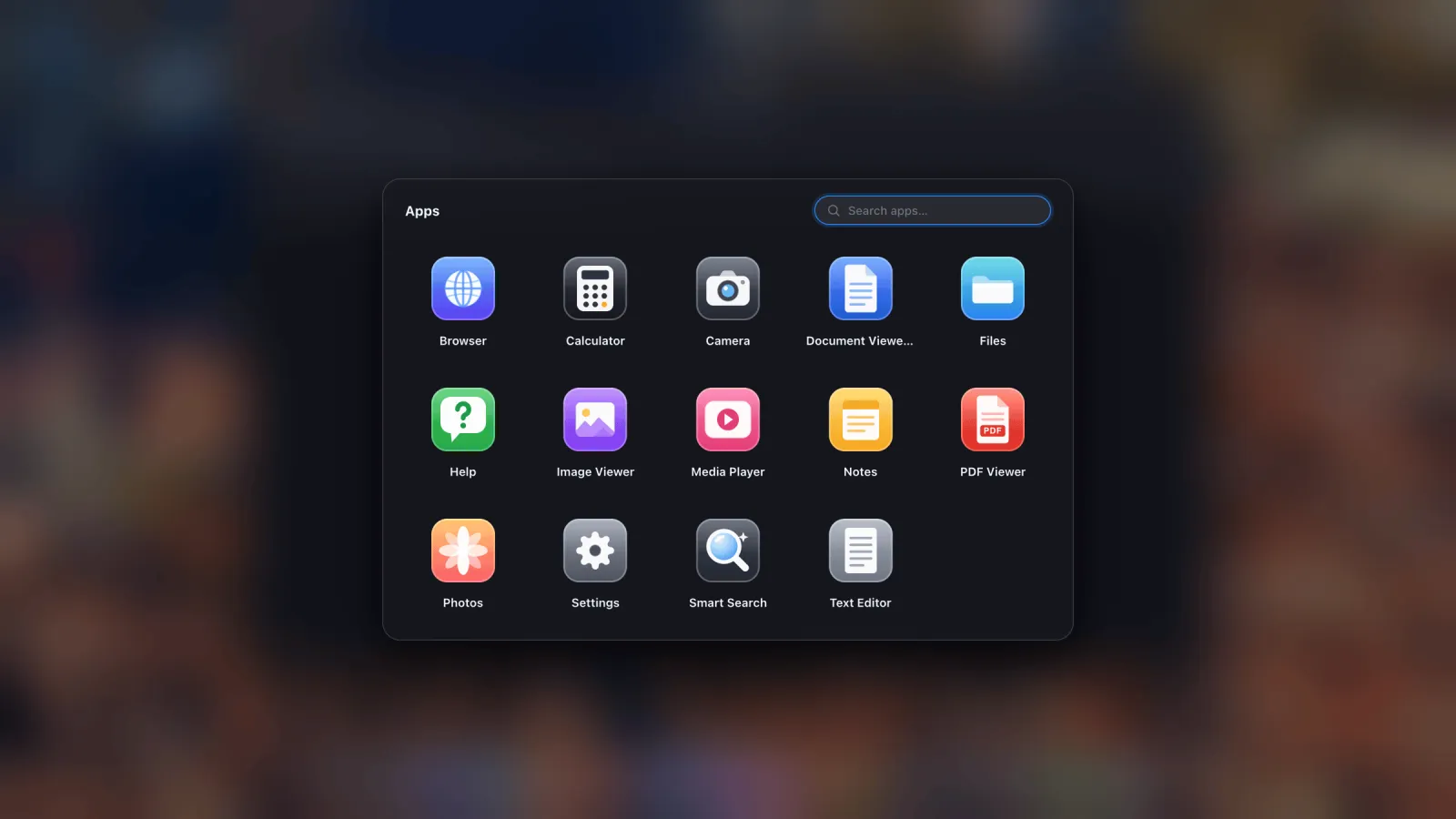
在应用抽屉中右键点击某个图标,会得到与程序坞相同的重命名、更换图标、隐藏和卸载选项。
浮动窗口与分离标签页
任意标签页都可以变成独立窗口。右键点击该标签页,选择 Open in Floating Window(在浮动窗口中打开),即可得到一个可以移动、调整大小或设为全屏的独立窗口,让一段视频在屏幕一角播放,而你在屏幕的其他区域继续工作。
已安装的网站也可以设置为默认以浮动窗口方式打开,这样点击其程序坞图标就能直接进入浮动窗口。
快速查找内容
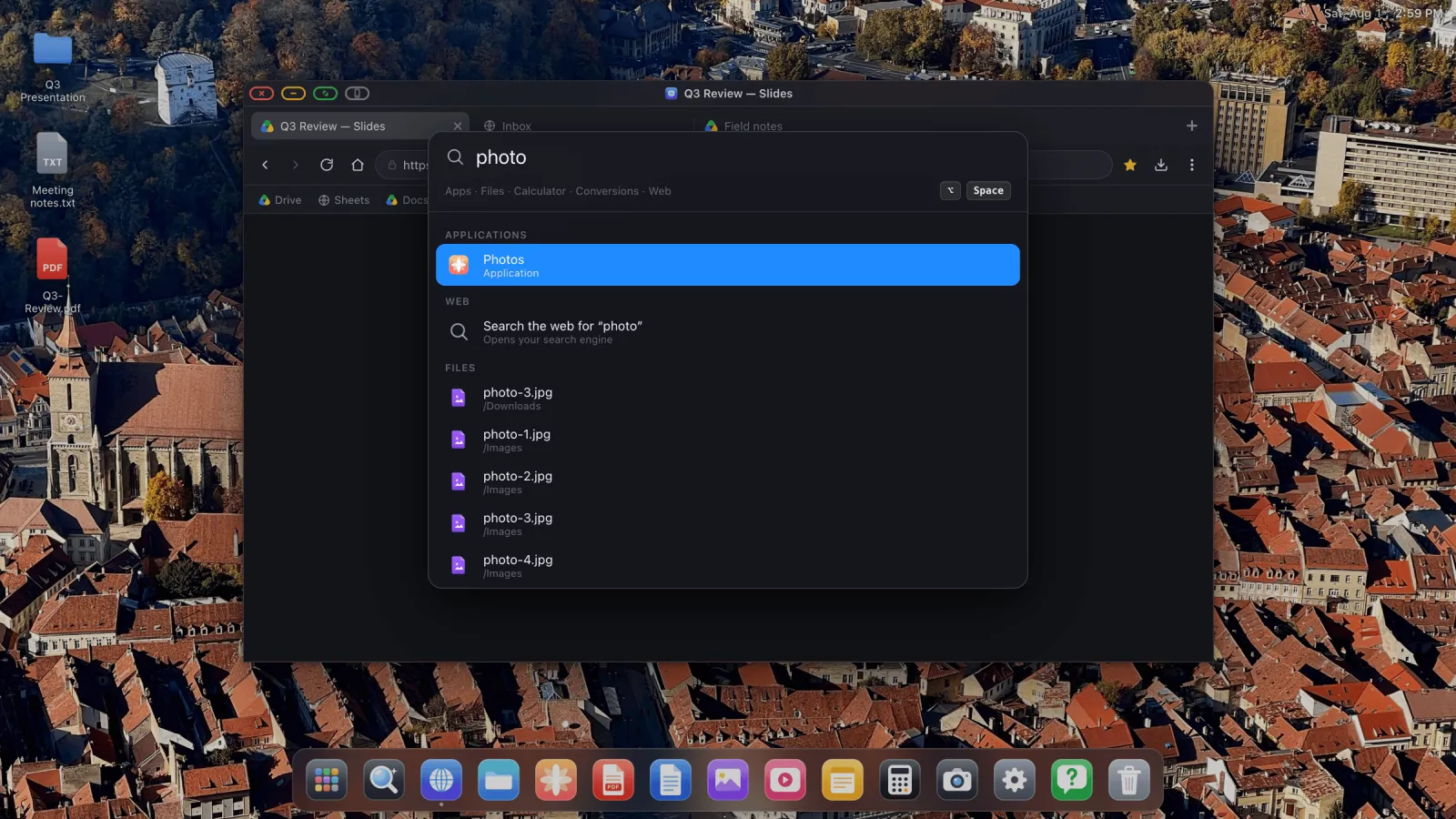
按下 Option Space 打开搜索面板,它会同时搜索你的应用、已安装网站,以及所有已挂载位置中的文件。任何无法识别的内容,都会交由网页搜索处理。
要查看当前打开的全部内容,按 Ctrl ↑(在 iPad 上为 Option ↑)打开总览视图,或者按住 Ctrl 再按 Tab 在各窗口之间循环切换。

会话状态会自动恢复
保持窗口打开不关闭,下次插上显示器时,它们会以完全相同的大小、位置和页面进度重新出现,已安装的网站和分离出来的标签页也同样如此。你只需整理一次桌面布局,之后就再也不用操心了。
XeOS: External Display Browser 能把 iPhone 或 iPad 变成任意显示器、电视或投影仪上的完整桌面系统。
常见问题
已安装的网站和浏览器标签页是分开的吗?
是的,每一个都拥有自己独立的窗口。它们会共享登录信息和网站数据,因此你不需要重复登录。
我能更改已安装网站的图标吗?
可以。在程序坞或应用抽屉中右键点击它,即可设置自定义图标和名称。
隐藏内置应用后,如何把它找回来?
「设置 › Dock」中列出了所有内置应用,你可以在那里重新显示它们。
我也能把文件夹固定到程序坞吗?
可以。在「文件」侧边栏中右键点击某个文件夹,选择 Pin to Dock(固定到程序坞)。
更多指南




立即体验 XeOS: External Display Browser
在任意外接显示器、电视或便携屏幕上全屏显示,没有黑边。前往 App Store 下载。