 External Display BrowserUSB-C 扩展坞阅读时间 3 分钟
iPhone + USB-C 扩展坞 + 外接 SSD:适合重度用户的手机办公方案
只有一个接口的手机,逼着你在屏幕、存储和供电之间做选择。一个扩展坞就能消除这种取舍,一旦你能在显示器旁边挂载一块硬盘,你用的就不再是一部手机,而是一台小型电脑。这篇文章会说明该买什么、该避开什么,以及挂载后的硬盘具体如何使用。
你要搭建的是什么
目标配置是:手机 → USB-C 扩展坞 → 通过 HDMI 连接显示器,通过 USB 连接外接 SSD,通过 Power Delivery 连接充电器。手机上只占用一个接口,同时连接三样设备,全程保持充电。

如何选择扩展坞
只有三点真正重要,其他都无关紧要:
| 功能 | 选购要点 |
|---|---|
| HDMI 输出 | 4K30 已完全够用;如果你的显示器支持高刷新率且你很在意这一点,可以选 4K60 |
| Power Delivery 透传供电 | 没有商量余地。同时驱动一块显示屏和一块硬盘,会很快耗尽手机电量 |
| USB 数据接口 | USB-A 和 USB-C 都可以;如果要传输大文件,建议选择 USB 3 速率 |
以太网接口可以忽略,因为你的手机本身就有数据网络套餐;除非你用存储卡拍摄,否则读卡器功能也可以忽略;标榜「双显示器」的产品同样可以直接跳过,因为一部手机只能驱动一台外接显示器,仅此而已。
但要提防市场最低端的产品。极度廉价的无品牌扩展坞,往往正是显示器画面闪烁或硬盘频繁掉线的元凶。这是少数几个「中等价位明显优于最低价位」的配件类别之一。
如何选择硬盘
总线供电的 SSD 是正确答案:体积小、速度快、无需独立电源,手机就能满足其供电需求。体积较大的机械硬盘往往完全无法靠手机供电,需要自带电源。格式方面,exFAT 是最稳妥的通用选择,FAT32 适合小容量硬盘,APFS 和 HFS+ 格式的硬盘通常也能正常使用。经验法则是:只要 iOS「文件」应用能看到该硬盘,XeOS 就能挂载它。
让硬盘真正变得可用
iOS 的「文件」应用只能看到一块硬盘,但那只是一个文件选择器,算不上真正的工作空间。XeOS: External Display Browser 能真正把文件夹挂载起来:它们会在侧边栏中拥有固定位置,在重启后依然保留,其中的文件也会在真正的查看器中打开,而不只是快速预览。
- 把硬盘接入扩展坞。
- 在 XeOS 中打开「文件」,点击侧边栏中的 Add Folder。
- 在选择器中导航到该硬盘,选取想要的文件夹。
- 该文件夹会带着硬盘图标出现在侧边栏中,并一直保留在那里。
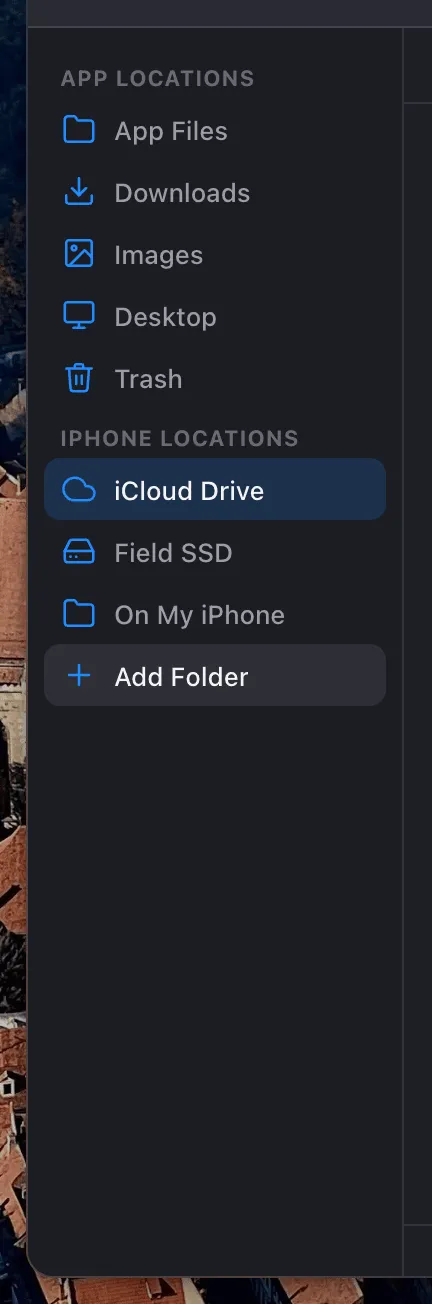
之后拔掉硬盘时,该位置不会丢失,只会被标记为不可用,重新连接后使用 Check Again 操作即可恢复。
同时挂载 iCloud 云盘
同样的机制也能用来挂载 iCloud 云盘文件夹,而这正是它从「一块硬盘」升级为「一套工作流程」的关键所在:一边是来自 iCloud 的工作文件夹,另一边是 SSD,两者之间可以直接拖放传输。
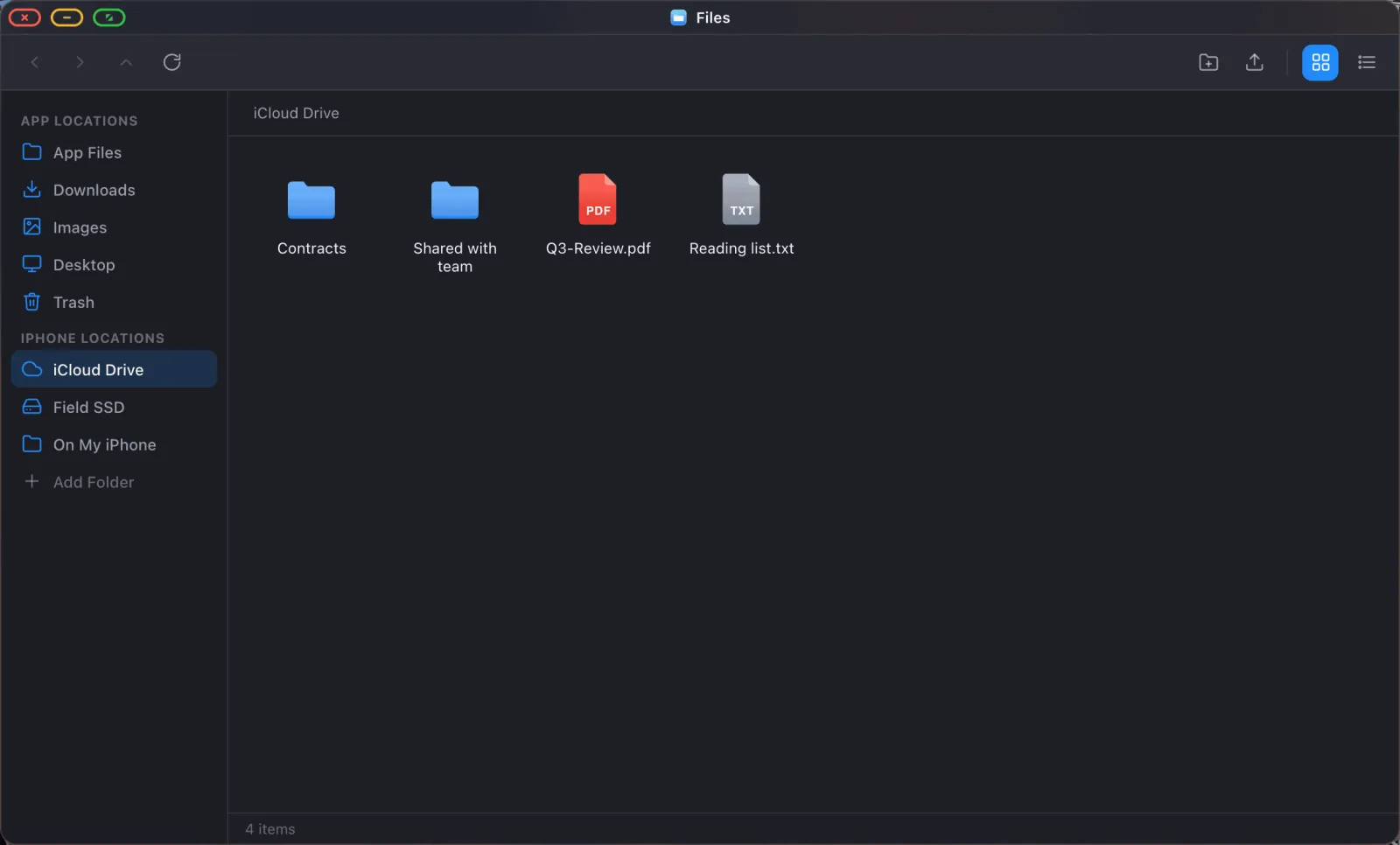
尚未从 iCloud 下载到本地的文件,同样会出现在列表中,并在你打开时自动获取。
一条需要了解的 iOS 规则。你无法挂载整个「On My iPhone」存储的根目录,因为 iOS 把它视为一个提供方根目录,应用不被允许枚举其中内容。挂载下一级目录即可,例如 On My iPhone › Documents,一切就能正常工作。iCloud 云盘不受此限制,可以直接从根目录挂载。
挂载完成后你能做什么
- 就地在真正的查看器中打开 PDF、图片、视频、文本和 Office 文件。
- 在不同位置之间拖放文件,大文件复制时会显示进度。
- 无需额外工具即可压缩和解压。双击
.zip文件即可就地解压。 - 通过右键菜单进行重命名、复制、压缩和删除。
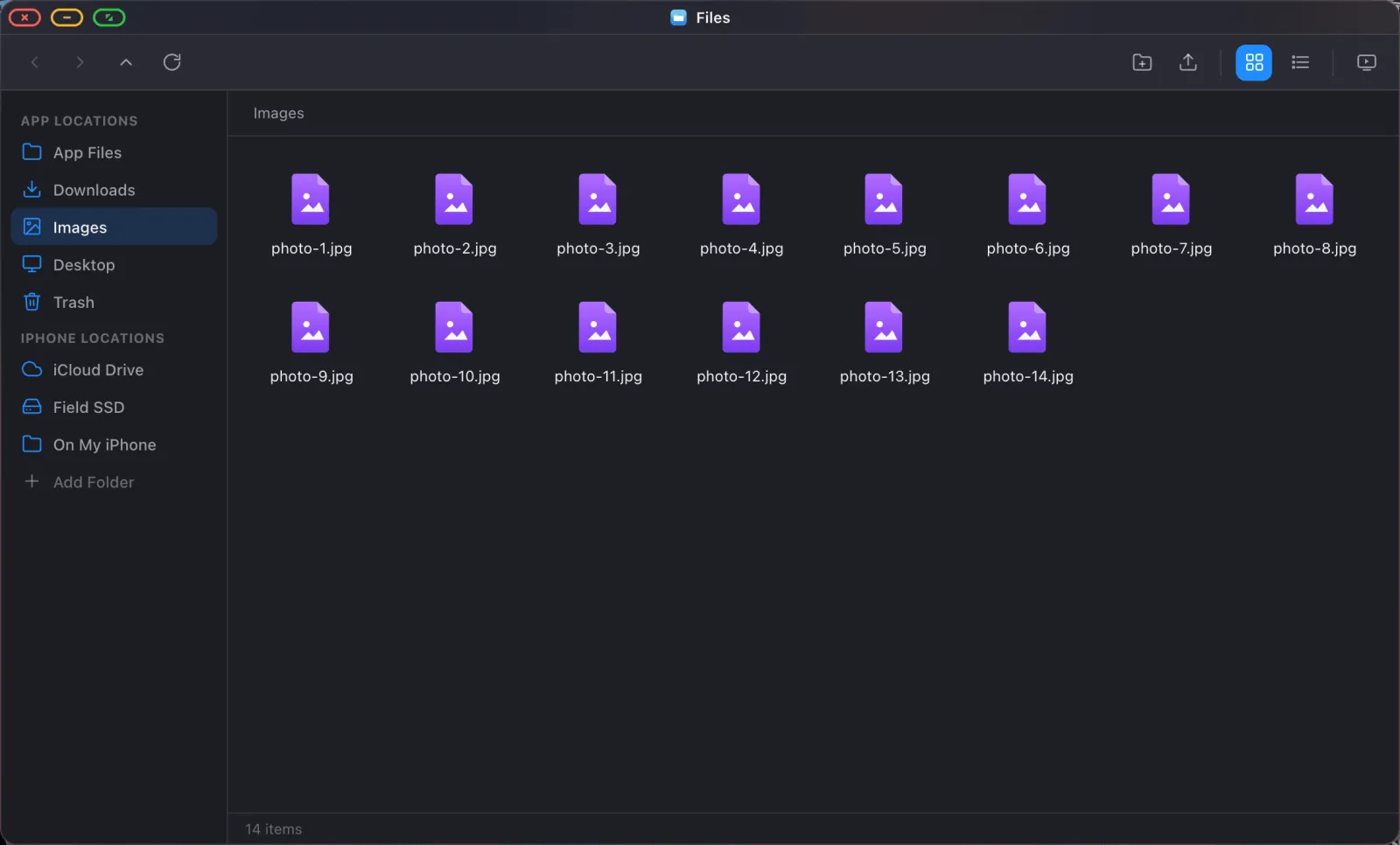
- 对某个图片文件夹进行全屏幻灯片放映。
- 通过 Option Space 搜索面板,在所有已挂载位置中进行搜索。
- 把某个文件夹固定到程序坞,让它一键直达。
重度用户的真实一天
- 把手机接入扩展坞,显示器、SSD 和充电器都接入扩展坞。
- XeOS 在显示器上打开,上一次会话的窗口早已各就各位。
- 存储卡或 SSD 的内容挂载在一个侧边栏位置,iCloud 工作文件夹挂载在另一个位置。
- 在两者之间复制文件,全屏查看内容,为某份 PDF 添加批注,再在旁边的浏览器窗口中撰写配套笔记。
- 拔掉设备。所有内容都已保存在 SSD 和 iCloud 中。
局限性
你 iPhone 上的其他应用不会在这套桌面系统中运行,能运行的只有浏览器、内置应用,以及你安装的网站。手机自身能提供的总线供电也很有限,两个耗电设备同时接在一个廉价扩展坞上,正是问题最容易出现的地方。持续的大文件传输,受限程度往往不亚于手机本身的限制,甚至更取决于扩展坞和硬盘本身的素质。
XeOS: External Display Browser 能把 iPhone 或 iPad 变成任意显示器上的完整桌面系统,并为 iCloud 云盘、本地文件夹和外接硬盘提供真正的文件管理功能。
常见问题
我需要每次都重新授权硬盘访问权限吗?
不需要。已挂载的位置会在重启后依然保留。
我应该使用什么硬盘格式?
exFAT 是最稳妥的通用选择。只要 iOS「文件」应用能读取该硬盘,本应用就能挂载它。
机械硬盘也能用吗,还是只能用 SSD?
总线供电的 SSD 是可靠的选择,体积较大的机械硬盘通常需要自带独立电源。
我能直接编辑硬盘上的文件吗?
可以。你操作的是真实文件本身,保存时会就地写回原文件。
博客更多文章




立即体验 XeOS: External Display Browser
在任意外接显示器、电视或便携屏幕上全屏显示,没有黑边。前往 App Store 下载。