 External Display BrowserDeX 대안3분 분량
이제 iPhone에도 진짜 삼성 DeX 대안이 있습니다
Galaxy를 모니터에 연결하면 Samsung DeX가 작업 표시줄, 크기 조절 가능한 창, 커서를 제공합니다. iPhone을 연결하면 iOS는 미러링만 줍니다. Apple은 여전히 데스크톱 모드를 출시하지 않았지만, 그 간극은 더 이상 메울 수 없는 것이 아닙니다. 외부 화면에 창 기반 데스크톱을 띄우는 앱이 있습니다.
DeX가 주는 것
호환되는 Galaxy를 연결하면 DeX는 외부 디스플레이에 창 기반 데스크톱을 띄웁니다. 작업 표시줄, 크기 조절 가능한 앱 창, 블루투스나 USB 마우스를 위한 커서, 키보드 단축키까지. 노트북과 충분히 비슷해서 많은 사람이 실제로 노트북 대신 사용하며, 이것이 "iPhone용 DeX는 없나요"라는 질문이 2017년부터 매년 나오는 이유입니다.
대신 iOS가 주는 것
미러링입니다. 휴대폰의 세로 화면이 확대되고, 16:9 패널의 양옆은 검은 여백으로 채워집니다. 모든 것은 휴대폰에서와 똑같이 유지됩니다. 한 번에 앱 하나, 세로 브라우저, 유일한 입력 수단은 터치. 데스크톱보다는 캐스팅에 더 가까우며, 어떤 설정으로도 바뀌지 않습니다. iOS가 모니터를 위해 아무것도 그리지 않기 때문입니다. 그저 휴대폰 자체가 그리는 것을 복제할 뿐입니다.
Apple은 앱이 외부 디스플레이로 할 수 있는 일을 제한하고 있어서 App Store의 거의 어떤 앱도 이를 시도조차 하지 않습니다. XeOS는 iOS가 허용하는 것을 활용해 그 안에 완전한 환경을 그려냅니다.
XeOS가 그 간극을 메우는 방법
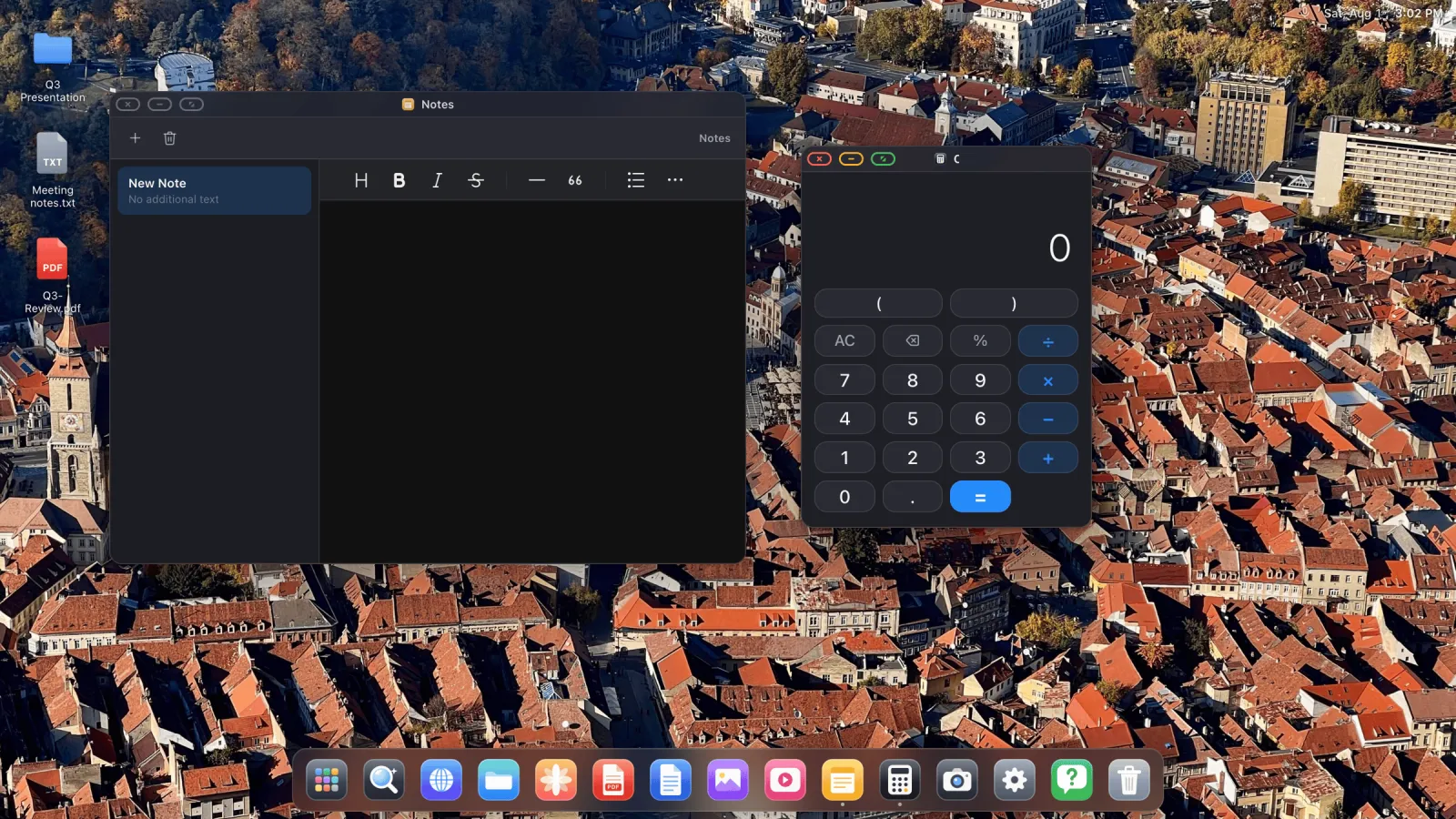
미러링하는 대신 XeOS: External Display Browser는 디스플레이의 고유 해상도로 자체 데스크톱을 렌더링해 화면을 직접 구동합니다. 휴대폰은 손안에서 트랙패드로 남거나, 마우스를 페어링하면 아예 손을 대지 않아도 됩니다.

- 탭, 북마크 바, 다운로드, 저장된 비밀번호, 리더 모드, 기본으로 켜진 광고 차단기를 갖춘 데스크톱 브라우저.
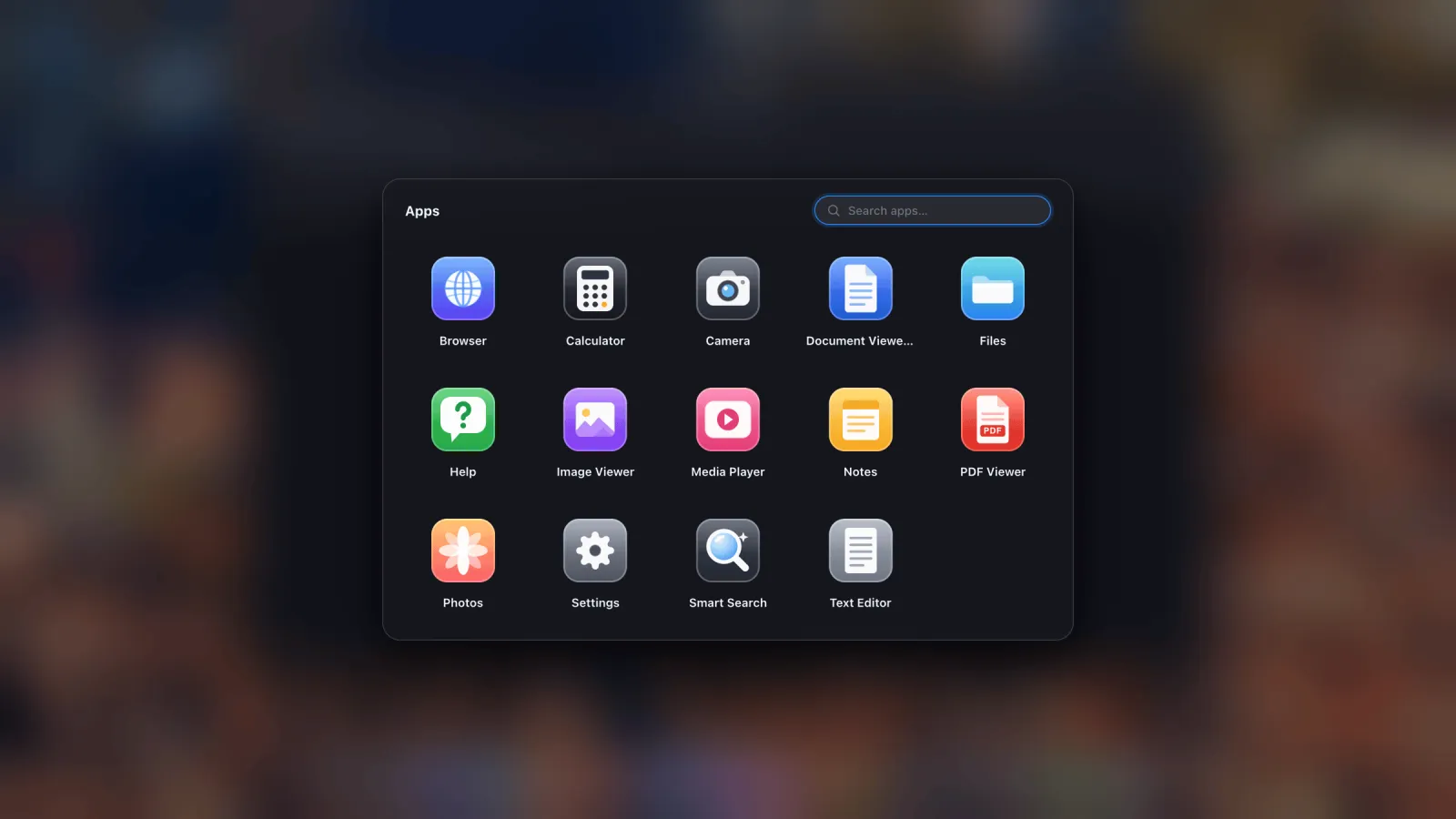
- 내장 앱: 휴지통과 압축 지원이 있는 파일 앱, iOS 사진 보관함을 읽는 사진 앱, 주석 기능이 있는 PDF 뷰어, Office 문서 미리보기, 메모, 계산기, 카메라, 미디어 플레이어.
- 앱으로 설치된 웹사이트로, Gmail, Sheets, YouTube가 독에 자체 아이콘과 창을 갖고 자리 잡습니다.
- 마우스, 키보드, 단축키. 커서, 스크롤 휠, ⌘ 단축키, 앱 전환기와 개요까지 입력 가이드에서 모두 다룹니다.
- 재시작 후에도 유지되는 세션으로, 창과 로그인 상태가 두었던 그대로 돌아옵니다.

나란히 비교하기
| 기능 | Samsung DeX | iPhone/iPad의 XeOS |
|---|---|---|
| 전체 화면 외부 디스플레이 | 가능 | 가능 |
| 크기 조절 가능한 겹치는 창 | 가능 | 가능 |
| 마우스 커서와 키보드 단축키 | 가능 | 가능 |
| 확장 프로그램급 기능의 데스크톱 브라우저 | 가능 | 가능, 게다가 내장 광고 차단기까지 |
| 외장 드라이브를 지원하는 파일 관리자 | 가능 | 가능, iCloud, 휴대폰 폴더, USB 드라이브 |
| 큰 화면에서 다른 휴대폰 앱 사용 | 가능 | 불가능, iOS는 어떤 앱도 다른 앱을 호스팅하도록 허용하지 않음 |
| 카메라와 마이크를 사용하는 화상 통화 | 가능 | 가능, 웹 클라이언트를 통해 |
| iPhone에서 실행 | 불가능 | 가능, M 시리즈 칩이 없는 iPad에서도 |
여섯 번째 행이 둘을 가르는 지점입니다. DeX는 운영체제의 일부라서 설치된 어떤 Android 앱이든 창에 띄울 수 있습니다. 어떤 iOS 앱도 다른 iOS 앱을 위해 그렇게 할 수 없고, Apple이 허용하기 전까지는 계속 그럴 것입니다. 대신 XeOS가 주는 것은 자체 환경과 웹 전체이며, 책상에서 하는 작업 대부분에는 이것으로 충분합니다.
시작하기
- 디스플레이를 연결하세요. iPhone 15 이후는 USB-C to HDMI, 구형 모델은 Lightning Digital AV 어댑터, 무선을 원한다면 AirPlay.
- 화면이 연결된 채로 XeOS를 여세요. 선택한 해상도로 가로 방향으로 디스플레이를 장악합니다.
- iOS 설정 › 블루투스에서 블루투스 마우스와 키보드를 페어링하세요. 커서가 외부 화면에 나타나고, 입력은 포커스를 가진 창으로 전달됩니다.
- 자주 쓰는 사이트를 독에 두세요. 그러면 탭이 아니라 앱으로 열립니다.
미리 알아둘 것 하나. 일부 내장 페이지 컨트롤, 동의 배너, 몇몇 로그인 및 결제 프레임은 프로그래밍적 입력에 대해 의도적으로 강화되어 외부 화면에서의 클릭을 받아들이지 않습니다. 신호등 버튼 옆의 회색 버튼이 그 페이지를 잠시 휴대폰으로 넘겨 한 번 탭한 다음 바로 돌려보냅니다. 여기서 설명합니다.
XeOS: External Display Browser는 iPhone이나 iPad를 어떤 모니터, TV, 프로젝터에서도 완전한 데스크톱으로 바꿔줍니다.
자주 묻는 질문
Apple이 언젠가 네이티브 데스크톱 모드를 출시할까요?
Stage Manager와 비슷한 무언가의 미완성 코드가 iOS 26.1에서 발견되었고 26.2 베타에서 다시 막혔습니다. 그 이후로 출시된 것은 없습니다.
최신 iPhone이 필요한가요?
아니요. Lightning 모델까지 거슬러 올라가 동영상을 출력할 수 있는 어떤 iPhone이든 작동하며, Apple이 Stage Manager를 제공한 적 없는 iPad를 포함해 어떤 iPad에서도 작동합니다.
두 개의 창을 나란히 실행할 수 있나요?
네, 그것이 바로 이 앱의 핵심입니다. 창은 이동하고, 크기가 조절되고, 쌓이며, 있던 위치를 기억합니다.
마우스를 꼭 사용해야 하나요?
아니요. 없으면 휴대폰 화면이 트랙패드가 됩니다. 있으면 진짜 컴퓨터처럼 느껴집니다.
블로그의 다른 글




XeOS: External Display Browser 사용해 보기
모든 외부 모니터, TV, 휴대용 디스플레이에서 전체 화면으로. 검은 여백 없이. App Store에서 다운로드하세요.