 External Display Browserマウスとキーボード3分で読めます
マウス、キーボード、ショートカット:本物のパソコンのように感じさせる仕組み
モニター上のデスクトップは、話の半分にすぎません。もう半分は入力です。思った通りに動くポインター、期待通りに動くショートカット、そしてマウスを家に置いてきた夜でも使える手段。このページでは、それらがXeOSでどう動作するかをまとめて解説します。ほぼ誰もがつまずく、あるiOS設定についても触れます。
Bluetoothマウスを使う
XeOSを開く前に、iOSの設定 › Bluetoothでペアリングしてください。接続されると、ホバー状態、右クリックメニュー、動作するスクロールホイールを備えたポインターが外部ディスプレイ上に表示されます。
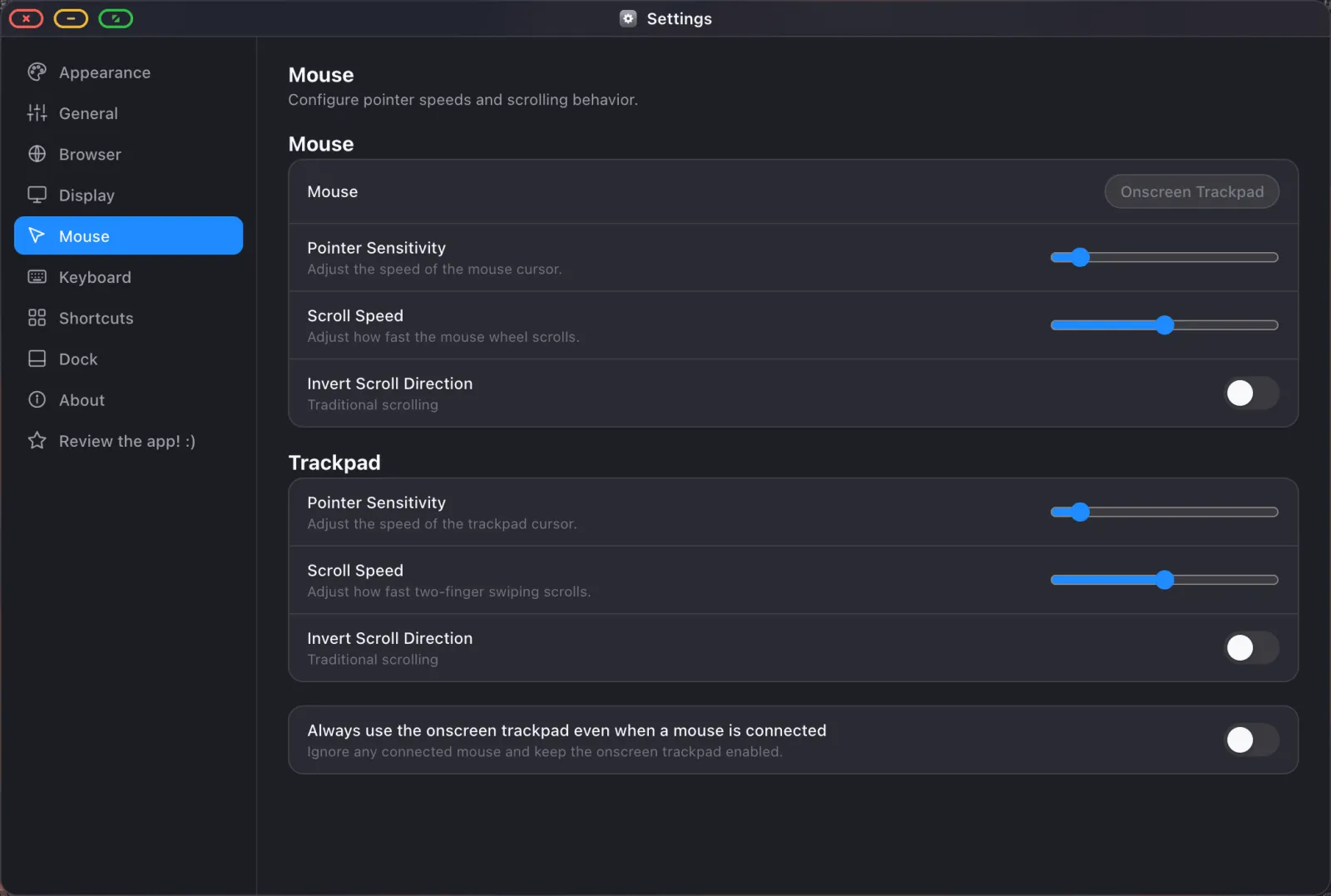
どの設定にしてもカーソルの動きが遅く感じるなら、これが原因です。iOSはアプリの設定の下に、さらに独自のアクセシビリティ用トラッキング速度を適用しており、この2つは掛け合わされます。まずiOSの設定 › アクセシビリティ › ポインタコントロール › トラッキング速度を高めに設定してから、XeOS内の感度をちょうどよく感じるまで下げてください。逆の順番で調整すると、見えない天井に向かって調整することになります。
右クリックは、あるべき場所すべてで機能します。ページ上ではブラウザのコンテキストメニュー、ファイル上ではファイル操作、タブ・Dockの項目・サイドバーの項目ではそれぞれ専用のメニュー、そしてどのテキストフィールドでも切り取り、コピー、貼り付け、すべて選択が使えます。
iPhoneをトラックパッドとして使う
マウスがない場合は、お使いの端末の画面自体がトラックパッドになります。スワイプでポインターを動かし、タップでクリック、2本指でスクロールします。
ドラッグは長押ししてからドラッグする仕組みです。ドラッグが有効になるまで押さえ続けてから動かします。誤動作の多いダブルタップ→ドラッグ方式は意図的に採用していません。長押しは、ウィンドウの移動、リサイズ、ファイルのドラッグにも使います。
Bluetoothキーボードを使う
iOSの設定 › Bluetoothでペアリングしてください。入力内容は、外部ディスプレイ上でフォーカスされているフィールドに送られ、以下のすべてのショートカットが利用できます。
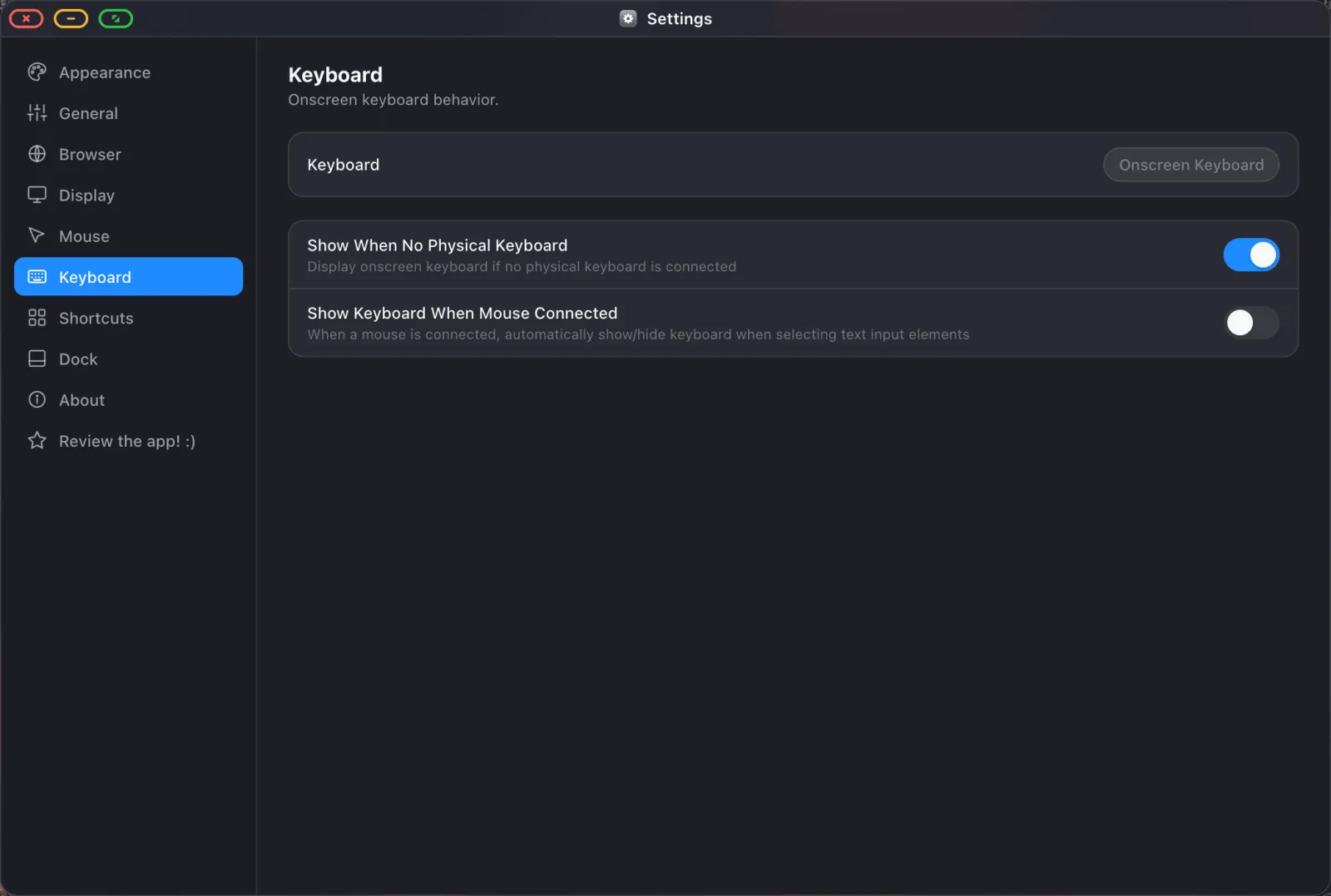
オンスクリーンキーボード
物理キーボードがない状態でテキストフィールドをタップすると、そのフィールド自体は大画面に残ったまま、iPhone側にオンスクリーンキーボードが表示されます。マウスが接続されている場合、キーボードもあるはずという前提で、オンスクリーンキーボードは既定で非表示になります。その前提が外れている場合は、ステータスバーのキーボードアイコンから表示でき、マウス接続時も常に利用可能にしておく設定もあります。
音声入力
ステータスバーのマイクアイコンで音声認識が始まり、話した内容が外部ディスプレイ上でフォーカスされているフィールドに入力されます。長い検索語やメッセージなら、トラックパッドより速いこともあります。
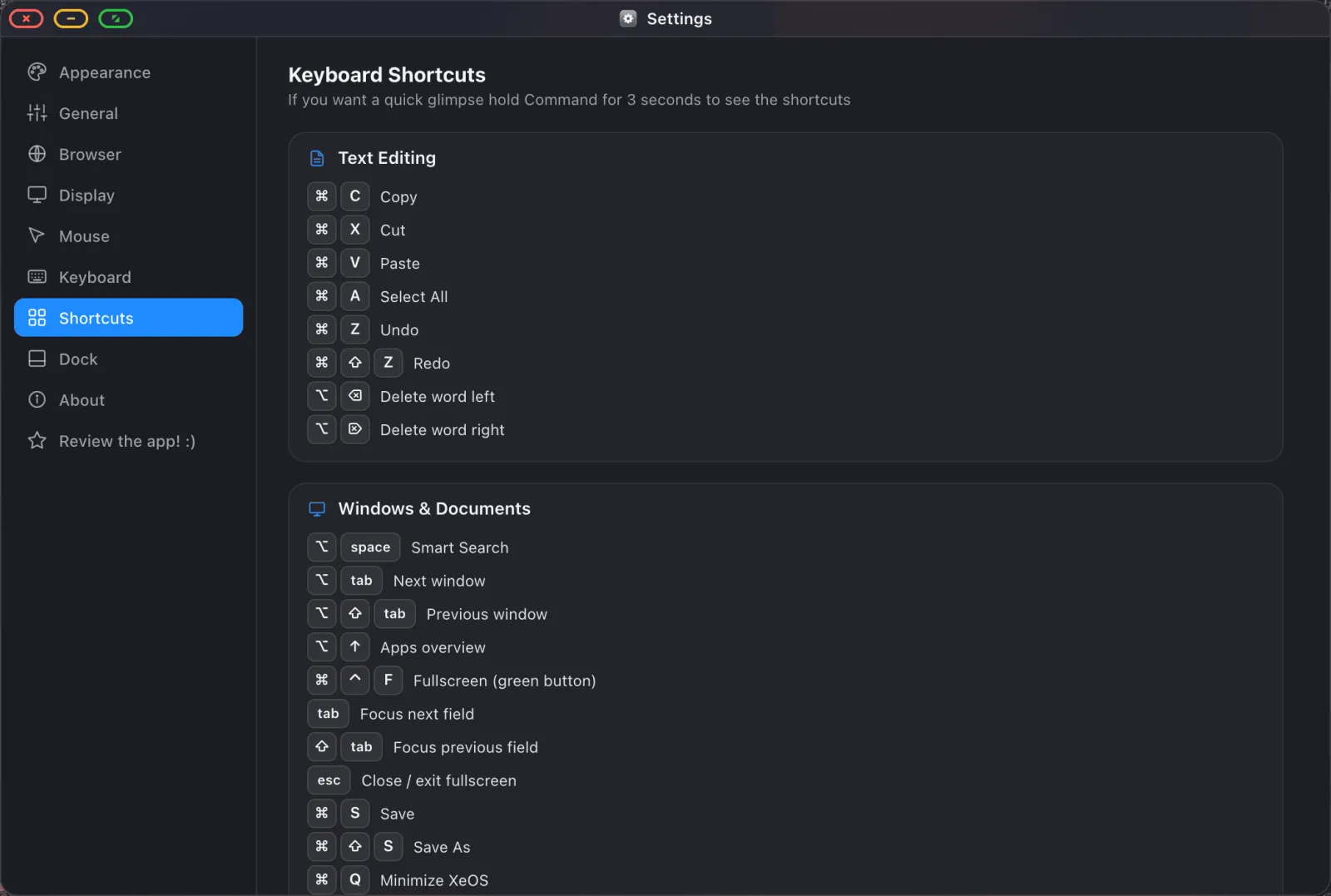
ショートカット
| ショートカット | 動作 |
|---|---|
| Option Space | 検索オーバーレイ(アプリ、サイト、ファイル、Web) |
| Ctrl Tab / Ctrl Shift Tab | 開いているウィンドウを切り替え |
| Ctrl ↑(iPadではOption ↑) | 開いているすべてのウィンドウの一覧表示 |
| Cmd T / Cmd W / Cmd Shift T | 新規タブ / 閉じる / 閉じたタブを再度開く |
| Cmd N | フォーカス中のアプリの新規ウィンドウ |
| Cmd R | 再読み込み |
| Cmd Shift F | ページ内検索 |
| Cmd Shift R | リーダーモード |
| Cmd Shift B | ブックマークバーの表示/非表示 |
| Cmd + / − / 0 | 拡大 / 縮小 / リセット |
| Cmd S | 保存(書類、PDF、メモ) |
| Cmd X / C / V / A | 切り取り、コピー、貼り付け、すべて選択 |
ウィンドウ
- タイトルバーをドラッグしてウィンドウを移動、端や角をドラッグしてサイズを変更します。
- ウィンドウを画面端にドラッグすると、その半分や角にスナップします。
- タイトルバーをダブルクリックすると最大化します。
- ウィンドウは常に画面内に収まります。解像度を変更しても、画面外に取り残されることはありません。
- 接続を外したときに開いていたものは、次回同じ場所で開き直されます。

自分好みにカスタマイズする
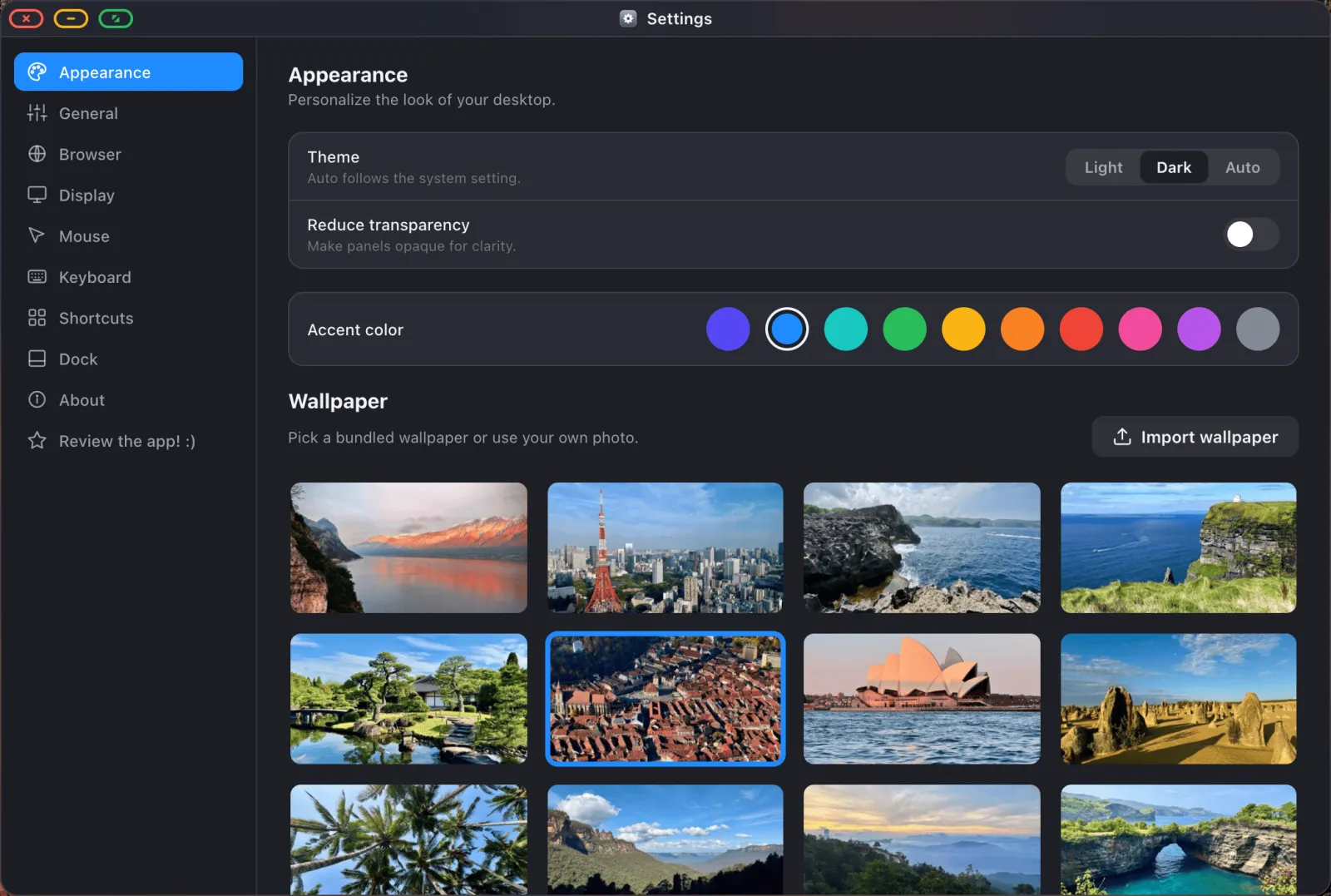
設定 › Appearanceでは、テーマ(ダーク、ライト、自動)、アクセントカラー、壁紙、透明度の低減が設定できます。Windowsから移ってきた方なら、ウィンドウボタンを右側に移動することもできます。

XeOS: External Display Browserは、あらゆるモニター、テレビ、プロジェクターの上で、iPhoneやiPadを完全なデスクトップに変えます。
よくある質問
どのBluetoothマウスでも使えますか?
はい、iOS自体がペアリングできるものであれば使えます。
iPhoneでiOSのポインター丸印を非表示にできますか?
いいえ。iPhoneでは、AssistiveTouchのポインターインジケーターを、公開APIを通じてアプリが非表示にすることはできません。これは見落としではなく、iOS側の制約です。
マウスなしでキーボードだけ使えますか?
はい、その状態でも、iPhoneをトラックパッドとして使う機能は引き続き利用できます。
ディスプレイの解像度を変更すると、カーソルが飛ぶのはなぜですか?
新しい画面のジオメトリに合わせて位置が再設定されるためです。同時に、ウィンドウも画面内に収まるように調整されます。
他のガイド




XeOS: External Display Browserを試してみる
外部モニター、テレビ、ポータブルディスプレイでフルスクリーン表示。黒帯なし。App Storeでダウンロード。