 External Display BrowserUSB-C-Hubs4 Min. Lesezeit
iPhone + USB-C-Hub + externe SSD: Das Power-User-Setup für die Arbeit vom Telefon aus
Ein Telefon mit einem Anschluss zwingt Sie zur Wahl: Bildschirm, oder Speicher, oder Strom. Ein Hub nimmt Ihnen diese Wahl ab, und sobald Sie ein Laufwerk neben einem Monitor einbinden können, nutzen Sie kein Telefon mehr, sondern einen kleinen Computer. Was Sie kaufen sollten, was Sie vermeiden sollten, und wie eingebundene Laufwerke funktionieren.
Was Sie aufbauen
Das Zielsetup: Telefon → USB-C-Hub → Monitor über HDMI, externe SSD über USB, Ladegerät über Power Delivery. Ein Anschluss am Telefon, drei angeschlossene Dinge, und das Telefon lädt die ganze Zeit.

Einen Hub auswählen
Drei Dinge zählen, und sonst nichts:
| Funktion | Worauf zu achten ist |
|---|---|
| HDMI-Ausgang | 4K30 reicht völlig; 4K60, wenn Ihr Monitor hohe Bildwiederholrate hat und es Ihnen wichtig ist |
| Power-Delivery-Durchleitung | Nicht verhandelbar. Ein Display und ein Laufwerk anzusteuern entleert ein Telefon schnell |
| USB-Datenport | USB-A und USB-C funktionieren beide; USB-3-Geschwindigkeiten, wenn Sie große Dateien verschieben |
Ethernet können Sie ignorieren, da Ihr Telefon einen Datentarif hat. SD-Kartenleser ignorieren Sie, außer Sie fotografieren mit Karten. Ignorieren Sie alles, was mit „Dual Display“ wirbt, denn ein Telefon steuert ein externes Display an, und dabei bleibt es.
Seien Sie im unteren Marktsegment vorsichtig. Sehr günstige unmarkierte Hubs sind die übliche Ursache für einen flackernden Monitor oder ein Laufwerk, das ständig die Verbindung verliert. Das ist eine der Komponenten, bei der die Mitte des Marktes das untere Ende deutlich schlägt.
Ein Laufwerk auswählen
Bus-gespeiste SSDs sind die richtige Antwort: klein, schnell, kein separates Netzteil, und ein Telefon kann liefern, was sie brauchen. Große rotierende Festplatten lassen sich oft überhaupt nicht von einem Telefon mit Strom versorgen und brauchen ihre eigene Versorgung. Beim Format ist exFAT die sichere, universelle Wahl, FAT32 funktioniert für kleine Laufwerke, und APFS und HFS+ funktionieren im Allgemeinen auch. Als Faustregel gilt: Wenn die iOS-Files-App das Laufwerk sehen kann, kann XeOS es einbinden.
Das Laufwerk nutzbar machen
iOS kann ein Laufwerk in seiner Files-App sehen, aber das ist ein Picker und kein Arbeitsbereich. XeOS: External Display Browser bindet Ordner richtig ein. Sie bekommen einen dauerhaften Platz in einer Seitenleiste, überstehen Neustarts, und Dateien darin öffnen sich in echten Betrachtern statt in schnellen Vorschauen.
- Schließen Sie das Laufwerk an den Hub an.
- Öffnen Sie Files in XeOS und klicken Sie auf Add Folder in der Seitenleiste.
- Navigieren Sie im Picker zum Laufwerk und wählen Sie den gewünschten Ordner.
- Er erscheint mit einem Laufwerkssymbol in der Seitenleiste und bleibt dort.
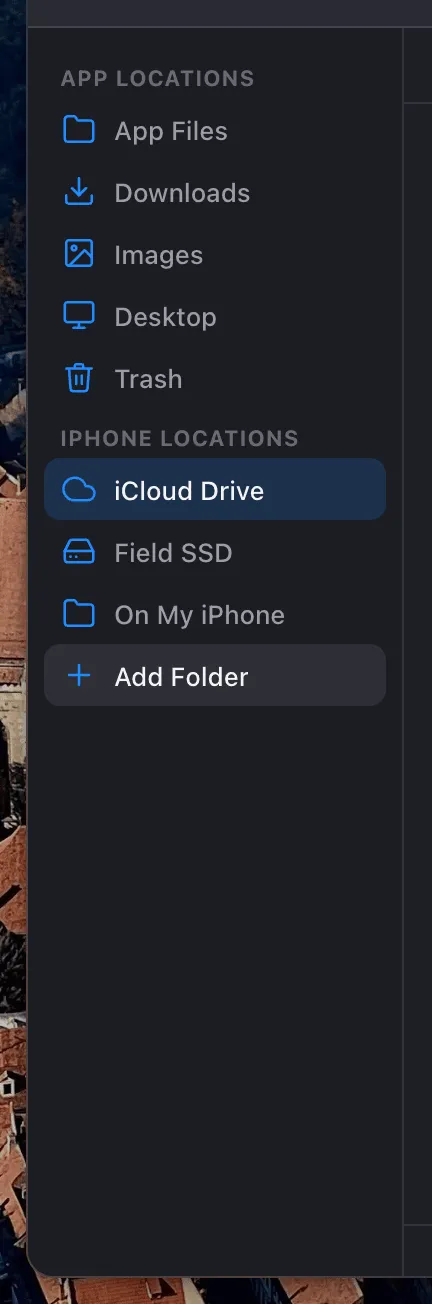
Stecken Sie das Laufwerk später ab, geht der Speicherort nicht verloren. Er wird als nicht verfügbar markiert, mit einer Check Again-Aktion für den Moment, in dem Sie wieder anschließen.
Auch iCloud Drive einbinden
Derselbe Mechanismus bindet einen iCloud-Drive-Ordner ein, und hier hört es auf, um ein Laufwerk zu gehen, und wird zu einem Arbeitsablauf. Ihr Arbeitsordner aus iCloud auf der einen Seite, die SSD auf der anderen, Drag-and-Drop dazwischen.
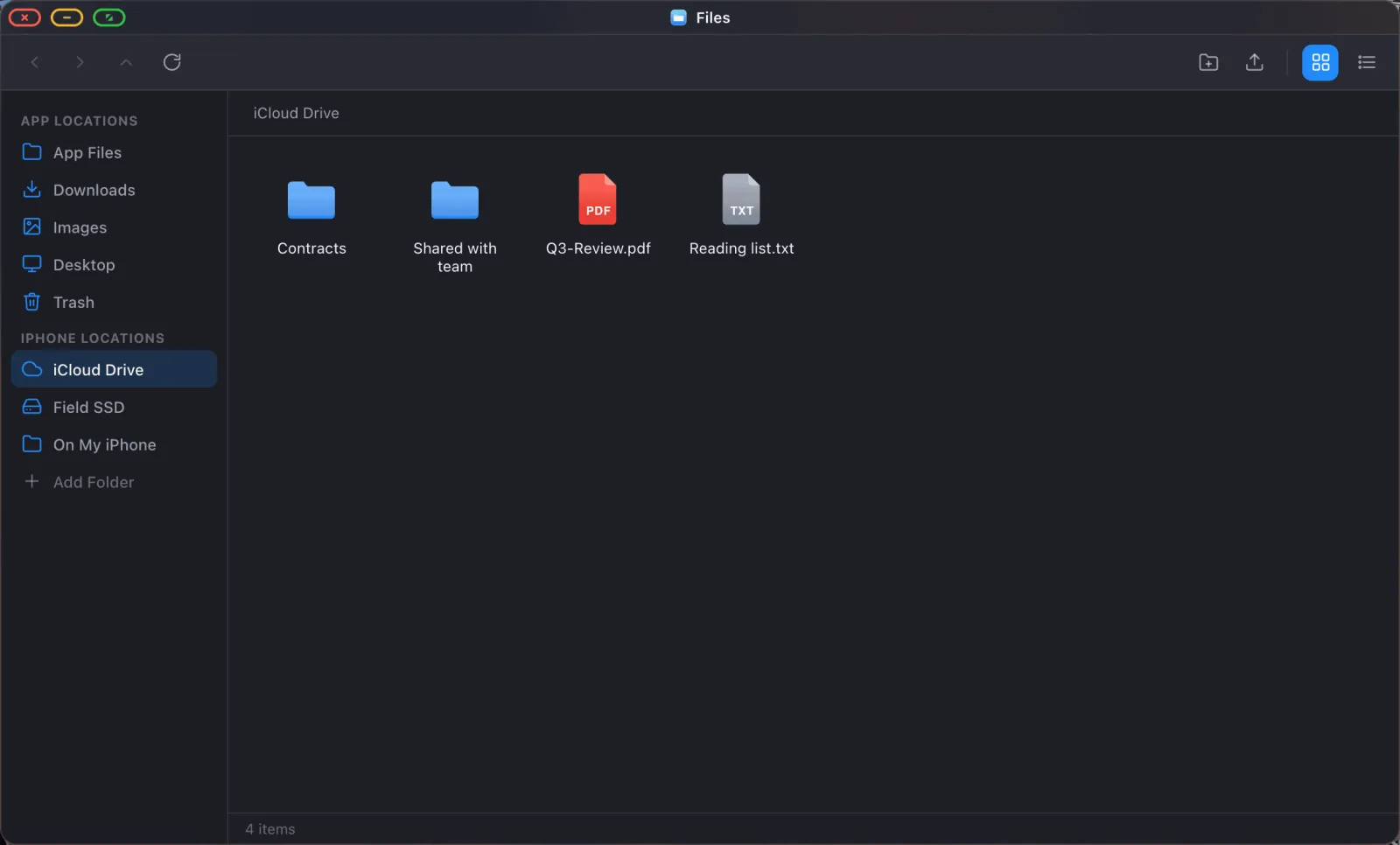
Dateien, die noch nicht aus iCloud heruntergeladen wurden, erscheinen trotzdem in der Auflistung und werden abgerufen, sobald Sie sie öffnen.
Eine iOS-Regel, die Sie kennen sollten. Sie können nicht den gesamten Speicher „On My iPhone“ einbinden, weil iOS ihn als Anbieter-Stammverzeichnis behandelt, das Apps nicht auflisten dürfen. Binden Sie die Ebene darunter ein, zum Beispiel On My iPhone › Documents, und alles funktioniert. iCloud Drive ist davon nicht betroffen: Es lässt sich problemlos im Stammverzeichnis einbinden.
Was Sie tun können, sobald es eingebunden ist
- PDFs, Bilder, Videos, Textdateien und Office-Dateien an Ort und Stelle öffnen, in echten Betrachtern.
- Drag-and-Drop zwischen Speicherorten, mit Fortschritt bei großen Kopiervorgängen.
- Zippen und Entpacken ohne separates Werkzeug. Doppelklick auf eine
.zip-Datei entpackt sie an Ort und Stelle. - Umbenennen, Duplizieren, Komprimieren und Löschen über das Rechtsklickmenü.
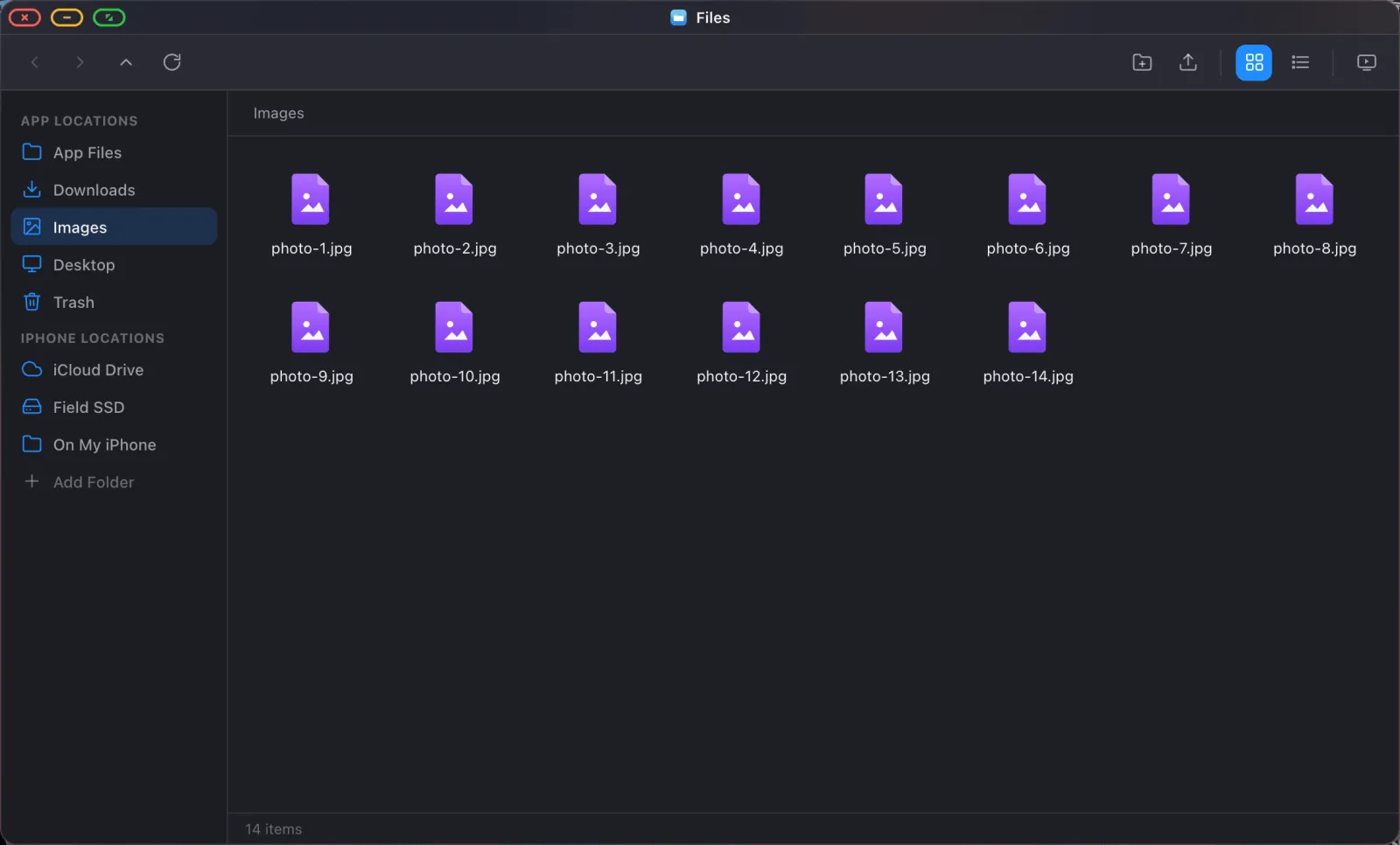
- Einen Bilderordner im Vollbild als Diashow abspielen.
- Über alle eingebundenen Speicherorte hinweg mit der Option-Leertaste-Einblendung suchen.
- Einen Ordner ans Dock anheften, damit er einen Klick entfernt ist.
Ein realistischer Power-User-Tag
- Telefon in den Hub. Monitor, SSD und Ladegerät in den Hub.
- XeOS öffnet sich auf dem Monitor mit den Fenstern der letzten Sitzung bereits an Ort und Stelle.
- Karten- oder SSD-Inhalte in einer Seitenleiste eingebunden, iCloud-Arbeitsordner in einer anderen.
- Hinüberkopieren, im Vollbild durchsehen, eine PDF kommentieren, die begleitenden Notizen in einem Browserfenster daneben schreiben.
- Abstecken. Alles ist auf der SSD und in iCloud.
Grenzen
Ihre anderen iPhone-Apps laufen nicht im Desktop. Sie erhalten den Browser, die integrierten Apps und Websites, die Sie installieren. Ein Telefon liefert außerdem nur begrenzten Bus-Strom, und zwei hungrige Geräte an einem günstigen Hub sind genau dort, wo Probleme beginnen. Anhaltende große Übertragungen werden mindestens ebenso vom Hub und vom Laufwerk begrenzt wie von irgendetwas am Telefon.
XeOS: External Display Browser verwandelt ein iPhone oder iPad in einen vollständigen Desktop auf jedem Monitor, mit echter Dateiverwaltung für iCloud Drive, lokale Ordner und externe Laufwerke.
Häufig gefragt
Muss ich den Laufwerkszugriff jedes Mal erneut gewähren?
Nein. Ein eingebundener Speicherort wird über Neustarts hinweg gemerkt.
Welches Laufwerksformat sollte ich verwenden?
exFAT ist die sicherste universelle Wahl. Wenn die iOS-Files-App das Laufwerk lesen kann, kann dies es einbinden.
Funktioniert eine Festplatte, oder nur SSDs?
Bus-gespeiste SSDs sind die zuverlässige Option. Größere rotierende Festplatten brauchen meist ihre eigene Stromversorgung.
Kann ich eine Datei auf dem Laufwerk direkt bearbeiten?
Ja. Sie arbeiten an der echten Datei, und das Speichern schreibt an Ort und Stelle zurück.
Mehr aus dem Blog




XeOS: External Display Browser ausprobieren
Vollbild auf jedem externen Monitor, Fernseher oder portablen Display. Keine schwarzen Balken. Im App Store laden.