 External Display BrowserAlternative4 min de citire
Cauți o alternativă la shiftscreen? Iată cum arată navigarea pe display extern, pe tot ecranul, în 2026
Dacă ai căutat o alternativă la shiftscreen, deja cunoști problema: vrei ca iPhone-ul sau iPad-ul tău să pună ceva util pe un monitor extern, umplând ecranul, fără benzile negre lăsate în urmă de oglindire. Mai jos sunt opțiunile care există, de ce majoritatea listelor de "alternative" te trimit în direcția greșită, și unde se încadrează XeOS.
Mai întâi, două probleme foarte diferite
"Al doilea ecran" este folosit pentru două lucruri care n-au nimic de-a face unul cu celălalt, iar rezultatele căutărilor le încurcă permanent:
| Ce vrei | Ce să cauți |
|---|---|
| Să folosești iPad-ul ca monitor suplimentar pentru Mac-ul sau PC-ul tău | Duet Display, Luna Display, spacedesk, Sidecar |
| Să pui conținutul propriu al iPhone-ului sau iPad-ului pe un monitor, pe tot ecranul | shiftscreen, XeOS |
Majoritatea listelor de "alternative la shiftscreen" sunt umplute cu prima categorie, ceea ce nu ajută deloc dacă ești în a doua. Dacă nu există niciun computer în ecuație, iar pentru majoritatea oamenilor tocmai acesta este rostul, vrei al doilea rând.
Ce încearcă să ocolească această categorie
iOS nu are mod desktop. Conectezi un iPhone la un monitor și iOS îl oglindește: o imagine 19,5:9 pe un panou 16:9, cu benzi negre care completează diferența, totul scalat pentru o mână. Și iPad-urile oglindesc, în 4:3, dacă nu au un cip din seria M și Stage Manager.
Aplicațiile din această categorie ocolesc problema preluând display-ul extern și desenând ceva construit pentru acea formă, în loc să copieze telefonul.
Ce face XeOS diferit
Lucrul care îl deosebește este amploarea. Acesta nu este un browser pe tot ecranul cu o fereastră mai mare. Este un mediu desktop.
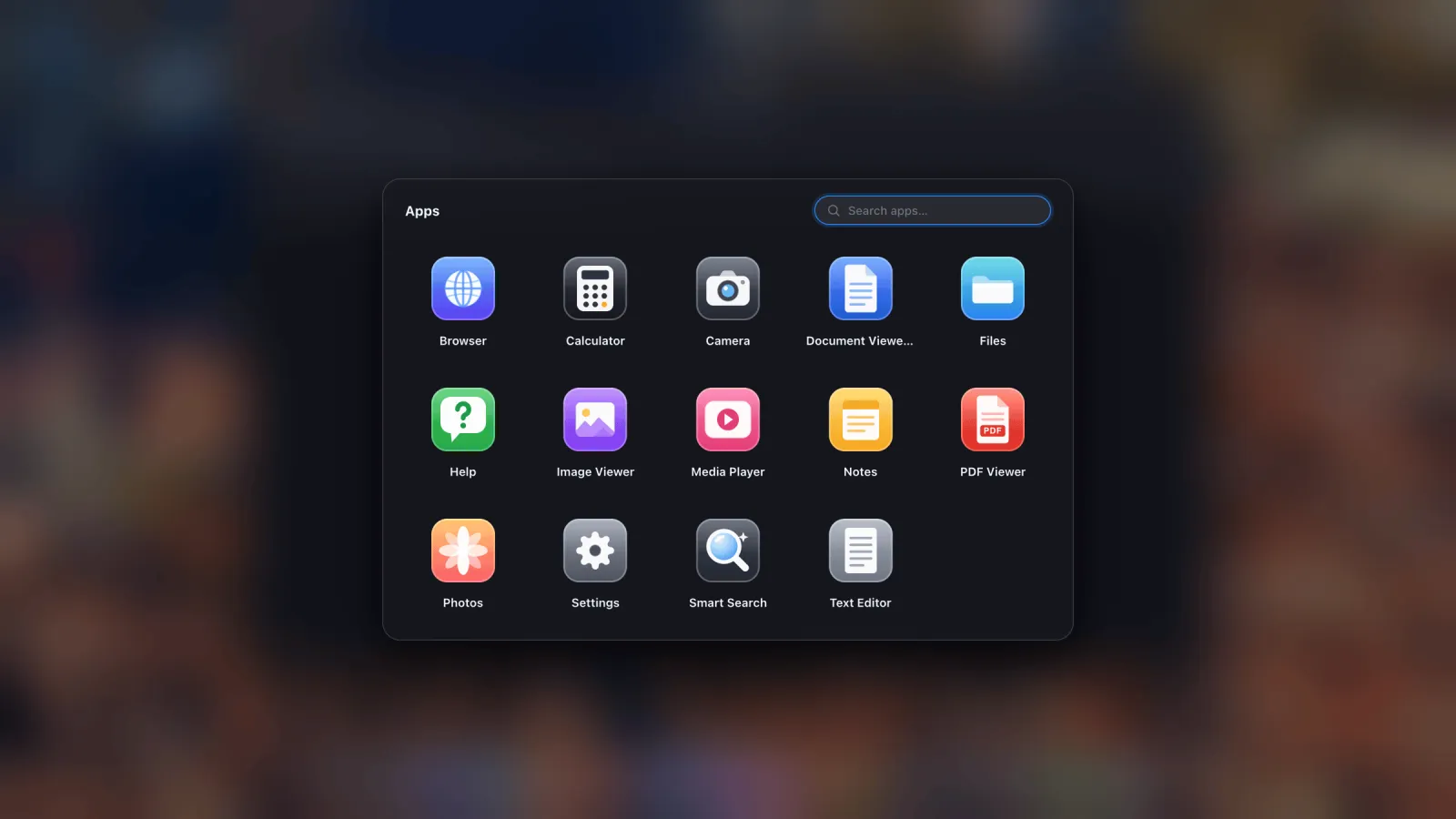
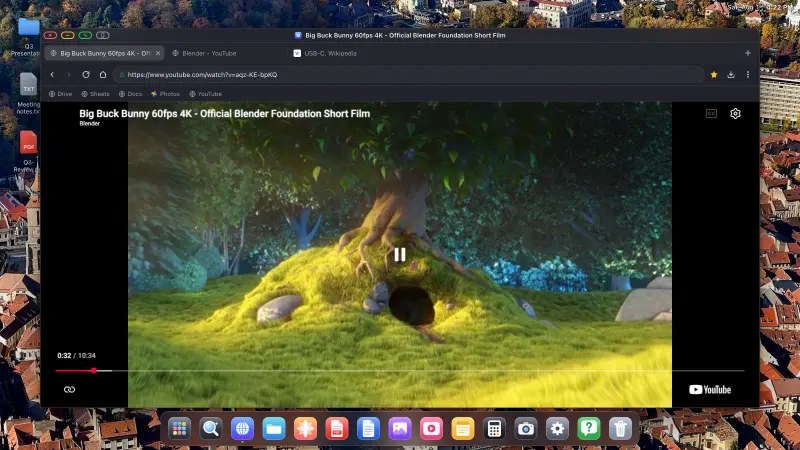
- Ferestre, mai multe deodată, care se mută, se redimensionează, se fixează la margini, trec pe tot ecranul și se minimizează, cu un comutator și o privire de ansamblu asupra a tot ce e deschis.
- Un dock și un sertar de aplicații, unde orice site web poate fi instalat ca aplicație proprie, cu pictograma lui.
- Un manager de fișiere care montează foldere din iCloud Drive, foldere de pe dispozitiv și unități USB externe, apoi deschide fișierele pe loc.
- Aplicații integrate: vizualizator PDF cu adnotare, previzualizare de fișiere Office, vizualizator de imagini, player media, Photos cu diaporamă pe tot ecranul, notițe, editor de text, calculator, cameră.
- Un browser desktop cu taburi, o bară de favorite, descărcări cu progres, un manager de parole criptat, mod de citire, listă de citire, zoom per site și căutare în pagină.
- Un blocant de reclame activat implicit, construit din listele EasyList și uBlock și compilat în motor, inclusiv pentru reclamele video YouTube.
- Import din Safari, Chrome, Firefox și Edge pentru favorite și parole, ca autentificarea să nu fie o corvoadă.
- Suport pentru mouse și tastatură, cu ecranul propriu al dispozitivului pe post de trackpad când nu ai niciunul.
- Restaurarea sesiunii, așa că fiecare fereastră revine acolo unde ai lăsat-o.

Partea cu ecranul complet, mai exact
Fiecare fereastră are un buton verde care înlătură toată interfața: bara de titlu, taburile, bara de instrumente, dock-ul. Conținutul ocupă apoi întregul panou, iar asta este ce face ca videoclipurile, diaporamele și prezentările să arate cum trebuie, nu înghesuite într-o cutie.
Ce să verifici înainte să treci
Două lucruri, ca să nu te surprindă nimic mai târziu.
- Celelalte aplicații de pe iPhone nu rulează în el. Acesta este un mediu desktop cu aplicațiile lui plus web-ul, nu iOS pe un monitor. În regulă pentru majoritatea muncii de birou. Nu e în regulă dacă ai nevoie de o anumită aplicație nativă.
- Unele cadre încorporate rezistă clicurilor de pe ecranul extern. Fiecare browser de pe iOS trebuie să folosească WebKit, iar cadrele de pe alte domenii, bannerele de consimțământ, unele casete de autentificare și de plată, sunt întărite intenționat împotriva intrării programatice. Răspunsul este un buton care predă pagina ecranului telefonului tău pentru acea singură atingere și o trimite direct înapoi. Ghidul acoperă subiectul.
Cum începi
Ai nevoie de un cablu, fie USB-C la HDMI, fie un adaptor Lightning Digital AV pe iPhone-urile mai vechi, sau de un receptor AirPlay. Un mouse Bluetooth face o diferență enormă și costă foarte puțin. Ghidul de configurare parcurge tot procesul, inclusiv alegerea rezoluției potrivite ca să nu ai benzi negre.
XeOS: External Display Browser transformă un iPhone sau iPad într-un desktop complet pe orice monitor, TV sau proiector.
Întrebări frecvente
Este aceeași categorie cu Duet Display sau Luna Display?
Nu. Acelea transformă un iPad într-un monitor suplimentar pentru un computer. Acesta pune conținutul propriu al iPhone-ului sau iPad-ului tău pe un monitor, fără niciun computer implicat.
Are nevoie de un anumit iPhone sau iPad?
Orice dispozitiv care poate emite semnal video către un display. Nu este nevoie nici de un cip din seria M, nici de Stage Manager.
Funcționează prin AirPlay la fel ca prin cablu?
Da, deși un cablu are latență mai mică și poate încărca în același timp.
Îmi vor fi transferate autentificările?
Importă favoritele și parolele din Safari, Chrome, Firefox sau Edge. Vezi ghidul de import.
Mai multe de pe blog


Încearcă XeOS: External Display Browser
Ecran complet pe orice monitor extern, TV sau display portabil. Fără benzi negre. Descarcă din App Store.
