 External Display BrowserAlternativă DeX4 min de citire
Acum există o alternativă reală la Samsung DeX pentru iPhone
Conectezi un Galaxy la un monitor și Samsung DeX îți dă o bară de sarcini, ferestre redimensionabile și un cursor. Conectezi un iPhone și iOS îți dă o oglindire. Apple tot nu a lansat un mod desktop, dar diferența nu mai este de netrecut: există o aplicație care pune un desktop cu ferestre pe ecranul extern.
Ce îți dă DeX
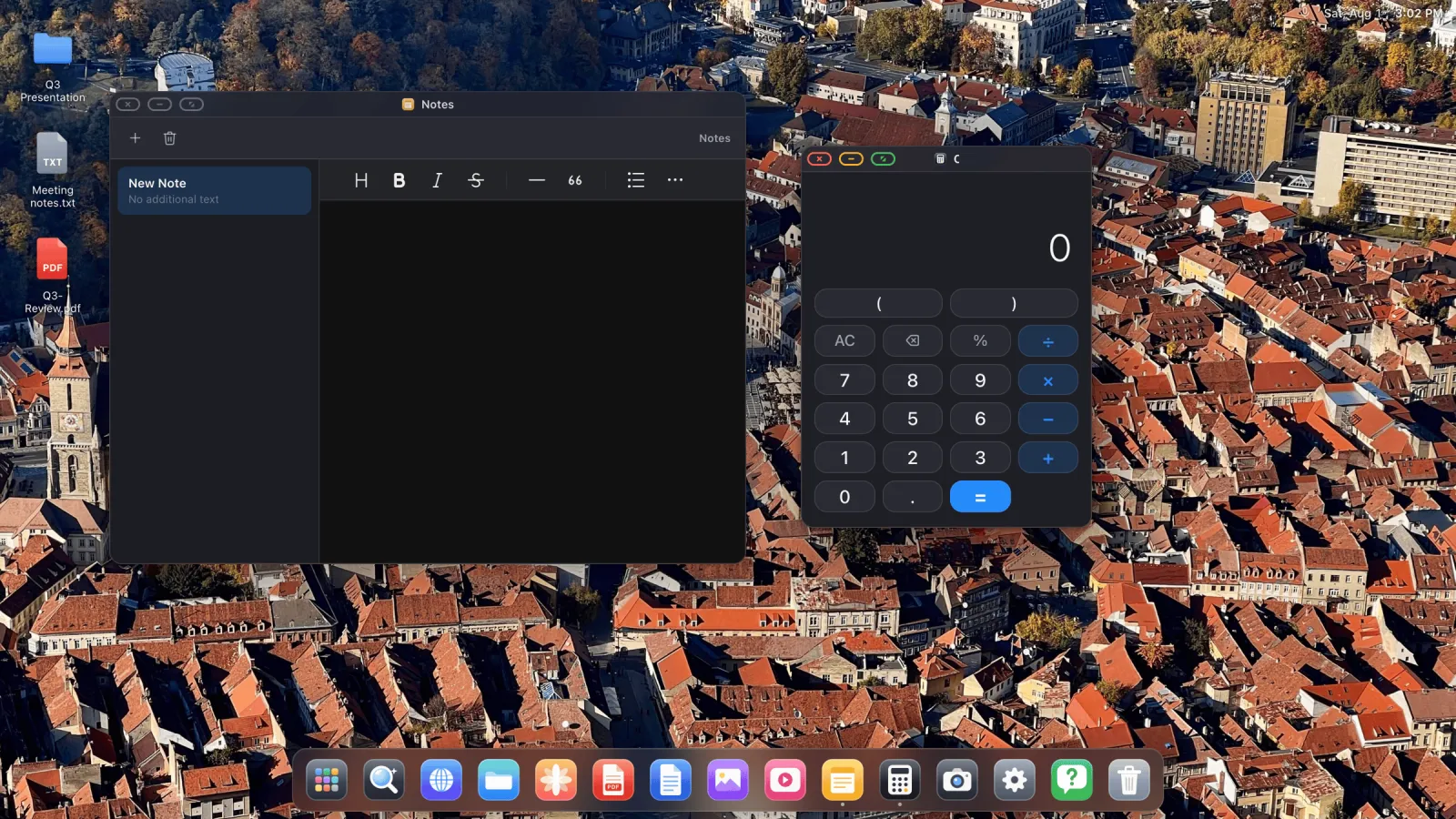
DeX pune un desktop cu ferestre pe display-ul extern când conectezi un Galaxy compatibil. Bară de sarcini, ferestre de aplicații redimensionabile, un cursor pentru orice mouse Bluetooth sau USB, scurtături de tastatură. Este suficient de aproape de un laptop încât destui oameni îl folosesc ca atare, și de asta întrebarea "există un DeX pentru iPhone" se pune în fiecare an din 2017 încoace.
Ce îți dă iOS în schimb
Oglindire. Ecranul portret al telefonului mărit, cu benzi negre care umplu marginile unui panou 16:9. Totul rămâne cum este pe telefon: o singură aplicație odată, un browser în portret, și atingerea ca unic mod de interacțiune. Este mai aproape de o transmisie decât de un desktop, iar nicio setare nu schimbă asta, pentru că iOS nu desenează nimic pentru monitor. Duplică ce desenează telefonul pentru el însuși.
Apple restricționează ce au voie aplicațiile să facă cu display-urile externe, motiv pentru care aproape nimic din App Store nici măcar nu încearcă asta. XeOS folosește ce permite iOS, și desenează în acel spațiu un mediu complet.
Cum închide XeOS diferența
În loc să oglindească, XeOS: External Display Browser își redă propriul desktop la rezoluția nativă a display-ului și conduce direct ecranul. Telefonul rămâne în mâna ta ca trackpad, sau se dă complet la o parte odată ce împerechezi un mouse.

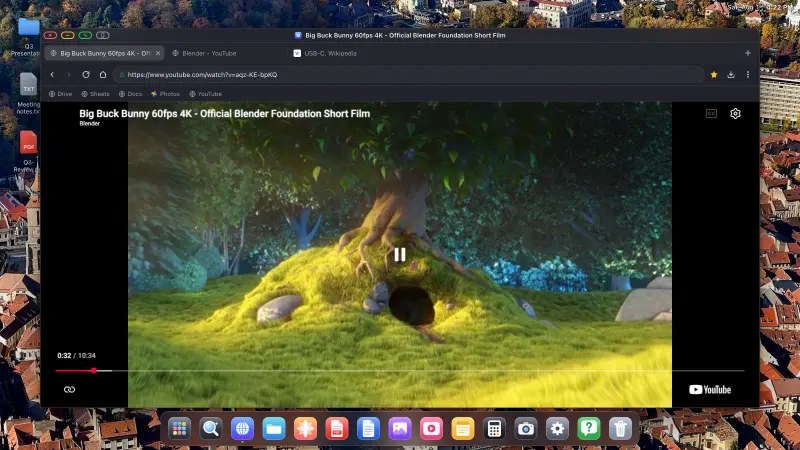
- Un browser desktop cu taburi, o bară de favorite, descărcări, parole salvate, mod de citire, și un blocant de reclame activat implicit.
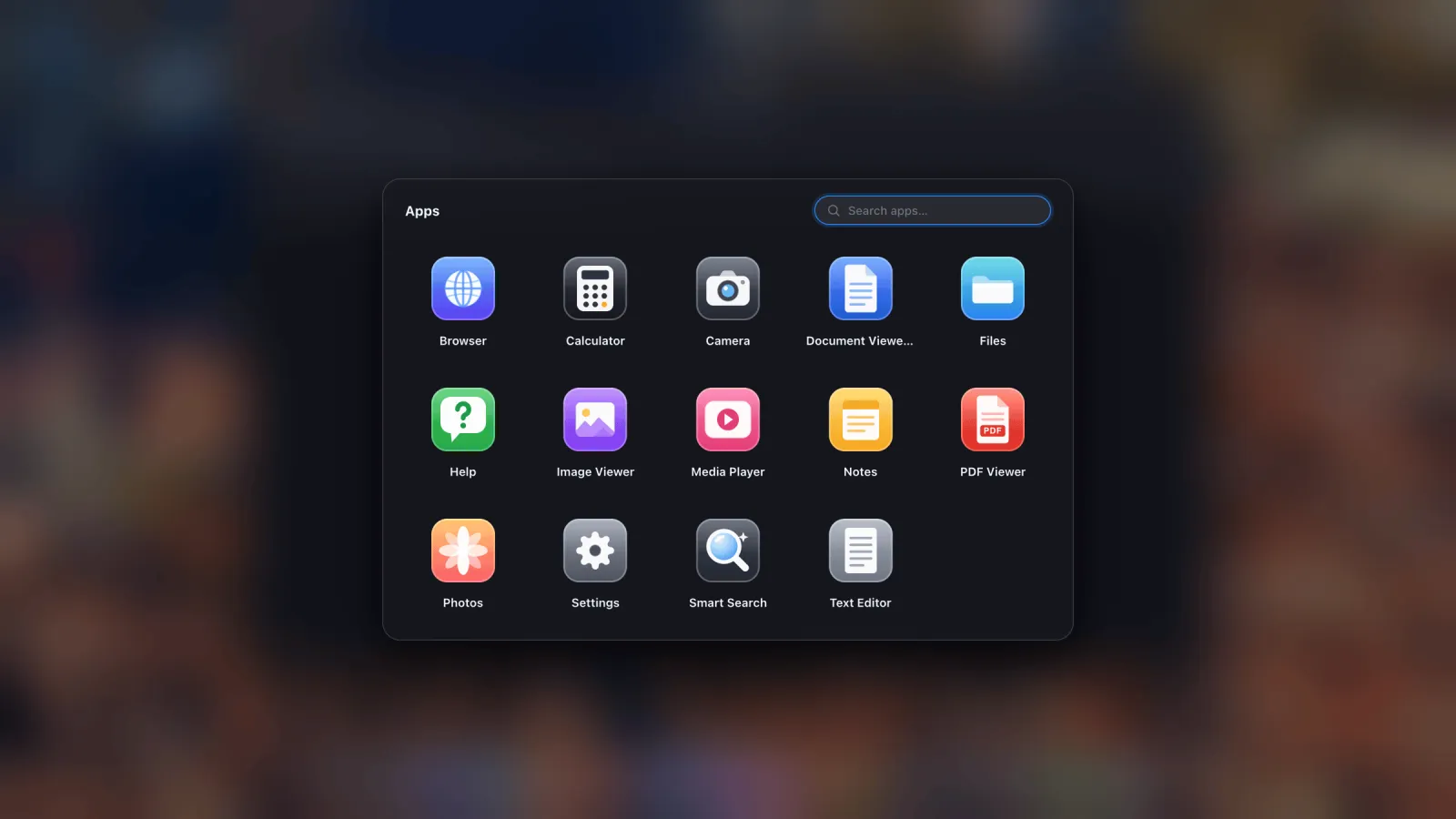
- Aplicații integrate: Files cu coș de gunoi și suport zip, Photos care îți citește biblioteca iOS, un vizualizator PDF cu adnotare, previzualizare de documente Office, Notes, Calculator, Camera, un player media.
- Site-uri web instalate ca aplicații, așa că Gmail, Sheets sau YouTube stau în dock cu pictogramele și ferestrele lor.
- Mouse, tastatură și scurtături. Cursor, rotiță de scroll, scurtături cu ⌘, un comutator de aplicații și o privire de ansamblu, toate acoperite în ghidul de intrare.
- Sesiuni care supraviețuiesc unei reporniri, așa că ferestrele și autentificările revin acolo unde le-ai lăsat.

Comparație directă
| Funcție | Samsung DeX | XeOS pe iPhone/iPad |
|---|---|---|
| Display extern pe tot ecranul | Da | Da |
| Ferestre redimensionabile, suprapuse | Da | Da |
| Cursor de mouse și scurtături de tastatură | Da | Da |
| Browser desktop cu funcții de nivelul extensiilor | Da | Da, plus un blocant de reclame integrat |
| Manager de fișiere cu unități externe | Da | Da: iCloud, foldere de pe telefon și unități USB |
| Celelalte aplicații de pe telefon pe ecranul mare | Da | Nu, iOS nu permite niciunei aplicații să găzduiască o alta |
| Apeluri video cu cameră și microfon | Da | Da, prin clienții web |
| Rulează pe iPhone | Nu | Da, și pe iPad fără cip din seria M |
Al șaselea rând este cel care le desparte. DeX face parte din sistemul de operare, așa că poate pune orice aplicație Android instalată într-o fereastră. Nicio aplicație iOS nu poate face asta pentru o altă aplicație iOS, și niciuna nu va putea până nu permite Apple. Ce îți dă XeOS în schimb este propriul lui mediu plus tot web-ul, ceea ce pentru munca de birou acoperă cea mai mare parte din ce deschid oamenii.
Cum începi
- Conectează display-ul. USB-C la HDMI pe iPhone 15 și mai noi, un adaptor Lightning Digital AV pe modelele mai vechi, sau AirPlay dacă preferi fără fir.
- Deschide XeOS cu ecranul conectat. Preia display-ul în peisaj, la rezoluția pe care o alegi.
- Împerechează un mouse și o tastatură Bluetooth din iOS Settings › Bluetooth. Cursorul apare pe ecranul extern, iar tastarea ajunge în orice fereastră are focalizarea.
- Pune în dock site-urile pe care le folosești, ca să se deschidă ca aplicații, nu ca taburi.
Un lucru de știut din start: câteva controale încorporate din pagină, bannerele de consimțământ și unele cadre de autentificare și de plată, sunt întărite deliberat împotriva intrării programatice și nu vor accepta un click de pe ecranul extern. Butonul gri de lângă semafoare predă acea pagină telefonului pentru o singură atingere și te trimite direct înapoi. Explicat aici.
XeOS: External Display Browser transformă un iPhone sau iPad într-un desktop complet pe orice monitor, TV sau proiector.
Întrebări frecvente
Va lansa Apple vreodată un mod desktop nativ?
Cod neterminat pentru ceva în formă de Stage Manager a apărut în iOS 26.1 și a fost închis din nou în versiunile beta 26.2. De atunci nu s-a lansat nimic.
Are nevoie de un iPhone recent?
Nu. Orice iPhone care poate emite semnal video funcționează, până la modelele cu Lightning, la fel și orice iPad, inclusiv cele cărora Apple nu le-a dat niciodată Stage Manager.
Pot rula două ferestre una lângă alta?
Da, tocmai ăsta e rostul. Ferestrele se mută, se redimensionează, se stivuiesc și își amintesc unde au fost.
Trebuie neapărat să folosesc un mouse?
Nu. Fără unul, ecranul telefonului devine trackpad. Cu unul, se simte ca un computer.
Mai multe de pe blog


Încearcă XeOS: External Display Browser
Ecran complet pe orice monitor extern, TV sau display portabil. Fără benzi negre. Descarcă din App Store.
