 External Display BrowserMouse și tastatură3 min de citire
Mouse, tastatură și scurtături: cum ajunge să se simtă ca un computer adevărat
Un desktop pe un monitor este doar jumătate din poveste. Cealaltă jumătate este intrarea: un pointer care ajunge unde te aștepți, scurtături care fac lucrul evident, și ceva utilizabil pentru seara în care ai uitat mouse-ul acasă. Pagina aceasta acoperă cum se comportă toate acestea în XeOS, inclusiv o setare iOS care păcălește aproape pe toată lumea.
Folosirea unui mouse Bluetooth
Împerechează-l din iOS Settings › Bluetooth înainte să deschizi XeOS. Odată conectat, primești un pointer pe display-ul extern, cu stări de hover, meniuri de click dreapta și o rotiță de scroll funcțională.
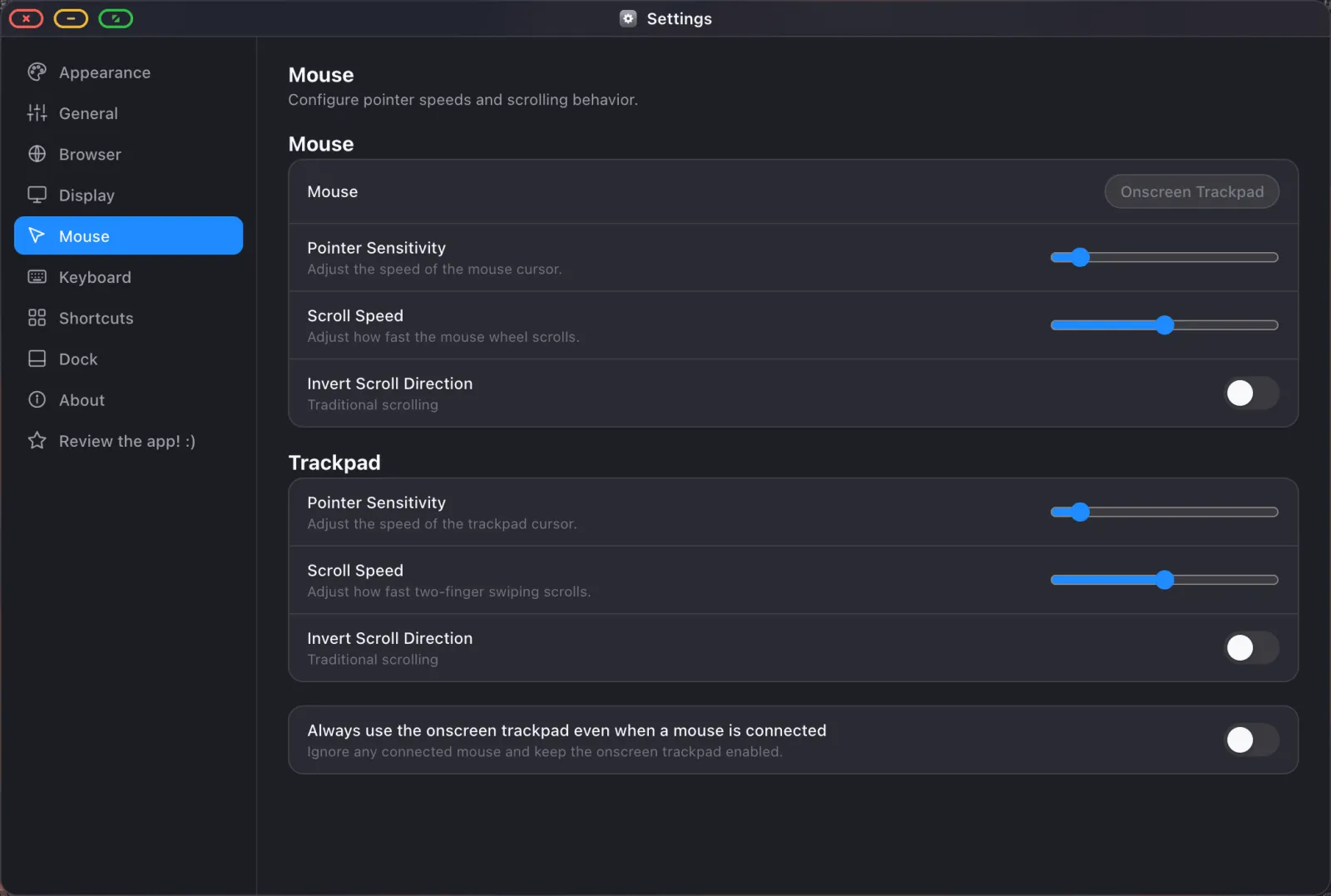
Dacă îți pare cursorul lent la orice setare, iată de ce. iOS aplică propria viteză de urmărire pentru accesibilitate pe dedesubtul celei a aplicației, iar cele două se înmulțesc. Setează mai întâi iOS Settings › Accessibility › Pointer Control › Tracking Speed la o valoare mare, apoi coboară sensibilitatea din XeOS până se simte bine. Fă invers și ajustezi în raport cu un plafon pe care nu-l poți vedea.
Click dreapta funcționează peste tot unde ar trebui. Pe pagini îți dă meniul contextual al browserului, pe fișiere operațiile cu fișiere, pe taburi și pe elementele din dock și din bara laterală meniurile lor proprii, iar în orice câmp de text Cut, Copy, Paste și Select All.
Folosirea telefonului ca trackpad
Niciun mouse? Ecranul dispozitivului tău devine unul. Glisează ca să miști pointerul, atinge ca să dai click, derulează cu două degete.
Tragerea funcționează prin apăsare lungă, apoi tragere: apasă și ține până se angajează tragerea, apoi mișcă. În mod deliberat nu este dublă-atingere-apoi-tragere, care se declanșează din greșeală mult prea des. Apăsarea lungă este felul în care muți ferestre, le redimensionezi și tragi fișiere dintr-o parte în alta.
Folosirea unei tastaturi Bluetooth
Împerechează din iOS Settings › Bluetooth. Tastarea ajunge în orice câmp are focalizarea pe display-ul extern, iar fiecare scurtătură de mai jos funcționează.
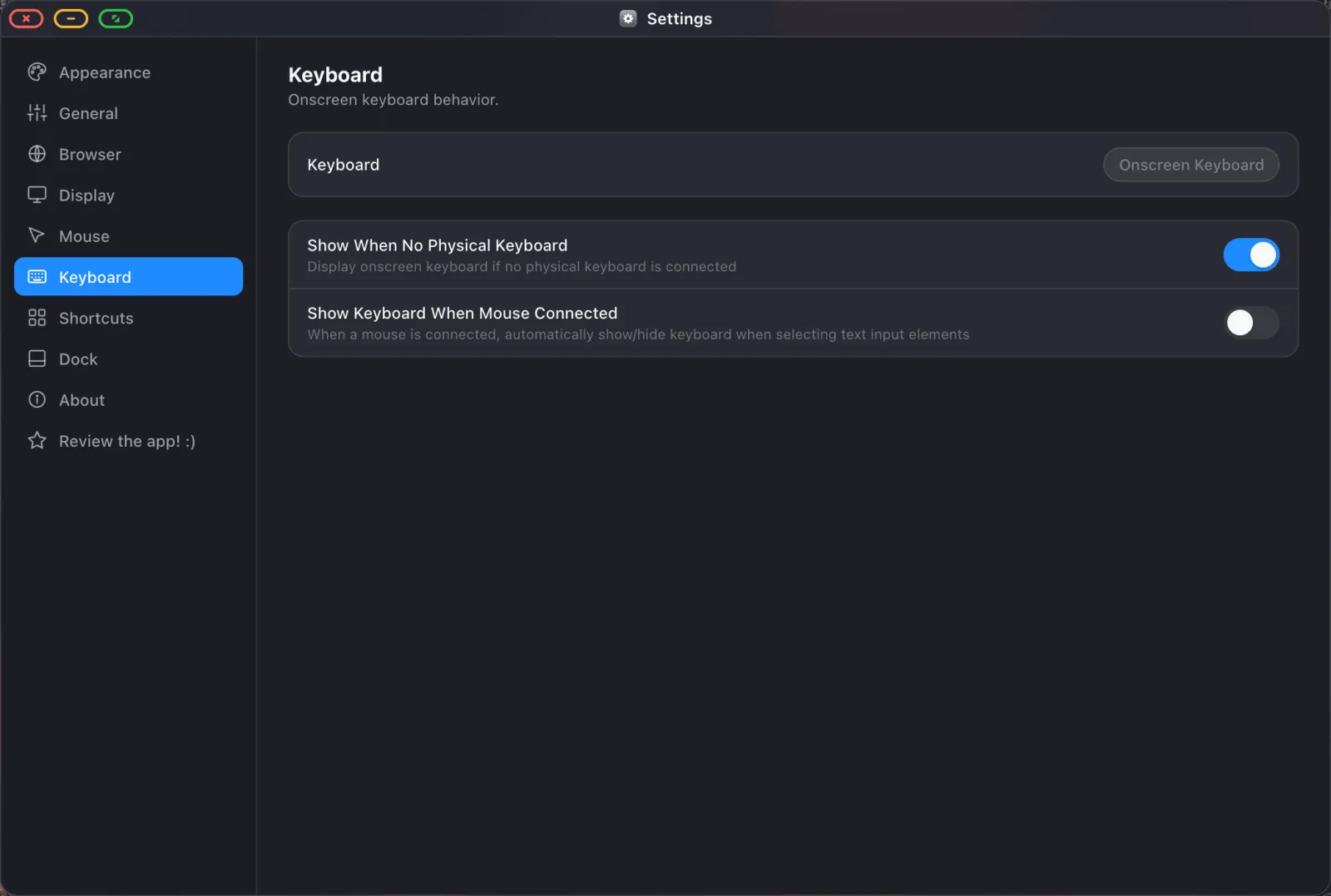
Tastatura de pe ecran
Fără o tastatură fizică, atingerea unui câmp de text ridică tastatura de pe ecranul telefonului tău, în timp ce câmpul însuși rămâne pe ecranul mare. Cu un mouse conectat, tastatura de pe ecran este suprimată implicit, pornind de la presupunerea că ai și o tastatură. Când acea presupunere este greșită, simbolul de tastatură din bara de stare o ridică, iar există o setare care o ține disponibilă ori de câte ori un mouse este conectat.
Dictare
Simbolul de microfon din bara de stare pornește recunoașterea vocală, iar ce spui este tastat în câmpul care are focalizarea pe display-ul extern. Mai rapid decât un trackpad pentru o interogare lungă de căutare sau pentru un mesaj.
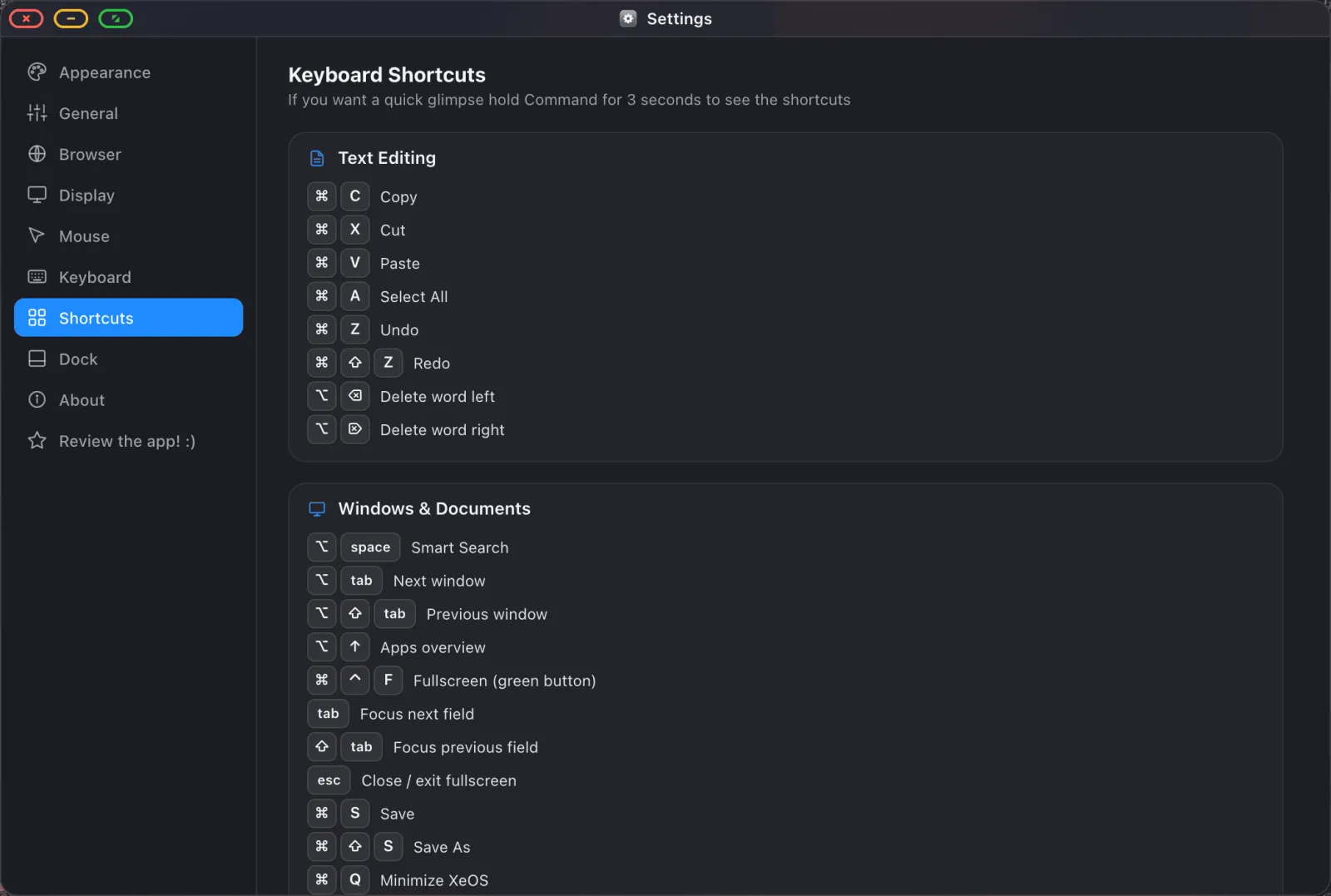
Scurtături
| Scurtătură | Ce face |
|---|---|
| Option Space | Suprapunerea de căutare: aplicații, site-uri, fișiere, web |
| Ctrl Tab / Ctrl Shift Tab | Parcurge ferestrele deschise |
| Ctrl ↑ (Option ↑ pe iPad) | Privire de ansamblu asupra fiecărei ferestre deschise |
| Cmd T / Cmd W / Cmd Shift T | Tab nou / închide / redeschide-l pe cel închis |
| Cmd N | Fereastră nouă a aplicației focalizate |
| Cmd R | Reîncarcă |
| Cmd Shift F | Caută în pagină |
| Cmd Shift R | Mod de citire |
| Cmd Shift B | Afișează / ascunde bara de favorite |
| Cmd + / − / 0 | Mărește / micșorează / resetează zoom-ul |
| Cmd S | Salvează (documente, PDF-uri, notițe) |
| Cmd X / C / V / A | Taie, copiază, lipește, selectează tot |
Ferestre
- Trage o bară de titlu ca să muți o fereastră; trage o margine sau un colț ca s-o redimensionezi.
- Trage o fereastră la o margine a ecranului ca s-o fixezi pe acea jumătate sau în acel colț.
- Dublu-click pe o bară de titlu maximizează fereastra.
- Ferestrele sunt ținute pe ecran. Schimbă rezoluția și nimic nu rămâne blocat dincolo de margine.
- Orice este deschis când deconectezi se redeschide unde era, data următoare.

Cum ți-l faci al tău
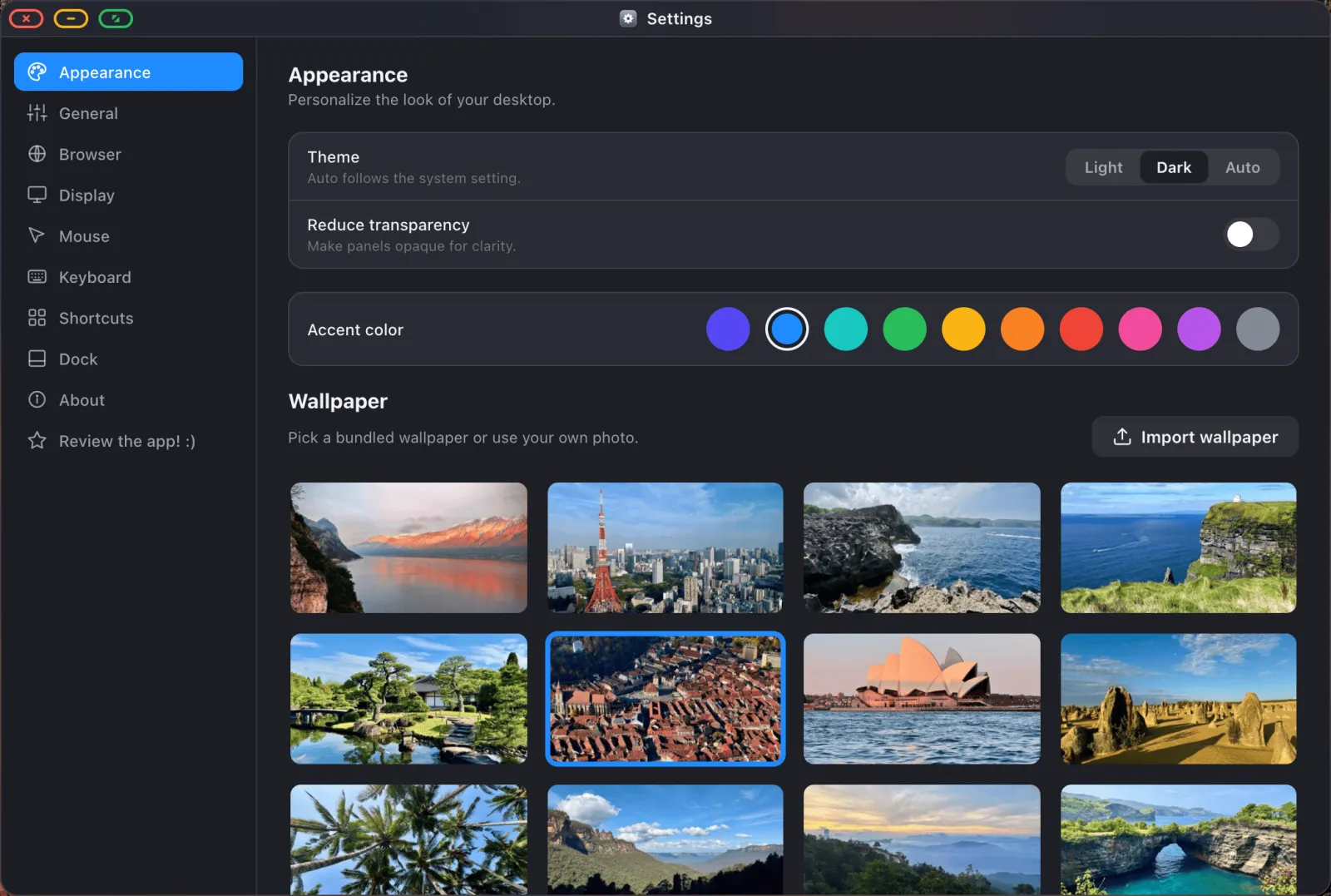
Setări › Appearance acoperă tema (întunecată, luminoasă sau automată), culoarea de accent, fundalul și transparența redusă. Dacă ai venit de pe Windows, butoanele ferestrei pot fi mutate și ele în partea dreaptă, tot de acolo.

XeOS: External Display Browser transformă un iPhone sau iPad într-un desktop complet pe orice monitor, TV sau proiector.
Întrebări frecvente
Funcționează orice mouse Bluetooth?
Da, orice se împerechează cu iOS însuși.
Pot ascunde cercul pointerului iOS pe iPhone?
Nu. Pe iPhone, indicatorul de pointer AssistiveTouch nu poate fi ascuns de o aplicație prin niciun API public. Aceea este o restricție iOS, nu o scăpare.
Pot folosi o tastatură fără mouse?
Da, iar telefonul-ca-trackpad funcționează în continuare alături de ea.
De ce îmi sare cursorul când schimb rezoluția display-ului?
Se reancorează la noua geometrie a ecranului. În același timp, ferestrele sunt reîncadrate ca să rămână pe ecran.
Mai multe ghiduri



Încearcă XeOS: External Display Browser
Ecran complet pe orice monitor extern, TV sau display portabil. Fără benzi negre. Descarcă din App Store.
