 External Display BrowserMonitor portabil4 min de citire
Poți conecta un iPhone la un monitor portabil? Da, iată cum s-o faci corect
Monitoarele portabile sunt ieftine acum, iar întrebarea apare constant: va funcționa unul cu un iPhone? Da. Un singur cablu USB-C, iar multe monitoare portabile vor transporta pe el atât video, cât și alimentare. Dar există o capcană pe care nimeni n-o pune în descrierea produsului, și merită s-o știi înainte să cumperi.
Răspunsul scurt
Dacă ai un iPhone USB-C și un monitor portabil USB-C, un singur cablu duce imaginea. Dacă duce și alimentare depinde de monitor și de portul lui pe care îl folosești. Cu un iPhone cu Lightning ai nevoie de un adaptor Lightning Digital AV și de intrarea HDMI a monitorului.
| iPhone-ul tău | Intrarea monitorului | Ce să folosești |
|---|---|---|
| USB-C (15 și mai noi) | USB-C | Un singur cablu USB-C |
| USB-C (15 și mai noi) | Doar HDMI | Cablu USB-C la HDMI, sau un adaptor multiport |
| Lightning (14 și mai vechi) | HDMI | Adaptor Lightning Digital AV + cablu HDMI |
Capcana pe care n-o menționează nimeni
Funcționează. Apoi te uiți la el, și e un dreptunghi înalt și îngust în mijlocul unui panou panoramic, cu benzi negre pe ambele părți.
Aceea este oglindirea iOS. Un ecran de iPhone are aproximativ 19,5:9, iar un monitor portabil are 16:9, așa că iOS trimite monitorului o copie a ecranului telefonului, iar monitorul completează diferența cu negru. Pe un monitor portabil de 15,6 inch ajungi să folosești poate nouă inch din el, cu tot ce e pe el dimensionat pentru un telefon ținut la distanța brațului.
Nicio setare din iOS nu rezolvă asta, și niciun cablu nu o rezolvă. iOS nu desenează deloc pentru monitor, ci duplică ce desenează telefonul pentru el însuși.
Rezolvarea
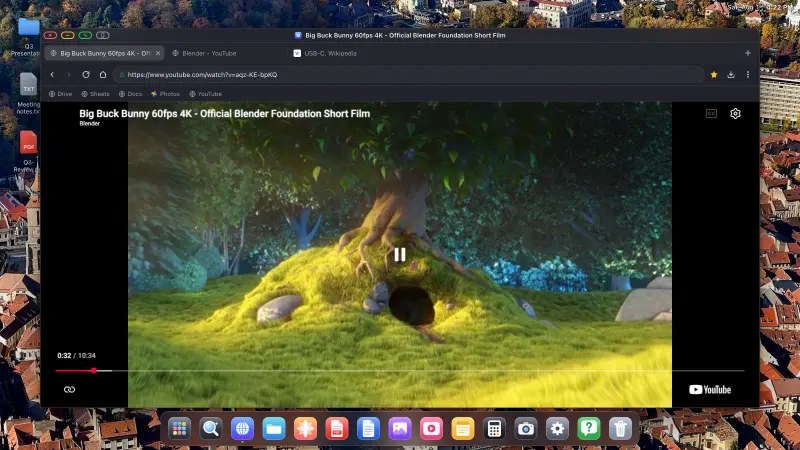
XeOS: External Display Browser preia display-ul extern și redă un desktop la rezoluția proprie a monitorului, așa că un monitor portabil 16:9 primește un desktop 16:9, de la margine la margine.
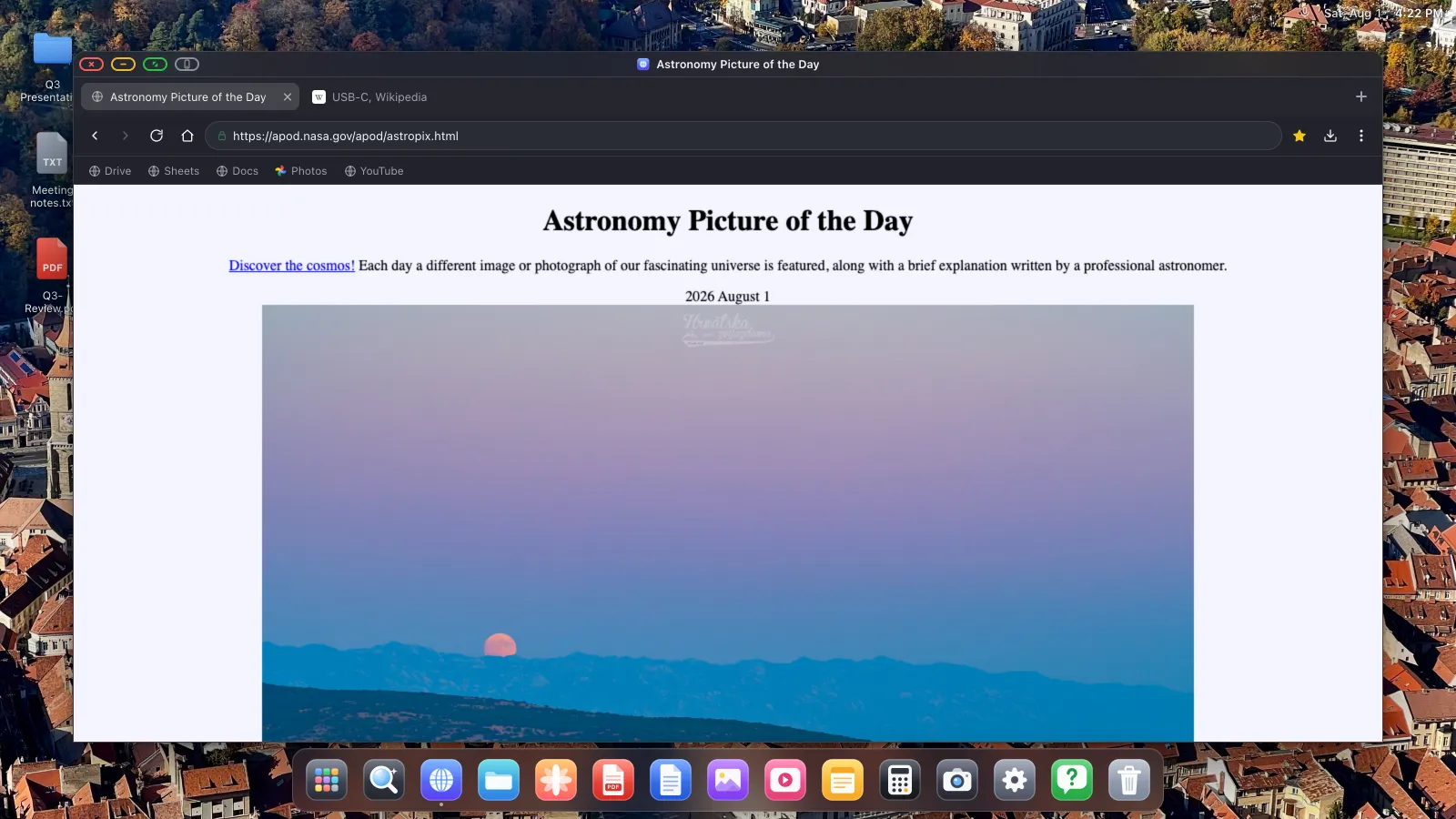
Primești ferestre, un dock, un manager de fișiere și un browser desktop, nu un telefon mărit. Împerechează o tastatură și un mouse Bluetooth mici și ai o stație de lucru pe care o poți instala pe măsuța din tren.

Ce să cauți când cumperi un monitor portabil
- USB-C cu DisplayPort Alt Mode. Unele monitoare ieftine au un port USB-C care este doar pentru alimentare, așa că urmărește să scrie explicit "intrare video USB-C" sau "DP Alt Mode".
- Două porturi USB-C, sau unul plus HDMI, ca să poți băga video pe unul și alimentare pe celălalt. Un monitor care se așteaptă să-și tragă alimentarea de la telefonul tău îl va epuiza repede.
- 1080p este mai mult decât suficient pentru un panou de 15 inch la distanța brațului. 4K pe un monitor portabil costă în principal baterie.
- Difuzoare încorporate dacă vei privi ceva. Altfel sunetul merge la telefon sau la un difuzor Bluetooth.
- Un suport sau o husă care ține unghiul. Acesta este lucrul de care cumpărătorii se plâng cel mai des după ce e prea târziu.
Cum îl configurezi
- Conectează monitorul și deschide XeOS. Detectează display-ul.
- În Setări › Display, alege rezoluția pe care o raportează monitorul, de obicei 1920 × 1080.
- Setează scala conținutului. La distanță de laptop, pe un panou de 15 inch, 100–110% este de obicei corect.
- Împerechează un mouse și o tastatură Bluetooth, sau folosește ecranul telefonului ca trackpad.

Parcurgerea completă se află în ghidul de configurare.
Alimentarea
Alimentarea unui display este unul dintre lucrurile mai solicitante pe care le poate face un telefon. Dacă lucrezi mai mult de o jumătate de oră, folosește un monitor care trimite alimentare înapoi prin USB-C, sau un adaptor multiport cu port de încărcare pass-through și un încărcător ca lumea. Rularea unui monitor doar pe bateria telefonului înseamnă o sesiune scurtă.
Ce poți face cu el
- Google Docs, Sheets și Drive la scară desktop completă, cu o tastatură adevărată.
- Un manager de fișiere care montează foldere din iCloud Drive și unități USB.
- PDF-uri cu adnotare și completare de formulare.
- Video pe tot ecranul cu un blocant de reclame integrat.
- Site-uri web instalate ca aplicații în dock.
Ce nu poți face este să rulezi celelalte aplicații de pe iPhone pe monitor, pentru că iOS nu lasă o aplicație să găzduiască o alta. Primești browserul, aplicațiile integrate și tot web-ul.
XeOS: External Display Browser transformă un iPhone sau iPad într-un desktop complet pe orice monitor, TV sau proiector.
Întrebări frecvente
Chiar duce un singur cablu USB-C și video, și alimentare?
Pe monitoarele care suportă asta, da. Monitorul furnizează alimentare telefonului în timp ce primește video. Verifică fișa tehnică, pentru că nu toate o fac.
Funcționează un iPhone mai vechi cu un monitor portabil?
Da, printr-un adaptor Lightning Digital AV băgat în intrarea HDMI a monitorului.
Va funcționa atingerea dacă monitorul este cu ecran tactil?
Nu. iOS nu acceptă intrare tactilă de la un panou extern. Folosește un mouse, sau ecranul telefonului ca trackpad.
Pot folosi un monitor portabil și cu un iPad în felul acesta?
Da, inclusiv cu iPad-uri mai vechi, fără suport pentru Stage Manager. Vezi articolul despre iPad.
Mai multe de pe blog


Încearcă XeOS: External Display Browser
Ecran complet pe orice monitor extern, TV sau display portabil. Fără benzi negre. Descarcă din App Store.
