 External Display BrowserTV și monitor3 min de citire
Cea mai bună metodă de a extinde iPhone-ul pe un TV sau monitor
AirPlay, un adaptor HDMI, aplicațiile proprii ale unui smart TV. Există mai multe moduri de a pune un iPhone pe un ecran mare, iar majoritatea îți dau același lucru dezamăgitor: o imagine în formă de telefon cu benzi negre de-o parte și de alta. Iată ce îți dă fiecare variantă, și care dintre ele umple panoul.
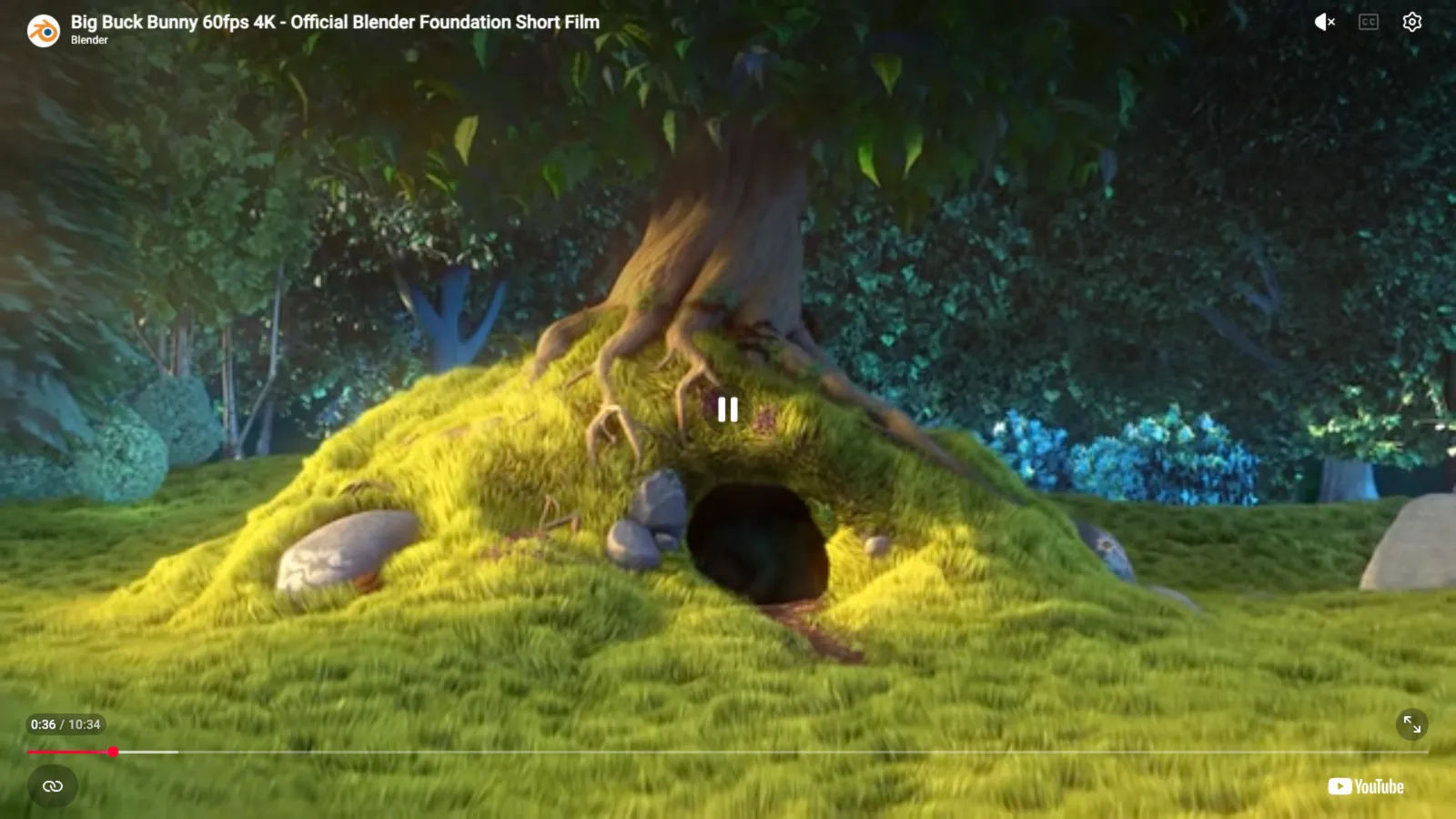
Cele trei variante, comparate
1. AirPlay către un Apple TV sau un smart TV
Fără fir, rapid, și în regulă dacă arunci un videoclip sau câteva poze pe un ecran. Dar oglindește: televizorul primește o copie a unui ecran înalt de telefon și completează marginile cu negru. Mai ai nevoie și de un receptor AirPlay și de o rețea suficient de bună cât să-l ducă.
2. Un adaptor HDMI plus iOS standard
Prin cablu, de încredere, și tot oglindire. Safari și majoritatea aplicațiilor dau televizorului aceeași imagine în formă de telefon. O mână de aplicații preiau ele însele ecranul, printre care playerele video și Keynote, dar nicio setare de sistem nu face navigarea obișnuită să umple display-ul.
3. Un desktop redat pentru televizor
XeOS: External Display Browser merge pe cealaltă abordare. În loc să copieze ecranul telefonului, își desenează propriul desktop la rezoluția proprie a televizorului și conduce direct display-ul, așa că nu mai rămâne nimic de încadrat. Primești ferestre, un dock, un browser desktop, playere media, vizualizatoare de documente, și un cursor odată ce împerechezi un mouse.

| Metodă | Umple ecranul | Fără benzi negre | Mouse și tastatură | Are nevoie de |
|---|---|---|---|---|
| Oglindire AirPlay | Nu | Nu | Nu | Apple TV sau TV cu AirPlay, Wi-Fi bun |
| Adaptor HDMI + iOS standard | Nu | Nu | Nu | Cablu sau adaptor |
| XeOS: External Display Browser | Da | Da | Da | Cablu sau AirPlay, plus aplicația |
XeOS rulează și prin AirPlay, așa că varianta fără fir nu este exclusă. Primești desktopul în loc de oglindire. Cablul are latență mai mică și încarcă în același timp; AirPlay este în regulă pentru video și diaporame și te scutește de un fir întins prin cameră.
Configurarea variantei prin cablu
- Ia cablul potrivit. USB-C la HDMI pentru iPhone 15 și mai noi și pentru fiecare iPad USB-C. Un adaptor Lightning Digital AV pentru iPhone 5 până la 14. Un hub USB-C multiport face HDMI, alimentare și USB-A deodată.
- Conectează și comută televizorul pe acea intrare. Vei vedea mai întâi oglindirea standard, cu benzi cu tot. Aceea este imaginea "înainte".
- Deschide XeOS cu cablul băgat. Detectează display-ul și îl preia în peisaj.
- Alege rezoluția pe care o vrea televizorul, de obicei 1920 × 1080, și ridică scala conținutului la 130–150%, ca textul să fie lizibil de pe canapea.
- Apasă butonul verde pe orice fereastră ca să înlături complet interfața atunci când te uiți la ceva.

Cum te uiți la lucruri pe el
Videoclipurile sunt motivul pentru care majoritatea oamenilor conectează un telefon la un televizor în primul rând. În browser, site-urile se comportă ca pe un computer: te autentifici, alegi ceva, apeși pe ecran complet, iar imaginea umple panoul. Blocantul de reclame este compilat în motorul browserului și activat implicit, ceea ce contează mult pe un ecran la care te uiți din celălalt capăt al camerei.

Fotografiile funcționează la fel. Aplicația Photos îți citește biblioteca iOS și rulează o diaporamă configurabilă pe tot ecranul, subiect acoperit în ghidul de diaporamă.
Televizoare mari, televizoare vechi, proiectoare
Toate la fel. Și un panou de 75 de inch, și un proiector de sală de ședințe își raportează modurile pe care le suportă, iar aplicația redă în cel pe care îl alegi tu. Dacă supraviețuiește o margine neagră, este aproape întotdeauna setarea proprie de overscan a televizorului. Caută "Just Scan", "Screen Fit" sau "1:1" în meniul lui de imagine.
XeOS: External Display Browser transformă un iPhone sau iPad într-un desktop complet pe orice monitor, TV sau proiector.
Întrebări frecvente
Funcționează prin AirPlay, sau doar cu un cablu?
Amândouă. Oglindește mai întâi către Apple TV, apoi revino la XeOS și preia display-ul de unul singur. Cablul are latență mai mică și încarcă telefonul în același timp.
Îl pot controla de pe canapea?
Da. Fără mouse conectat, ecranul telefonului este un trackpad, așa că pauza și derularea nu înseamnă niciodată să te ridici.
Am nevoie de un smart TV?
Nu. Orice televizor cu o intrare HDMI funcționează, inclusiv unele vechi, fără nicio aplicație.
Cum rămâne cu sunetul?
Prin HDMI, sunetul călătorește pe același cablu până la difuzoarele televizorului. Prin AirPlay urmează ținta AirPlay. Funcționează și un difuzor Bluetooth sau căștile.
Mai multe de pe blog


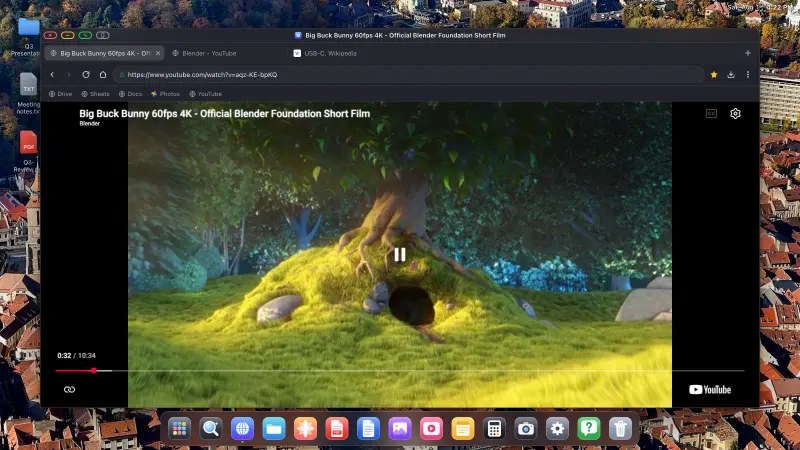
Încearcă XeOS: External Display Browser
Ecran complet pe orice monitor extern, TV sau display portabil. Fără benzi negre. Descarcă din App Store.
