 External Display Browser여행3분 분량
여행용 노트북 대신 iPhone 사용하기: 실제로 작동하는 무(無)컴퓨터 설정
노트북을 집에 두고 오는 것은 좋은 생각이지만, 진짜 화면이 필요한 일이 생기기 전까지만 그렇습니다. 이것이 그 간극을 메워주는 설정입니다. 휴대폰, 작은 액세서리 가방, 그리고 방에 있는 어떤 모니터나 TV에서든 나타나는 데스크톱. 무게는 500그램도 안 되고 재킷 주머니에도 들어갑니다.
가방 안에 들어 있는 것
| 항목 | 이유 |
|---|---|
| USB-C 멀티포트 어댑터 | 화면용 HDMI, 드라이브용 USB, 휴대폰 충전을 위한 패스스루 전원. 여기서 가장 중요한 물건입니다. |
| 짧은 HDMI 케이블 | 호텔이나 렌터카의 TV에는 포트가 있지만 케이블은 대개 다른 곳에 있습니다. |
| 접이식 블루투스 키보드 | 진짜 타이핑. 비쌀 필요는 없습니다. |
| 작은 블루투스 마우스 | 큰 화면을 워크스테이션으로 바꿔줍니다. 휴대폰 화면이 트랙패드 역할을 하므로 선택 사항입니다. |
| 버스 전원 USB-C SSD | 사진, 영상, 백업. 바로 마운트됩니다. |
| 충분한 와트 수의 충전기 | 디스플레이와 드라이브를 동시에 구동하면 생각보다 전력이 빨리 소모됩니다. |
모두 합쳐도 500그램이 안 되고, 휴대폰을 제외하면 자체 충전기가 필요한 물건이 하나도 없습니다.
소프트웨어 절반
화면을 쓸 만하게 바꿔주는 것은 XeOS: External Display Browser입니다. 기본 iOS는 휴대폰을 미러링해 와이드스크린 패널 가운데에 양옆으로 검은 여백이 있는 휴대폰 모양 화면을 보여줍니다. 대신 XeOS는 디스플레이 자체의 해상도로 데스크톱을 렌더링합니다. 창, 독, 파일 관리자, 데스크톱 브라우저까지.
업무일의 모습
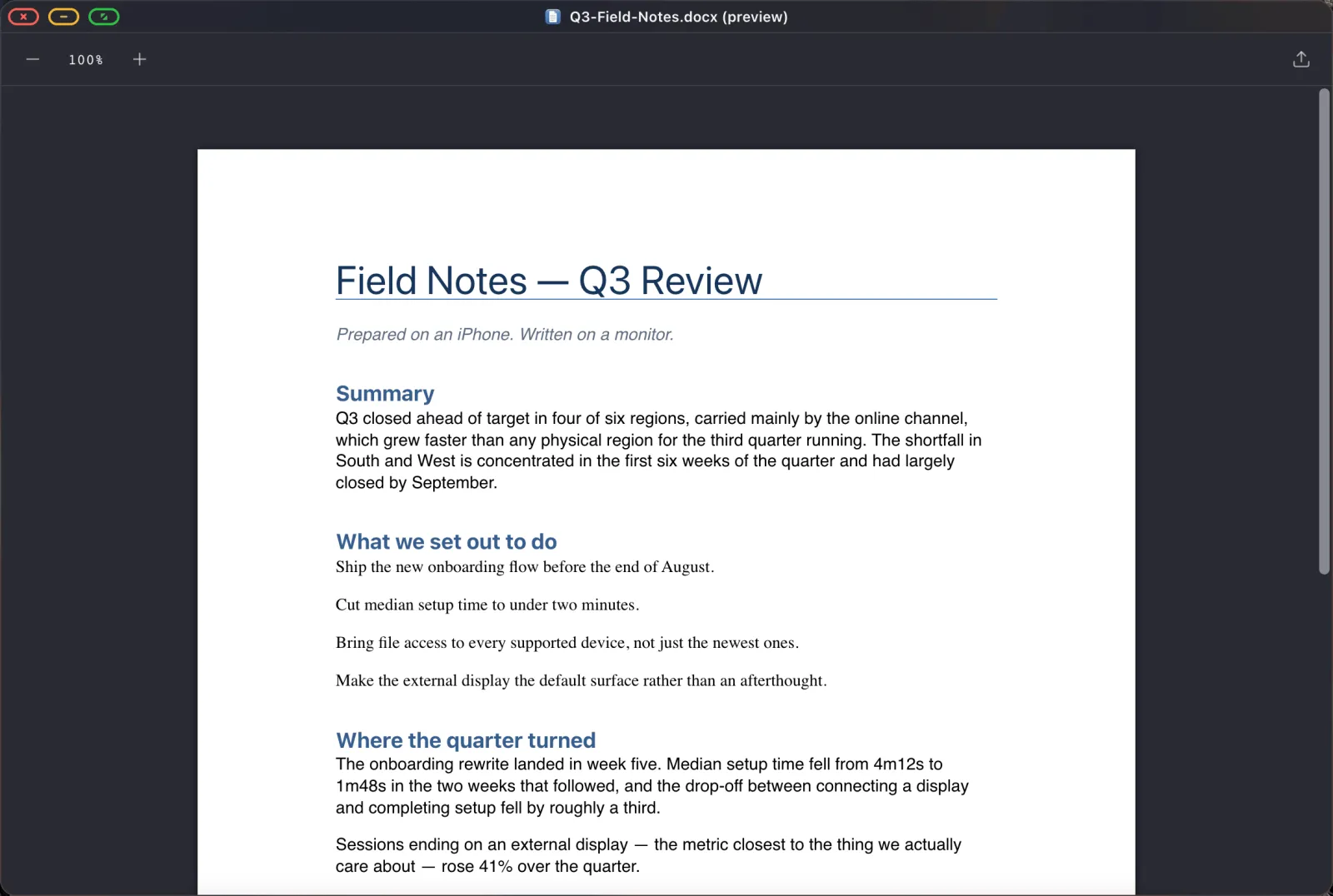
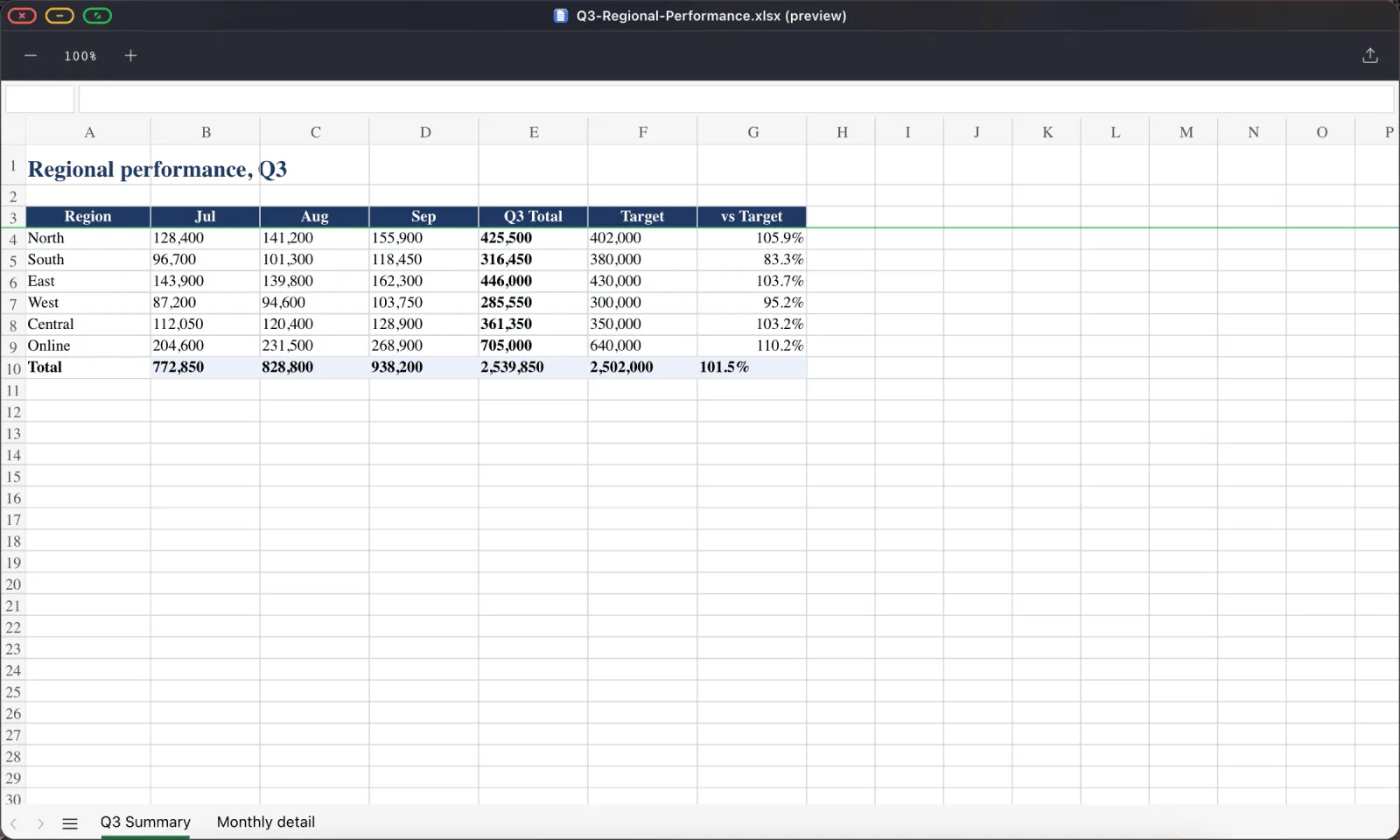
이메일, 문서, 스프레드시트
브라우저가 데스크톱 크기 화면의 데스크톱 브라우저이므로 Gmail, Google Docs, Sheets는 모바일 버전이 아니라 전체 인터페이스를 그대로 제공합니다. Sheets는 수식 입력줄까지 갖춥니다. Docs는 제대로 된 키보드 단축키를 제공합니다. 각각을 독 앱으로 설치하면 탭을 뒤지는 과정을 완전히 건너뛸 수 있습니다.

파일, SSD까지 포함해서
파일 앱은 iCloud Drive, 휴대폰 자체, 그리고 어댑터에 연결한 USB 드라이브의 폴더를 마운트합니다. 마운트하면 그 자리에서 열고, 편집하고, 저장합니다. 사진이 가득한 카드가 탐색 가능해지고, iCloud 폴더가 작업 디렉터리가 됩니다.

PDF와 문서
검색, 주석, 양식 작성이 가능한 완전한 PDF 뷰어와 사람들이 보내는 Word, Excel, PowerPoint 파일의 미리보기까지. 호텔 방에서 계약서에 서명하는 일이 더는 풀어야 할 문제가 아니게 됩니다.
발표
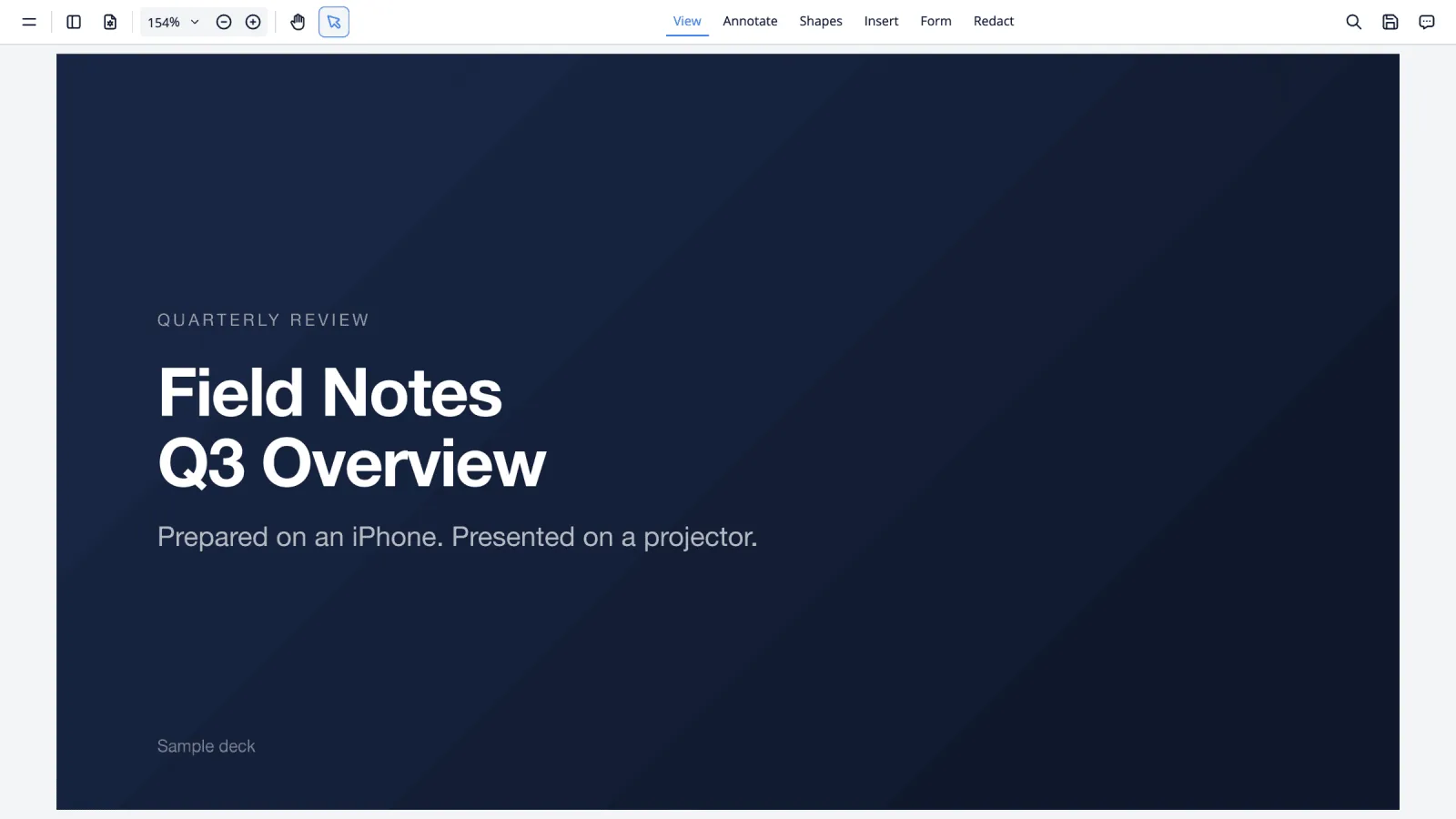
여행에 발표가 포함되어 있다면 슬라이드의 PDF와 초록색 전체 화면 버튼이 작업 흐름의 전부이며, 네트워크도 필요 없습니다. 발표 가이드에서 이 방법과 Google 슬라이드 방법을 함께 다룹니다.
저녁 시간
같은 설정, 모니터 대신 TV입니다. 광고 차단기를 켜고 YouTube를 전체 화면으로 보거나, 사진 보관함에서 바로 그날의 사진 슬라이드쇼를 재생하세요. 전체 화면 YouTube와 슬라이드쇼 모두 각자의 가이드가 있습니다.
휴대폰이 노트북을 이기는 지점
무게와 부피는 말할 것도 없고, 비교가 되지 않습니다. 연결성도 이미 데이터 요금제가 되어 있어 호텔 Wi-Fi 캡티브 포털과 씨름할 필요가 없습니다. 공항 보안 검색에서는 가방에서 꺼낼 것이 없습니다. 도난 위험도 휴대폰은 주머니에 있고 노트북은 방에 남아 있다는 점에서 다릅니다. 배터리도 패스스루 어댑터를 쓰면 작업하는 동안 충전됩니다.
휴대폰이 지는 지점
여행을 결정하기 전에 이 부분은 현실적으로 봐야 합니다.
다른 iPhone 앱들은 이 데스크톱 안에서 실행되지 않습니다. 실행되는 것은 브라우저, 내장 앱, 설치한 웹사이트이므로, 업무에 큰 화면에서 특정 네이티브 앱이 필요하다면 이것은 답이 아닙니다. 동영상, 오디오, 대용량 디자인 파일의 무거운 편집 작업도 마찬가지로 이 앱의 용도가 아닙니다. 그리고 일부 내장 페이지 컨트롤, 동의 배너, 특정 로그인 및 결제 프레임은 휴대폰 화면에서 한 번의 탭이 필요합니다. 이를 위한 버튼은 기기 레이아웃 모드에서 설명합니다.
글쓰기, 이메일, 스프레드시트, 조사, 문서 작업, 발표, 행정 업무, 미디어까지, 사람들이 노트북을 들고 다니는 이유의 대부분에는 충분히 버텨줍니다.
떠나기 전에 미리 설정하기
- XeOS를 설치하고 집에서 자신의 모니터로 설정을 한 번 진행하세요.
- 북마크와 비밀번호를 가져오세요. 그러지 않으면 여행 중 트랙패드로 로그인하는 것이 고역입니다.
- 자주 쓰는 사이트를 독 앱으로 설치하세요.
- iCloud Drive 작업 폴더를 마운트하세요.
- 오프라인에서 반드시 열 수 있어야 하는 것은 PDF로 내보내세요.
- 키보드와 마우스를 페어링하고 재연결이 잘 되는지 확인하세요.
집에서의 10분이 호텔 방에서의 한 시간을 아껴줍니다.
XeOS: External Display Browser는 iPhone이나 iPad를 어떤 모니터, TV, 프로젝터에서도 완전한 데스크톱으로 바꿔줍니다.
자주 묻는 질문
디스플레이를 구동하는 동안 휴대폰이 충전되나요?
패스스루 전원이 있는 멀티포트 어댑터를 사용하면 충전됩니다. 일반 USB-C to HDMI 케이블은 전원을 전달하지 않습니다.
방에 TV만 있고 여분의 HDMI 케이블이 없다면 어떻게 하나요?
짧은 케이블을 챙기세요. 사람들이 가장 자주 잊어버리는 액세서리입니다.
마우스 없이도 작업할 수 있나요?
네. 휴대폰 화면이 트랙패드 역할을 하며, 드래그는 길게 누른 다음 이동하는 방식으로 작동합니다.
iPad에서도 작동하나요?
네, Stage Manager를 지원하지 않는 구형 iPad를 포함해서요. iPad 관련 글을 참고하세요.
블로그의 다른 글




XeOS: External Display Browser 사용해 보기
모든 외부 모니터, TV, 휴대용 디스플레이에서 전체 화면으로. 검은 여백 없이. App Store에서 다운로드하세요.