 External Display Browser프레젠테이션3분 분량
노트북을 가져오지 않았을 때 iPhone이나 iPad로 발표하는 방법
프로젝터는 켜져 있고, 회의실은 준비되어 있는데 노트북은 다른 곳에 있습니다. 휴대폰과 케이블만 있으면 이미 가지고 있는 슬라이드로도 전체 화면 발표를 제대로 진행할 수 있습니다. 아래에는 두 가지 방법이 있습니다. 브라우저의 Google 슬라이드, 그리고 출발 전에 내보낸 PDF용 내장 뷰어입니다. 두 번째 방법은 네트워크가 전혀 없어도 작동합니다.
먼저 연결 가이드로 디스플레이를 설정하세요. 회의실에서는 대개 USB-C to HDMI가 필요하며, 구형 iPhone이라면 Lightning Digital AV 어댑터가 필요합니다. 아직도 VGA만 지원하는 회의실이 많은데, 이때는 Lightning to VGA 어댑터로 해결할 수 있습니다.
이동하기 전에: 발표 자료를 PDF로 내보내 오프라인에서도 접근할 수 있는 곳, 즉 앱 자체의 파일이나 마운트해 둔 폴더에 넣어두세요. 컨퍼런스 Wi-Fi는 종종 먹통이 되지만, 기기에 있는 PDF는 그렇지 않습니다.
방법 1: Google 슬라이드(또는 웹의 PowerPoint)
XeOS의 브라우저는 데스크톱 브라우저이므로 slides.google.com은 발표자 컨트롤까지 컴퓨터에서와 똑같이 동작합니다.
- 브라우저를 열고
slides.google.com(PowerPoint라면office.com)으로 이동하세요. - 로그인하세요. 비밀번호를 가져왔다면 몇 초면 됩니다.
- 발표 자료를 열고 슬라이드 자체의 발표 컨트롤로 슬라이드쇼를 시작하세요.
- 창 모서리의 초록색 버튼을 클릭해 창을 전체 화면으로 만드세요. 제목 표시줄, 탭 스트립, 독이 사라지고 프로젝터에는 슬라이드만 남습니다.

블루투스 키보드의 화살표 키, 마우스 클릭, 또는 휴대폰 화면을 트랙패드처럼 탭해서 슬라이드를 넘기세요. 끝나면 포인터를 위쪽 가장자리로 옮겨 제목 표시줄을 다시 불러오세요.
Google 인터페이스 안의 컨트롤이 클릭에 반응하지 않는다면 기기 레이아웃 모드에서 다루는 내장 프레임 제약 때문입니다. 회색 버튼을 탭해 휴대폰 화면에서 그 한 가지 동작을 하고, 바로 프로젝터 화면으로 돌아오세요.
방법 2: 네트워크 없이, PDF로 내장 뷰어 사용하기
이 방법이 더 안정적입니다. 출발하기 전에 발표 자료를 PDF로 내보내면 Wi-Fi나 로그인 없이, 불러올 것도 없이 기기 자체에서 발표할 수 있습니다.
파일을 기기로 가져오기
세 가지 방법이 있습니다. 파일 앱에는 iOS 문서 선택기를 여는 가져오기 버튼이 있습니다. 또는 iCloud Drive, 휴대폰의 폴더, USB 드라이브를 XeOS에 마운트해 파일이 있는 그 자리에서 열 수도 있습니다(드라이브 가이드 참고). 아니면 이메일이나 웹에서 다운로드해 바로 다운로드 폴더에 넣을 수도 있습니다.
파일을 열고 전체 화면으로 전환하기
PDF를 더블클릭하세요. 페이지 이동, 확대/축소, 썸네일 사이드바, 검색, 주석 기능을 갖춘 내장 뷰어에서 열립니다.
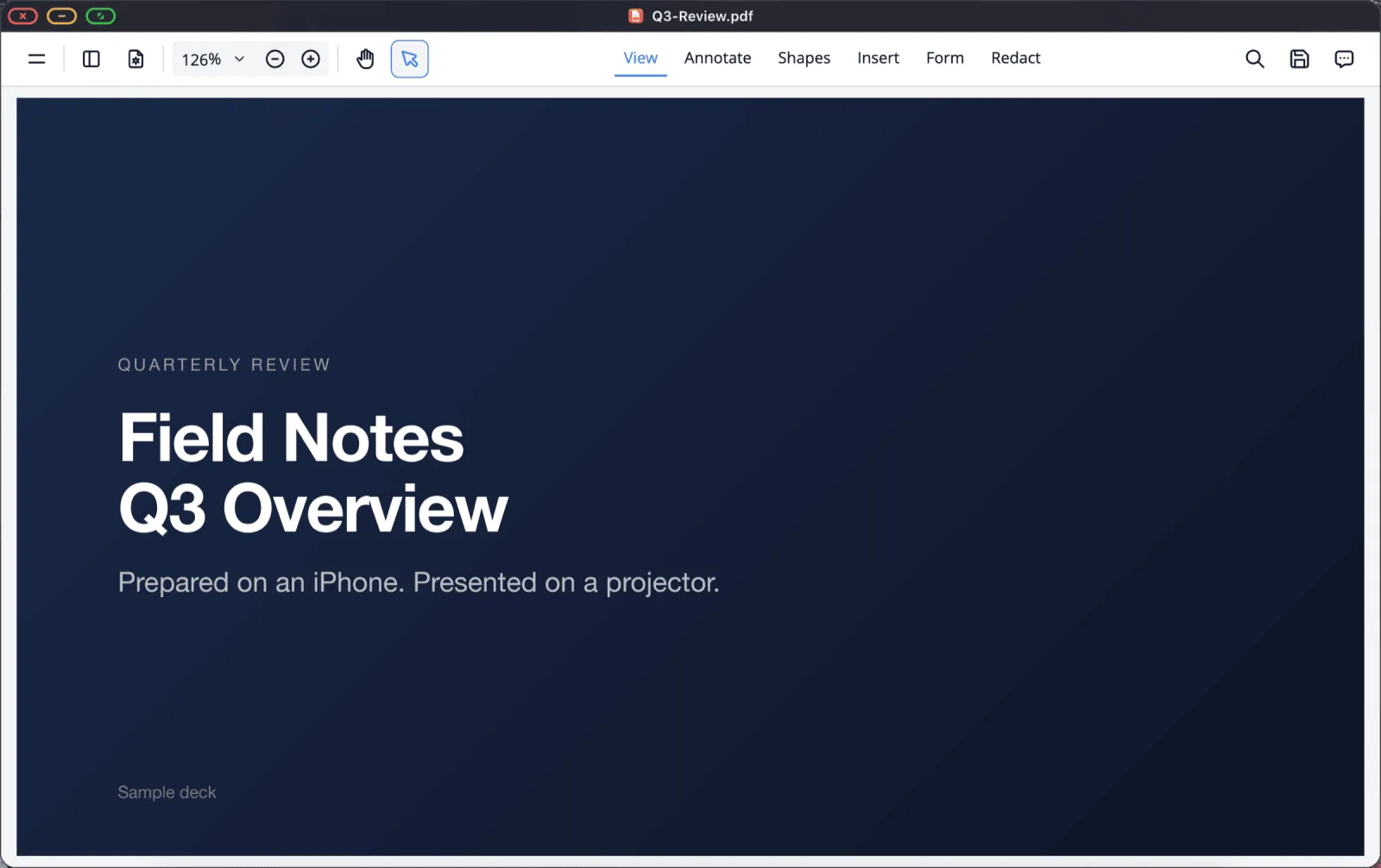
그다음 초록색 버튼을 클릭하세요. 슬라이드가 프로젝터를 완전히 채웁니다.
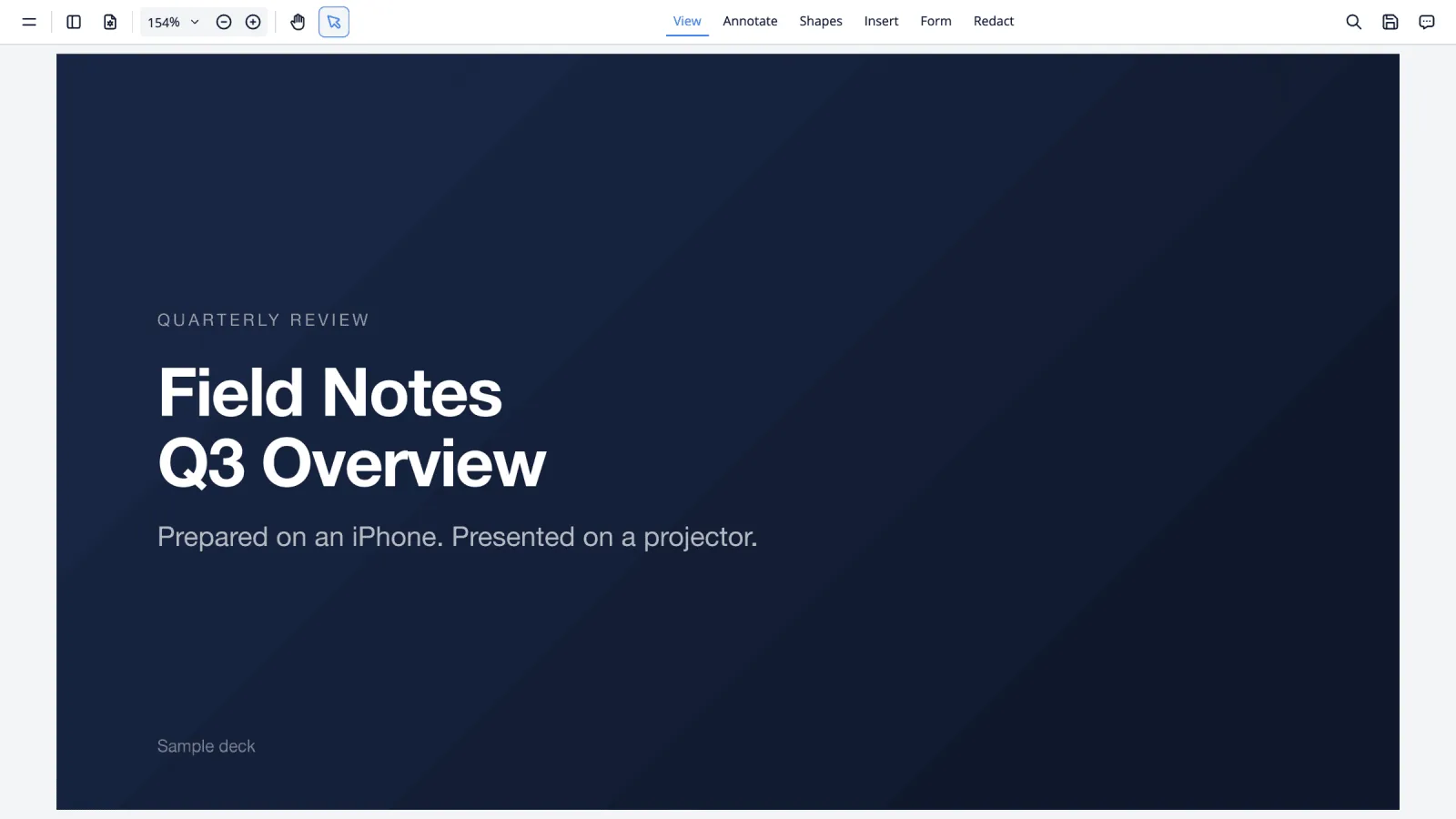
화살표 키, Page Up / Page Down, 스크롤 휠, 또는 휴대폰을 트랙패드처럼 스와이프해 페이지를 넘기세요.
슬라이드가 화면 전체를 채우게 하기
PDF로 내보낸 발표 자료는 보통 16:9 비율로, 대부분의 프로젝터와 정확히 맞습니다. 4:3이라면 양옆에 여백 띠가 보이는데, 이는 앱이 아니라 발표 자료 자체의 비율 때문입니다. 뷰어의 확대/축소를 페이지 너비에 맞추도록 설정하세요. 그 위에 프로젝터가 자체 테두리를 추가한다면 프로젝터의 화면 크기 설정에서 "Just Scan", "Screen Fit" 또는 "1:1"을 찾아보세요.
다른 파일 형식으로 발표하기
XeOS는 Word, Excel, PowerPoint 파일도 직접 미리 볼 수 있어, 시작 5분 전에 누군가 USB에 담긴 .pptx 파일을 건네주는 상황에도 대응할 수 있습니다. 다만 이것은 미리보기입니다. 발표에 쓰기에는 충분히 정확하지만, 정확한 레이아웃이 중요하다면 PDF가 더 안전한 선택입니다.
간단한 사전 점검 목록
- 발표 자료를 PDF로 내보내 기기에 넣어두었는지.
- 어댑터와 여분의 HDMI 케이블을 가방에 챙겼는지. 회의실 케이블이 고정되어 있고 반대쪽 커넥터가 맞지 않는 경우가 흔합니다.
- 발표가 길다면 멀티포트 어댑터로 발표 중 휴대폰을 충전할 수 있는지.
- 방해 금지 모드를 켜서 4미터짜리 화면에 알림이 뜨지 않게 했는지.
- iOS 설정 › 디스플레이 밝기에서 자동 잠금을 껐는지.
- 설정 › 디스플레이에서 콘텐츠 배율을 확인했는지. 회의실에서는 약간 크게 보는 것이 더 잘 읽힙니다.
XeOS: External Display Browser는 iPhone이나 iPad를 어떤 모니터, TV, 프로젝터에서도 완전한 데스크톱으로 바꿔줍니다.
자주 묻는 질문
프로젝터에 슬라이드가 나오는 동안 휴대폰에서 발표자 노트를 볼 수 있나요?
별도의 발표자 화면으로는 볼 수 없습니다. 외부 디스플레이와 휴대폰은 같은 세션을 보여주며, 휴대폰은 트랙패드 역할을 합니다. 실질적인 해결책은 종이나 다른 기기에 노트를 준비하는 것입니다.
오래된 프로젝터에서도 작동하나요?
네. Lightning to VGA 어댑터로 VGA를 통하거나, 더 최신 기기라면 HDMI를 통해 작동합니다. 오래된 프로젝터는 1280 × 720이나 1920 × 1080을 선호하는 경우가 많으며, 설정 › 디스플레이에서 모드를 선택할 수 있습니다.
발표하면서 PDF에 주석을 달 수 있나요?
네. 뷰어에 주석 도구가 있으며, 변경 사항을 원본 파일에 그대로 저장할 수 있습니다.
회의실에 Wi-Fi만 있고 케이블이 없다면 어떻게 하나요?
Apple TV나 AirPlay를 지원하는 화면이 있다면 제어 센터에서 미러링하면 XeOS가 디스플레이를 자동으로 인식합니다.
더 많은 가이드




XeOS: External Display Browser 사용해 보기
모든 외부 모니터, TV, 휴대용 디스플레이에서 전체 화면으로. 검은 여백 없이. App Store에서 다운로드하세요.