 External Display BrowseriPhone Duo3분 분량
iPhone Duo: Samsung DeX를 대신할 대안
iPhone Duo로 iPhone은 드디어 두 앱을 동시에 보여 줄 수 있게 되었습니다. 하지만 여전히 못 하는 것이 있습니다. Samsung DeX가 2017년부터 해 온 일, 즉 휴대폰을 모니터에 연결하면 데스크톱으로 바꿔 주는 기능입니다. Duo가 어디까지 되는지, 그리고 Duo 화면을 옆에 두 번째 화면으로 두면서 외부 디스플레이에서 DeX 같은 데스크톱을 지금 바로 쓰는 방법을 소개합니다.
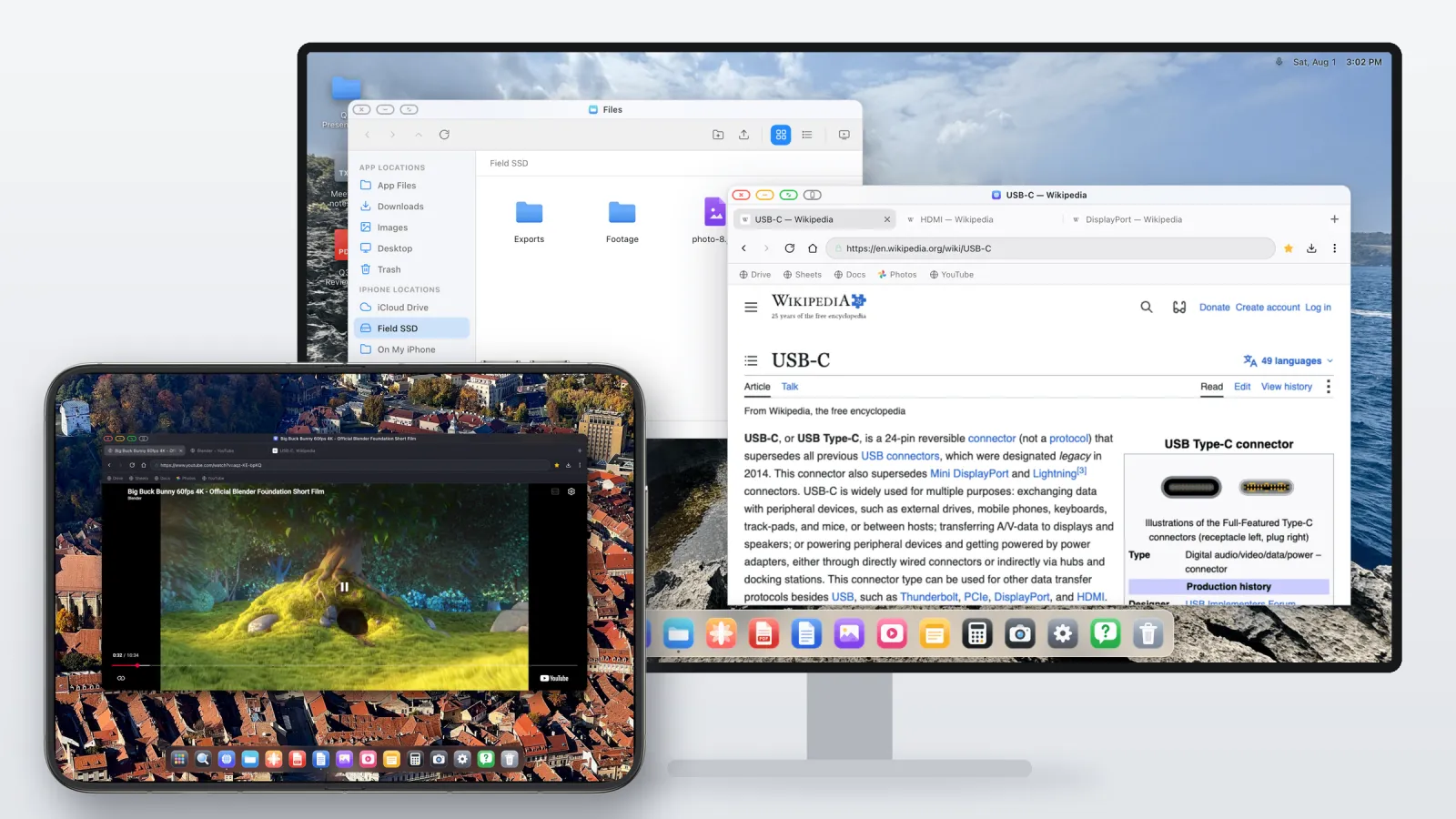
DeX는 되고 Duo는 안 되는 것
최신 Galaxy를 모니터에 연결하면 DeX는 미러링 대신 데스크톱을 띄웁니다. 작업 표시줄, 쌓고 겹칠 수 있는 크기 조절 가능한 창, 커서, 키보드 단축키까지요. 모니터는 제 해상도로 쓰이고, 앱도 그에 맞게 배치됩니다.
Duo의 대표적인 멀티태스킹 기능은 Split View입니다. 휴대폰 자체로 보면 분명한 발전입니다. 안쪽 화면에서 두 앱을 나란히 쓰고, 같은 앱의 창을 두 개 열고, 앱 조합을 저장할 수 있습니다. 하지만 두 개의 창이 한계이고, 외부 디스플레이에서의 동작은 달라지지 않습니다.
모니터에 보이는 것
Duo를 모니터에 연결하면 iOS는 화면을 미러링합니다. Split View를 포함한 휴대폰 화면이 그대로 커져서 나옵니다. 화면은 안쪽 디스플레이의 거의 정사각형에 가까운 모양을 유지하므로 16:9 패널의 가장자리까지 닿지 않습니다. 두 앱은 휴대폰 레이아웃 그대로 커질 뿐입니다. 세 번째 창도, 자유로운 배치도, 작업 표시줄도, 책상에 맞춘 무엇도 없습니다. 게다가 휴대폰과 모니터에 같은 화면이 나오니 두 번째 화면이 생기는 것도 아닙니다.
| 외부 디스플레이에서 | Samsung DeX | iPhone Duo |
|---|---|---|
| 화면 전체 사용 | 예 | 아니요, 휴대폰 미러링 |
| 동시에 여는 창 | 여러 개 | 두 개, 나란히 |
| 크기 조절, 겹치기가 되는 창 | 예 | 아니요 |
| 작업 표시줄 또는 Dock | 예 | 아니요 |
| 모니터에 맞춘 레이아웃 | 예 | 아니요, 휴대폰 레이아웃을 확대 |
놓친 설정이 있어서 그런 게 아닙니다. iOS는 모니터용으로 따로 아무것도 그리지 않고, Apple은 폴더블이든 아니든 iPhone용 데스크톱 모드를 내놓지 않았습니다. Duo가 지원하는 것과 지원하지 않는 것은 여기에서 자세히 확인하세요.
모니터에는 데스크톱, Duo에는 두 번째 화면
대안은 외부 디스플레이를 넘겨받아 데스크톱을 그리는 앱입니다. XeOS: External Display Browser가 그렇게 작동합니다. 디스플레이 고유 해상도로 렌더링하고, 화면을 가장자리까지 채우며, 창, Dock, 자체 앱을 제공합니다.
Duo에서는 DeX가 보통 휴대폰으로 하는 것보다 한 걸음 더 나아갑니다. 안쪽 화면을 리모컨으로만 두지 않고, XeOS는 이를 자체 작업 공간이 있는 두 번째 화면으로 쓸 수 있습니다. 모니터에는 주요 창을, Duo에는 동영상, 채팅, 메모, 참고 페이지를 두고, 더 크게 보고 싶거나 치워 두고 싶을 때 언제든 창을 한 화면에서 다른 화면으로 끌어 옮기면 됩니다. 마우스를 페어링하면 하나의 커서가 두 화면을 매끄럽게 넘나듭니다.

DeX 기준으로 보면, 실제로 자주 쓰는 부분을 모두 갖추고 있습니다.
- 창. 필요한 만큼 열어서 옮기고, 크기를 바꾸고, 스냅하거나 전체 화면으로. 앱 전환기와 전체 보기도 있습니다.
- 두 개의 화면. 모니터와 Duo의 안쪽 화면을 별도의 작업 공간으로 쓰고, 창과 커서가 둘 사이를 자유롭게 오갑니다.
- 데스크톱 브라우저. 탭, 북마크 바, 다운로드, 암호 관리자, 읽기 모드, 기본으로 켜진 광고 차단.
- 파일. 사이드바에 iCloud Drive, 휴대폰 폴더, USB 드라이브를 마운트하는 파일 관리자.
- 문서. 주석 기능이 있는 PDF 뷰어와 Word, Excel, PowerPoint 미리보기.
- Dock의 웹 앱. Gmail, Docs, Sheets, YouTube를 자체 아이콘과 창이 있는 앱으로 설치. 작동 방식 보기.
- 검색. 단축키 하나로 앱, 파일, 웹 결과를 찾습니다.
- 미디어. YouTube, Netflix, Disney+ 등을 큰 화면 가득.
- 클라우드 게이밍. Xbox Cloud Gaming, GeForce NOW, Amazon Luna를 컨트롤러로, 큰 화면의 전체 화면에서.
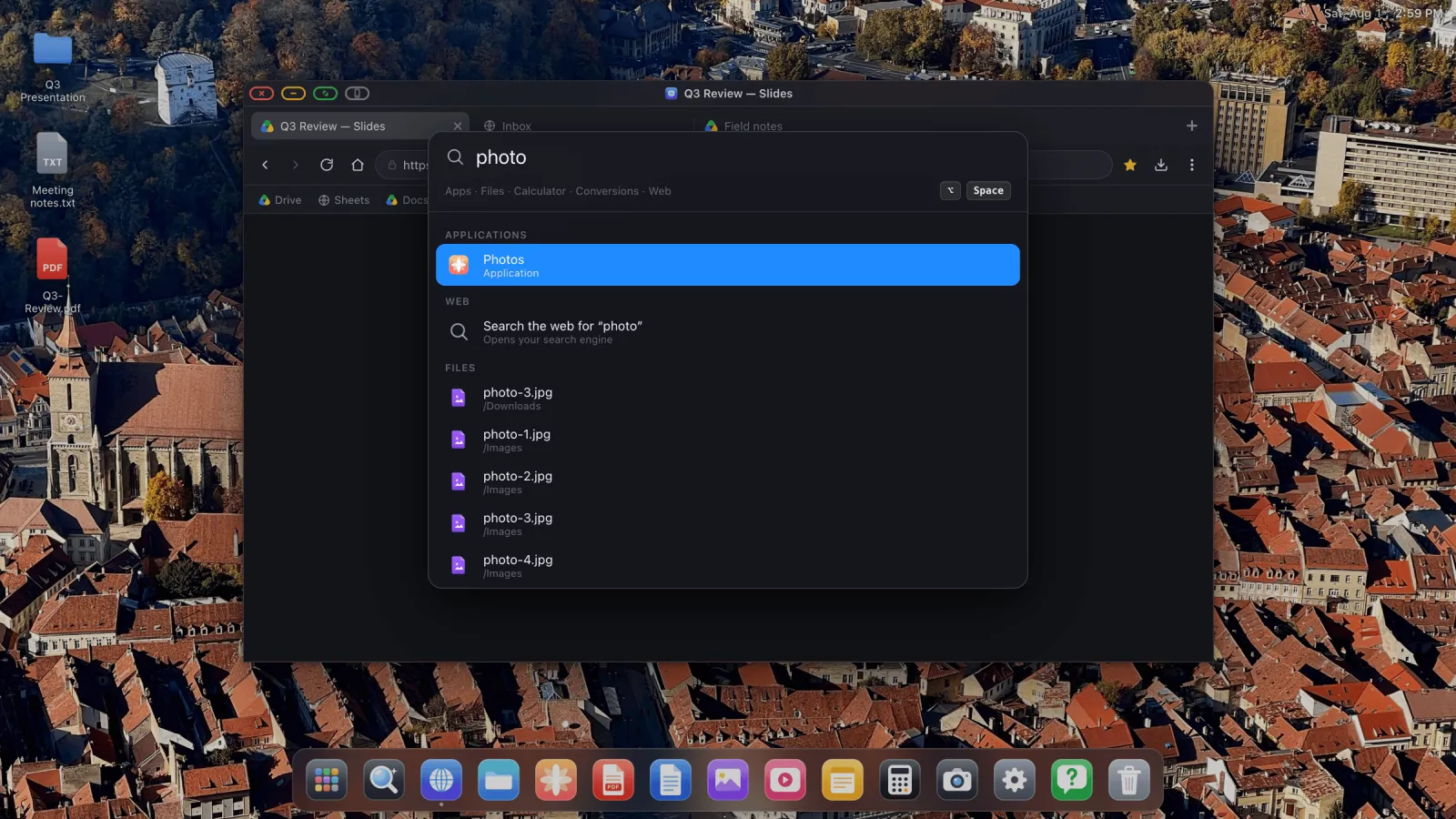

DeX와 다른 점
DeX는 Samsung 운영체제의 일부라서 어떤 Android 앱이든 창에 넣을 수 있습니다. iOS 앱은 다른 iOS 앱을 품을 수 없으므로 XeOS는 iPhone 앱으로 같은 일을 할 수 없습니다. 대신 두 화면 모두에서 자체 앱과 웹 전체를 제공하며, 웹 서핑, 이메일, 문서, 동영상 등 책상 업무 대부분을 해결합니다.
Duo로 설정하기
- 디스플레이를 연결하세요. USB-C to HDMI 케이블이나 어댑터를 쓰거나 AirPlay로 연결합니다.
- XeOS를 여세요. 선택한 해상도로 외부 디스플레이를 가로 방향으로 넘겨받습니다.
- Duo를 펼치세요. 안쪽 화면을 두 번째 화면으로 사용합니다.
- 마우스와 키보드를 페어링하세요. iOS 설정 › Bluetooth에서 합니다. 커서는 모니터와 Duo 화면을 오가고, 입력은 활성화된 창으로 갑니다.
- 자주 쓰는 사이트를 Dock에 추가하세요. 앱처럼 열립니다. 전체 설정 가이드는 여기에 있습니다.
XeOS: External Display Browser는 iPhone이나 iPad를 모니터, TV, 프로젝터 어디서나 쓸 수 있는 완전한 데스크톱으로 바꿔 주며, iPhone Duo에서는 안쪽 화면을 두 번째 화면으로 쓸 수 있습니다.
자주 묻는 질문
iPhone Duo용 Samsung DeX가 있나요?
Apple에서 제공하는 것은 없습니다. Duo는 외부 디스플레이에 미러링할 뿐입니다. 데스크톱을 쓰는 방법은 서드파티 앱뿐입니다.
그래도 Duo에서 데스크톱 모드를 쓰려면 어떻게 하나요?
XeOS: External Display Browser를 쓰면 됩니다. 크기 조절 가능한 창, Dock, 데스크톱 브라우저, 파일 관리자가 있는 완전한 데스크톱을 모니터에 띄우고, Duo의 안쪽 화면을 두 번째 화면으로 사용하며, 하나의 커서로 두 화면을 오갈 수 있습니다.
Split View와 같은 것 아닌가요?
아닙니다. Split View는 휴대폰에서 두 앱을 나란히 보여 주고, 모니터는 그 확대본을 받을 뿐입니다. DeX는 원하는 만큼의 창으로 화면 전체를 씁니다.
Duo 화면을 모니터 옆의 두 번째 화면으로 쓸 수 있나요?
XeOS라면 가능합니다. 안쪽 화면이 자체 작업 공간을 가지며, 창과 커서가 외부 화면과의 사이를 자유롭게 오갑니다.
XeOS를 쓰려면 Duo가 필요한가요?
아니요. 모니터의 데스크톱은 영상을 출력할 수 있는 모든 iPhone과 iPad에서 작동하며, Digital AV 어댑터를 쓰면 오래된 Lightning 모델에서도 됩니다.
그 창에서 iPhone 앱을 실행할 수 있나요?
아니요. iOS는 한 앱이 다른 앱을 품는 것을 허용하지 않습니다. 기본 앱과 모든 웹사이트를 쓸 수 있고, 원하면 웹사이트를 앱으로 설치할 수 있습니다.
블로그의 다른 글




XeOS: External Display Browser 사용해 보기
모든 외부 모니터, TV, 휴대용 디스플레이에서 전체 화면으로. 검은 여백 없이. App Store에서 다운로드하세요.