 External Display Browser가져오기3분 분량
Safari, Chrome, Firefox, Edge에서 북마크와 비밀번호를 가져오는 방법
TV 화면에서 비밀번호를 입력하는 것은 이런 설정을 가장 빨리 포기하게 만드는 지름길입니다. 10분의 준비로 이 문제를 영구히 해결할 수 있습니다. 북마크와 저장된 로그인 정보를 한 번만 옮겨두면 Google, YouTube, 은행, 업무 도구에 로그인하는 것이 탭 한 번으로 끝납니다. Safari, Chrome, Firefox, Edge 모두 가져올 방법이 있으며, 아래에서 모두 다룹니다.
가져오기 기능이 있는 곳
같은 화면으로 가는 두 가지 경로가 있습니다. 브라우저에서는 ⋯ › Import Bookmarks & Passwords, 설정에서는 Browser › Import Bookmarks & Passwords입니다.
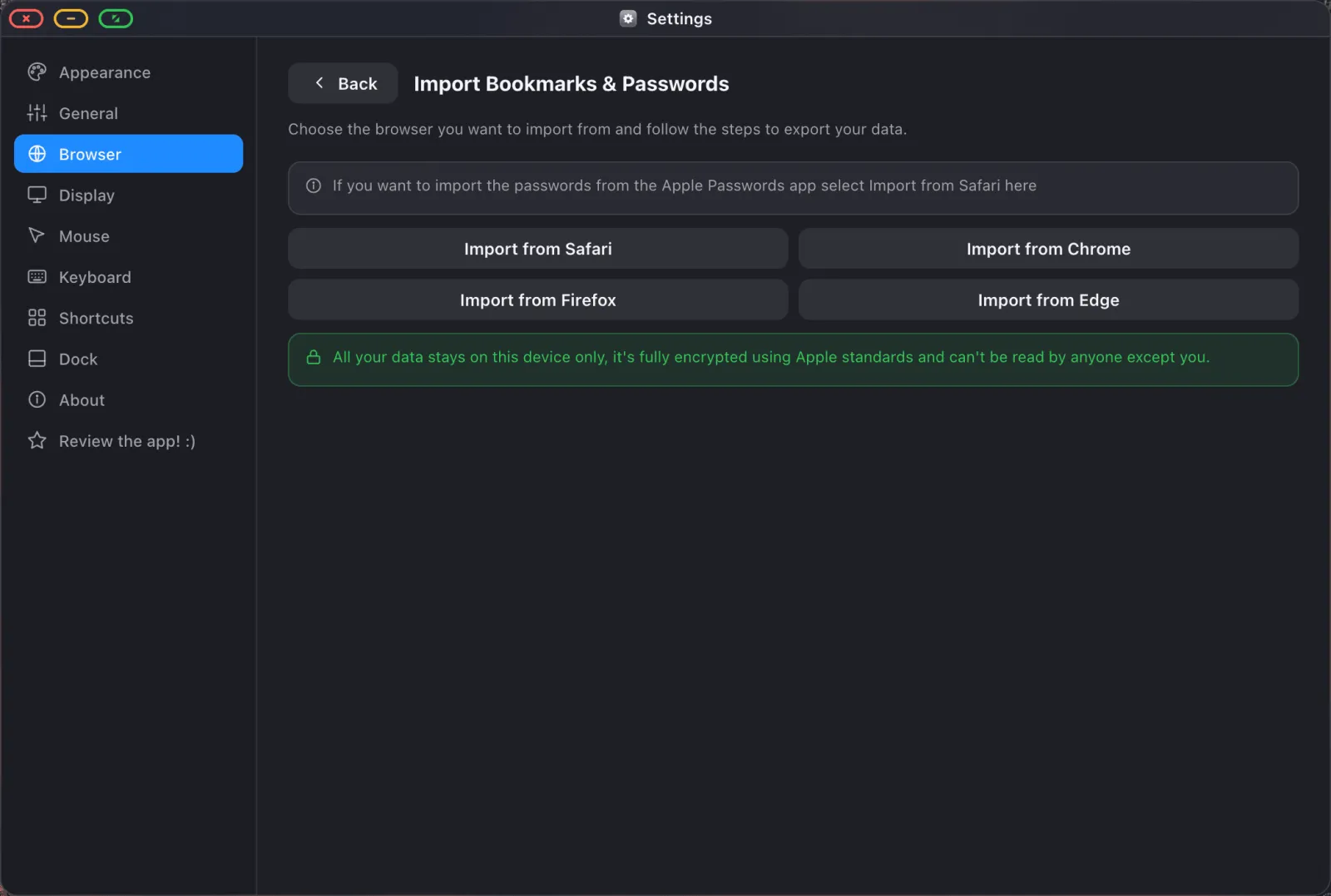
각 버튼은 해당 브라우저에서 내보내는 과정을 안내한 다음 그 파일을 다시 읽어들입니다. 방식은 어디서나 동일합니다. 데이터가 있는 기기에서 내보내기 → 파일을 iPhone으로 전송 → XeOS에서 열기.
데이터가 가는 곳. 가져온 모든 것은 기기 안에만 남습니다. 비밀번호는 Apple 자체 암호화 방식으로 암호화되며, 키는 iOS 키체인에 보관됩니다. 어떤 것도 XeOS나 다른 어디에도 업로드되지 않습니다.
Safari와 Apple 암호 앱에서 가져오기
로그인 정보가 iCloud 키체인이나 Apple 암호 앱에 있다면 이 경로를 사용하세요. Import from Safari를 선택하세요.
- Mac에서는 Safari를 열고 북마크는 파일 › 내보내기 › 북마크를, 비밀번호는 암호 앱(또는 Safari의 암호 설정)에서 CSV로 내보내세요.
- iPhone이나 iPad만 있다면 암호 앱을 열고 자체 내보내기 옵션을 사용하세요.
- AirDrop, iCloud Drive, 또는 자신에게 이메일을 보내는 방법으로 내보낸 파일을 기기로 가져오세요.
- XeOS에서 Import from Safari를 선택하고 파일을 고르세요.
Chrome에서 가져오기
- 컴퓨터에서 Chrome을 열고
chrome://password-manager/settings로 이동하세요. 비밀번호 내보내기를 선택하면 Chrome이 기기 비밀번호로 확인을 요청한 다음 CSV 파일을 저장합니다. - 북마크는 북마크 › 북마크 관리자를 열고 ⋮ 메뉴에서 북마크 내보내기를 선택하면 HTML 파일로 저장됩니다.
- 두 파일 모두 iPhone이나 iPad로 전송하세요.
- XeOS에서 Import from Chrome을 선택하고 각 파일을 지정하세요.
Firefox에서 가져오기
- Firefox에서 메뉴의 비밀번호를 연 다음 ⋯ 메뉴에서 로그인 정보 내보내기로 CSV 파일을 저장하세요.
- 북마크는 라이브러리를 연 다음 가져오기 및 백업 › 북마크를 HTML로 내보내기를 선택하세요.
- 두 파일 모두 기기로 전송하세요.
- XeOS에서 Import from Firefox를 선택하세요.
Edge에서 가져오기
- Edge에서 설정 › 프로필 › 비밀번호를 연 다음 ⋯ 메뉴에서 비밀번호 내보내기를 선택하세요.
- 북마크는 즐겨찾기를 연 다음 ⋯ 메뉴에서 즐겨찾기 내보내기를 선택하세요.
- 두 파일 모두 기기로 전송하세요.
- XeOS에서 Import from Edge를 선택하세요.
완료 후 내보낸 파일은 삭제하세요. 내보낸 비밀번호 CSV 파일은 일반 텍스트입니다. 이는 이 앱만의 특징이 아니라 모든 브라우저의 내보내기 방식이 그렇습니다. 가져오기가 끝나면 기기에서, 그리고 전송에 사용한 매체에서 파일을 삭제하세요.
가져온 후 얻게 되는 것
폴더 구조가 그대로인 북마크
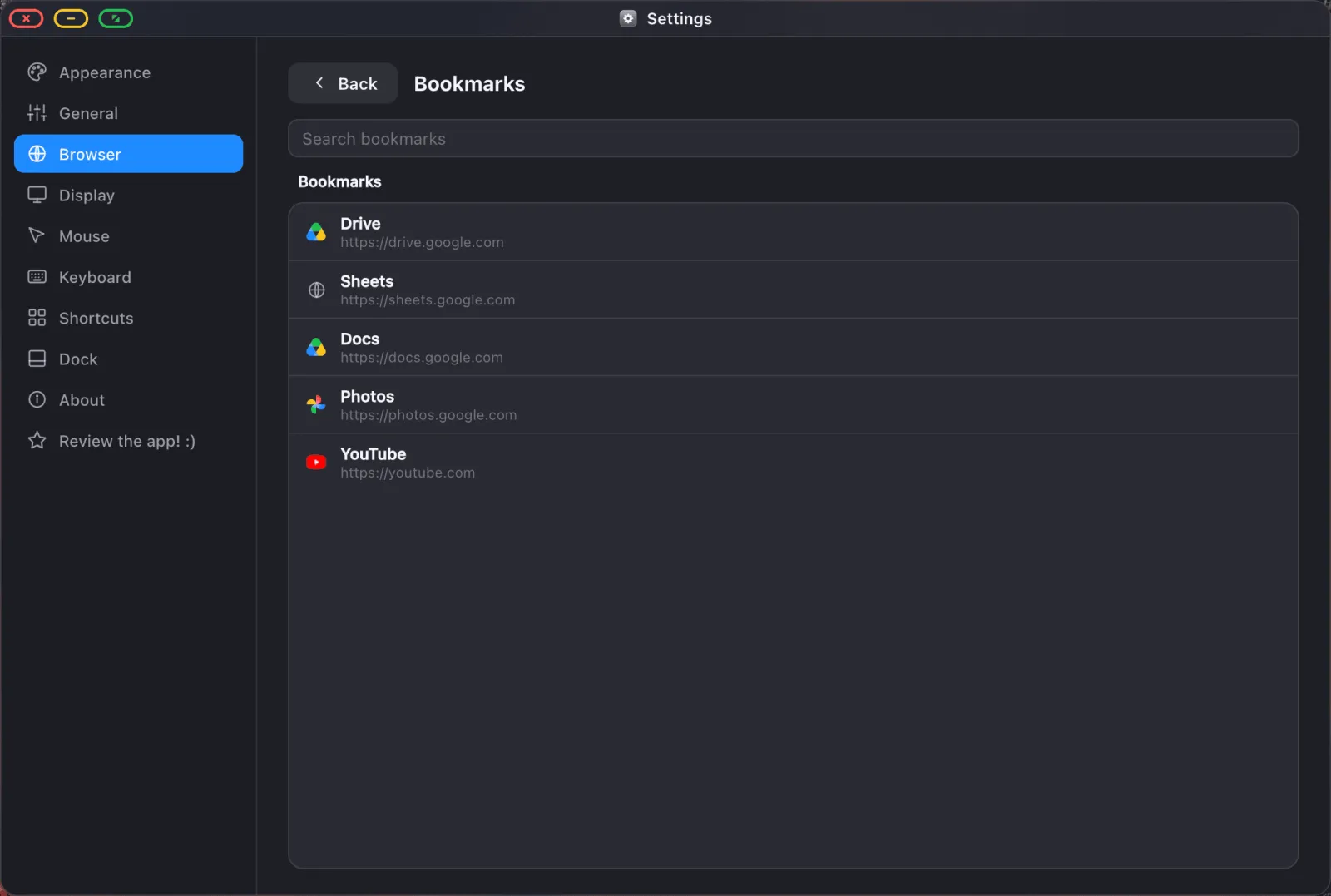
가져온 북마크는 폴더 구조를 그대로 유지합니다. 주소 표시줄 아래 북마크 바(Cmd Shift B로 전환)와 설정 › 브라우저 › 북마크에 나타나며, 여기서 이름을 바꾸고 폴더 간에 드래그하고 새 폴더를 만들 수 있습니다.
자동으로 채워지는 비밀번호
저장된 로그인 정보는 브라우저의 비밀번호 패널(⋯ › Passwords)에 저장되며, 여기서 검색하고, 표시하고, 복사하거나 삭제할 수 있습니다.
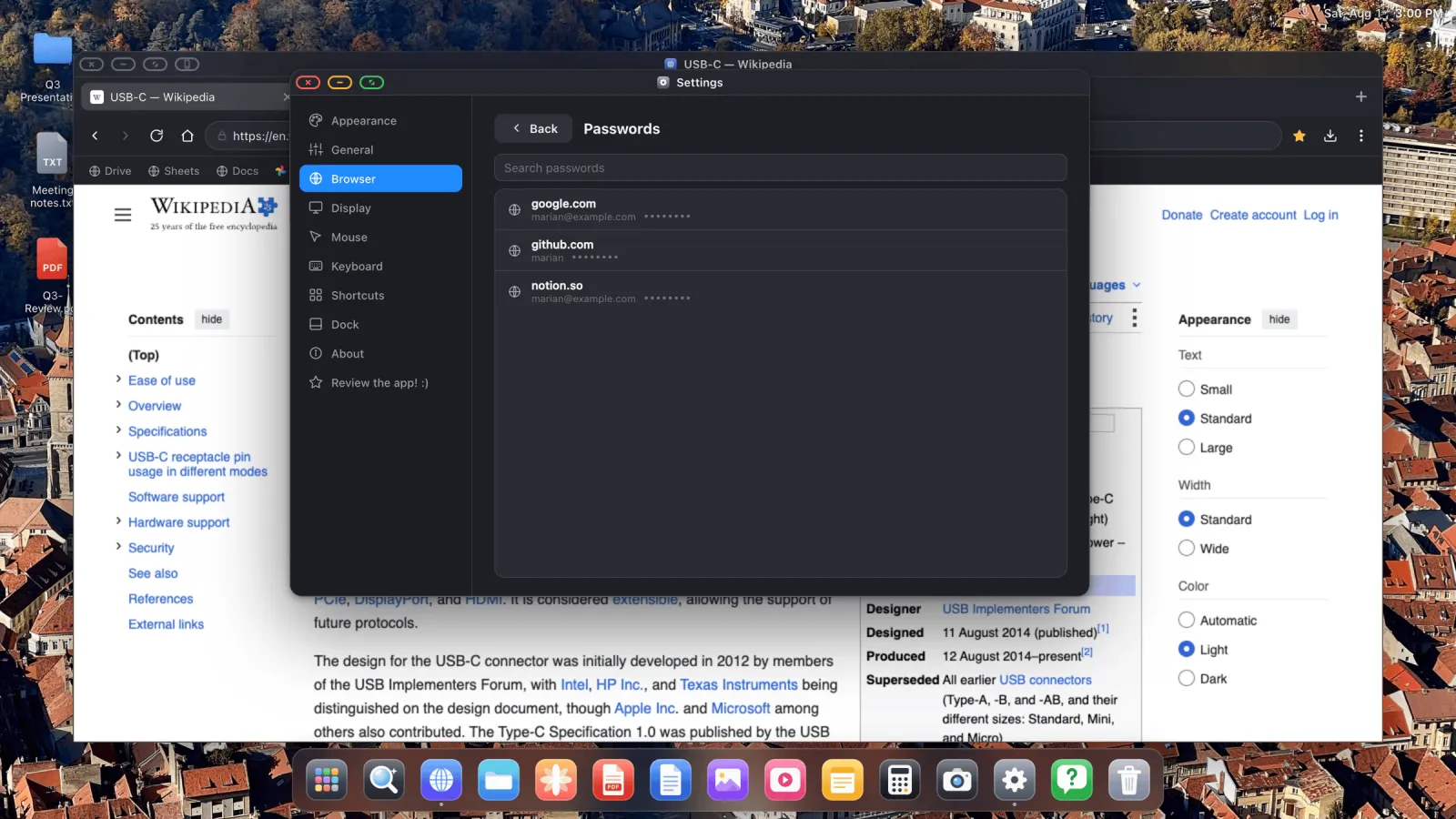
더 유용한 점은, 로그인 양식에 도착하면 자동 채우기로 제안된다는 것입니다.
생각보다 이것이 중요한 이유
모니터에 연결한 iPhone을 컴퓨터가 아니라 장난감처럼 느끼게 만드는 원인의 대부분은 로그인 화면의 마찰입니다. 방 건너편 화면에서 트랙패드로 긴 비밀번호를 입력하는 것만으로도 이 아이디어 전체를 포기하게 만들기 충분합니다. 로그인 정보를 옮겨두면 이 사이트의 나머지 가이드들이 더는 막연한 이야기가 아니게 됩니다. 큰 화면에서 YouTube 보기, Google 슬라이드로 발표하기, Drive와 Sheets에서 작업하기 모두 마찬가지입니다.
XeOS: External Display Browser는 iPhone이나 iPad를 어떤 모니터, TV, 프로젝터에서도 완전한 데스크톱으로 바꿔줍니다.
자주 묻는 질문
제 비밀번호가 어딘가로 전송되나요?
아니요. 암호화되어 기기에 저장되며, 암호화 키는 iOS 키체인에 있습니다.
Safari가 아니라 Apple 암호 앱을 사용합니다. 어떤 버튼을 눌러야 하나요?
Import from Safari를 누르세요. Apple의 비밀번호 저장소를 위한 경로입니다.
비밀번호는 가져오지 않고 북마크만 가져올 수 있나요?
네. 파일과 단계가 분리되어 있어 둘 중 하나만, 또는 둘 다 할 수 있습니다.
가져오기를 여러 번 할 수 있나요?
네. 다시 가져와도 기존 항목을 지우지 않고 새로운 항목만 추가됩니다.
휴대폰 자체의 비밀번호 선택기도 계속 사용할 수 있나요?
네. 시스템 비밀번호 시트도 휴대폰 쪽에서 계속 사용할 수 있으므로 둘 중 하나에 갇히지 않습니다.
더 많은 가이드




XeOS: External Display Browser 사용해 보기
모든 외부 모니터, TV, 휴대용 디스플레이에서 전체 화면으로. 검은 여백 없이. App Store에서 다운로드하세요.