 External Display BrowserUSB-Cハブ3分で読めます
iPhone+USB-Cハブ+外付けSSD:スマホで作業するパワーユーザー向けセットアップ
ポートが1つしかないiPhoneでは、画面か、ストレージか、給電かを選ばなければなりません。ハブを使えばその選択自体が不要になり、モニターの隣にドライブをマウントできるようになった時点で、それはもうスマホではなく小さなコンピューターです。何を買うべきか、何を避けるべきか、そしてマウントしたドライブがどう動くかを解説します。
目指す構成
目標のセットアップはこうです。iPhone → USB-Cハブ → HDMI経由でモニター、USB経由で外付けSSD、パワーデリバリー経由で充電器。iPhone側のコネクターは1つ、そこに3つの機器がぶら下がり、iPhoneはずっと充電され続けます。

ハブを選ぶ
重要な点は3つだけで、それ以外は気にしなくて構いません。
| 機能 | 確認すべき点 |
|---|---|
| HDMI出力 | 4K30で十分。高リフレッシュレートのモニターで気にする場合は4K60を |
| パススルー給電 | 譲れない条件です。ディスプレイとドライブの両方を駆動すると、iPhoneのバッテリーはすぐに減ります |
| USBデータポート | USB-AでもUSB-Cでも動作します。大きなファイルを移動するならUSB 3の速度が欲しいところです |
Ethernetは気にしなくて構いません。iPhoneにはモバイル回線があります。カード撮影をしないならSDカードリーダーも不要です。「デュアルディスプレイ」を謳う製品も無視して構いません。iPhoneが駆動できる外部ディスプレイは一度に1台だけだからです。
ただし、最安価格帯の製品には注意が必要です。極端に安い無名ハブは、モニターのちらつきやドライブの頻繁な切断の主な原因になります。この部品に関しては、価格帯の中位が最安価格帯を大きく上回る、数少ない例です。
ドライブを選ぶ
バスパワー駆動のSSDが正解です。小型で高速、独立した電源アダプターも不要で、iPhoneが必要な電力をまかなえます。大容量の回転式ドライブは、そもそもiPhoneから給電できないことが多く、独自の電源が欲しくなります。フォーマットについては、exFATが万能で安全な選択肢、FAT32は小容量のドライブに向いており、APFSやHFS+も概ね動作します。目安として、iOSのFilesアプリでそのドライブが見えるなら、XeOSでもマウントできます。
ドライブを使える状態にする
iOSはFilesアプリでドライブを見ることはできますが、それはあくまで選択画面であり、作業スペースではありません。XeOS: External Display Browserは、フォルダを本格的にマウントします。サイドバーに永続的な場所として表示され、再起動をまたいでも保持され、中のファイルは簡易プレビューではなく本物のビューアで開けます。
- ドライブをハブに接続します。
- XeOSでFilesを開き、サイドバーのAdd Folderをクリックします。
- 選択画面でそのドライブに移動し、目的のフォルダを選びます。
- ドライブのアイコン付きでサイドバーに表示され、そのまま残ります。
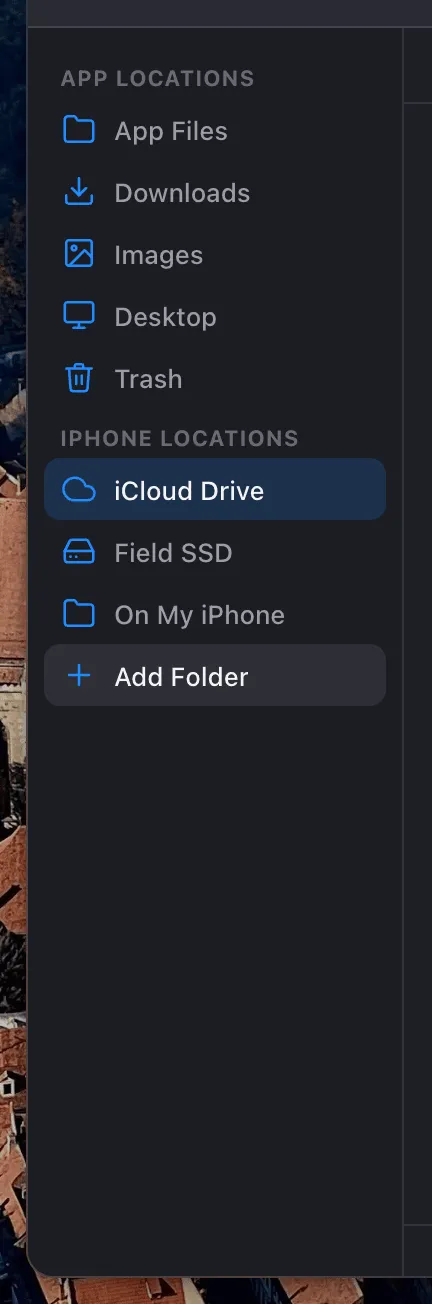
あとでドライブを取り外しても、その場所は失われません。利用不可としてマークされ、再接続時のためにCheck Againアクションが表示されます。
iCloud Driveもマウントする
同じ仕組みでiCloud Driveのフォルダもマウントでき、ここから話は単なるドライブではなく、ワークフローそのものになります。片側にiCloudの作業フォルダ、もう片側にSSD、そしてその間をドラッグ&ドロップでやり取りできます。
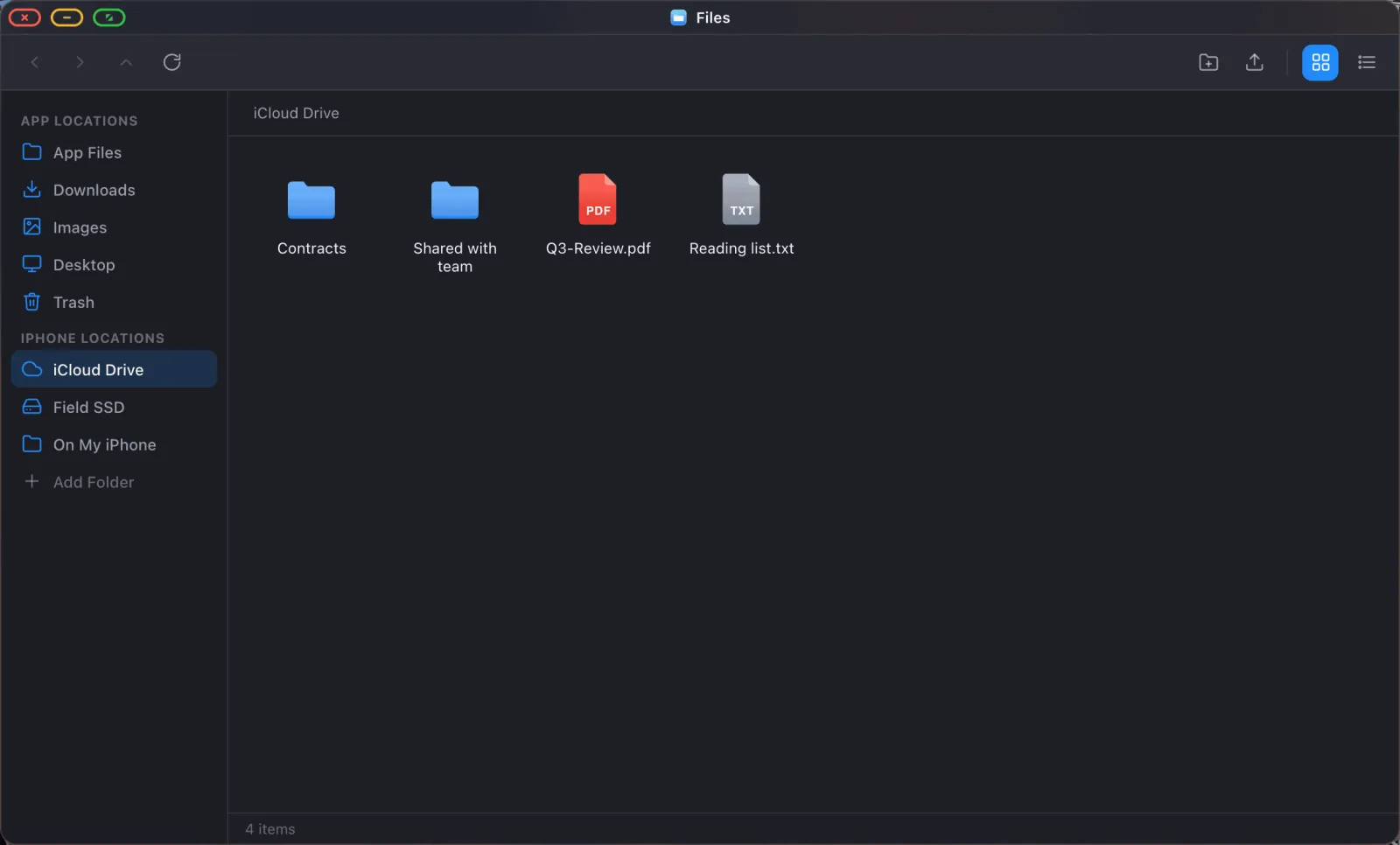
まだiCloudからダウンロードされていないファイルも一覧に表示され、開いたときに取得されます。
知っておくべきiOSのルールが一つあります。「On My iPhone」全体をマウントすることはできません。iOSがこれをプロバイダのルートとして扱い、アプリによる全体の列挙を許可していないためです。代わりに一段下の階層、例えばOn My iPhone › Documentsをマウントすれば問題なく動作します。iCloud Driveにはこの制限がなく、ルートのままマウントできます。
マウント後にできること
- PDF、画像、動画、テキスト、Officeファイルを、その場で本物のビューアで開く。
- 場所の間でドラッグ&ドロップ。大きなコピーには進捗表示付き。
- 専用ツールなしでZIP圧縮・解凍。
.zipをダブルクリックすればその場で展開されます。 - 右クリックメニューから、名前変更、複製、圧縮、削除。
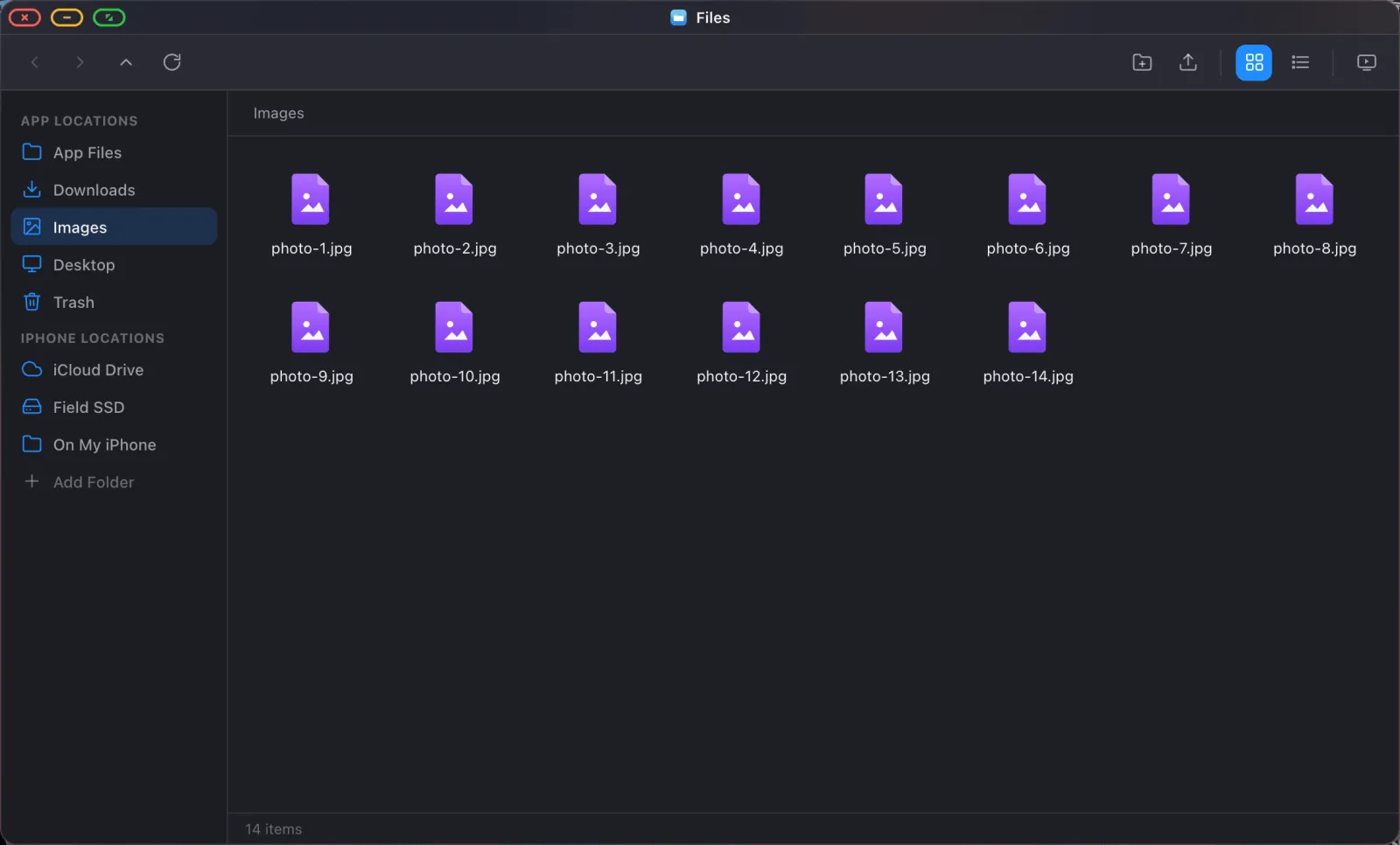
- 画像フォルダをフルスクリーンでスライドショー再生。
- Option Spaceのオーバーレイから、マウントしたすべての場所を横断検索。
- フォルダをDockにピン留めして、ワンクリックでアクセス。
実際のパワーユーザーの一日
- iPhoneをハブに接続。モニター、SSD、充電器もハブに接続。
- 前回のセッションのウィンドウがそのままの状態で、モニター上にXeOSが開きます。
- カードやSSDの内容を1つのサイドバーに、iCloudの作業フォルダを別のサイドバーにマウント。
- ファイルをコピーし、フルスクリーンで確認し、PDFに注釈を付け、その隣のブラウザウィンドウで付随するメモを書く。
- 接続を外す。すべてはSSDとiCloudの中にあります。
制約
他のiPhoneアプリは、このデスクトップの中では動作しません。使えるのはブラウザ、内蔵アプリ、インストールしたWebサイトです。iPhoneが供給できるバスパワーにも限りがあり、安価なハブに電力を欲しがる機器を2つつなぐと、まさにそこでトラブルが起きやすくなります。大容量ファイルの連続転送は、iPhone側の性能と同じくらい、ハブとドライブの性能によっても制限されます。
XeOS: External Display Browserは、iCloud Drive、ローカルフォルダ、外部ドライブに対応した本格的なファイル管理とともに、あらゆるモニター上でiPhoneを完全なデスクトップに変えます。
よくある質問
毎回ドライブへのアクセスを許可し直す必要がありますか?
いいえ。マウントした場所は再起動をまたいで記憶されます。
どのドライブフォーマットを使うべきですか?
exFATが最も安全で万能な選択肢です。iOSのFilesアプリでそのドライブを読み取れるなら、これでもマウントできます。
ハードディスクでも使えますか、SSD限定ですか?
バスパワー駆動のSSDが信頼できる選択肢です。大容量の回転式ドライブは、通常は独自の電源が必要です。
ドライブ上のファイルを直接編集できますか?
はい。実際のファイルを直接操作しており、保存するとその場に書き戻されます。
ブログの他の記事




XeOS: External Display Browserを試してみる
外部モニター、テレビ、ポータブルディスプレイでフルスクリーン表示。黒帯なし。App Storeでダウンロード。