 External Display BrowseriPhone Duo5 min de citire
iPhone Duo are mod desktop? Ce s-a schimbat și ce nu
Pe scurt: nu. iPhone Duo a adus pentru prima dată Split View pe iPhone, așa că poți avea două aplicații deschise una lângă alta pe ecranul interior. Cam atât la capitolul multitasking. Conectează-l la un monitor și primești tot o oglindire a telefonului, cel mult două ferestre, mărite și înconjurate de spațiu negru. Mai jos afli ce aduce de fapt Duo, ce se întâmplă pe un ecran extern și cum îți oferă aplicația XeOS, în sfârșit, un adevărat mod desktop multi-ecran.
Ce a adus iPhone Duo
Duo este primul iPhone pliabil de la Apple, iar iOS 27 a fost regândit în jurul ecranului său interior mai mare. Principala funcție de multitasking este Split View, preluată de pe iPad: două aplicații una lângă alta, un separator pe care îl poți trage, posibilitatea de a deschide două ferestre ale aceleiași aplicații și perechi de aplicații salvate, la care revii mai târziu.
E o îmbunătățire reală pentru un telefon care a afișat mereu o singură aplicație odată. Este însă și intenționat simplă. Nu există ferestre flotante, nici ferestre suprapuse, nici o a treia aplicație și nici Stage Manager. Două panouri care împart un singur ecran: acesta este tot modelul.
Ce se întâmplă când conectezi un monitor
Duo transmite video prin USB-C la fel ca iPhone-urile dinaintea lui, iar ce trimite este o oglindire a ecranului telefonului. Anunțul Apple menționează oglindirea și ieșirea video, dar nu spune nimic despre un desktop extins.
În practică, asta înseamnă trei lucruri:
- Nu folosește tot ecranul. Ecranul interior desfăcut este mult mai aproape de un pătrat decât un monitor sau un televizor 16:9, așa că imaginea oglindită stă la mijloc, cu spațiu negru de o parte și de alta.
- Totul are dimensiuni de telefon, doar mai mari. Split View pe monitor înseamnă aceleași două panouri pe care le vezi pe telefon, mărite. Textul, butoanele și spațierea sunt gândite pentru mână, nu pentru birou.
- Două ferestre rămân limita, pe ambele ecrane. Monitorul și telefonul afișează același lucru. Nu primești un al doilea spațiu de lucru, doar o copie mai mare a acelorași două aplicații.
Unele aplicații preiau singure ecranul extern, mai ales playerele video și aplicațiile de prezentare, iar Apple le-a oferit dezvoltatorilor noi moduri de a afișa conținut suplimentar pe un al doilea ecran. Acesta este însă un comportament per aplicație. Nu există un desktop la nivel de sistem care să apară când conectezi un cablu.
Deci, este Split View un mod desktop?
| Funcție | iPhone Duo pe un ecran extern | Un mod desktop |
|---|---|---|
| Folosește tot ecranul, la rezoluția lui proprie | Nu, o oglindire a telefonului | Da |
| Ferestre deschise simultan | Două, una lângă alta | Câte ai nevoie |
| Muți, redimensionezi și suprapui ferestre | Nu, doar separatorul se mișcă | Da |
| Aspect gândit pentru un monitor | Nu, aspectul telefonului mărit | Da |
| Telefonul și monitorul ca două ecrane separate | Nu, ambele afișează aceeași imagine | Da |
| Dock, lansator și manager de fișiere pe ecran | Nu | Da |
Split View face din Duo un telefon mai bun. Nu îl transformă într-un computer când este conectat la un ecran și nu este răspunsul Apple la Samsung DeX. Acel răspuns încă nu a apărut. Povestea completă a zvonurilor despre modul desktop este aici.
Duo și un monitor, folosite ca două ecrane
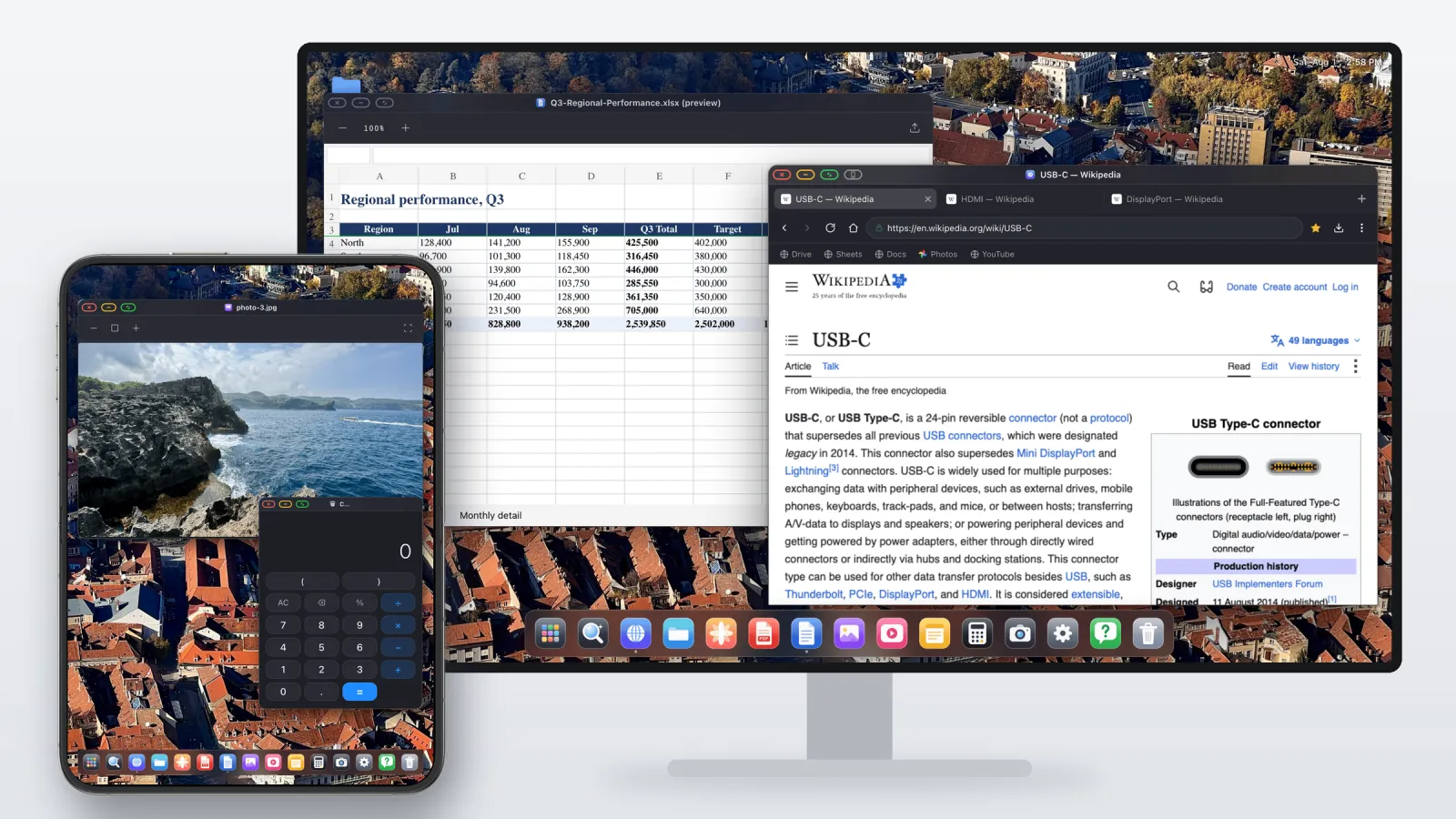
Pentru că iOS nu desenează un desktop pentru monitor, singura cale de a avea unul este o aplicație care preia ecranul extern și își desenează propriul desktop. XeOS: External Display Browser face exact asta. Randează un desktop complet la rezoluția nativă a ecranului, de la o margine la alta.
Pe Duo, ecranul interior nu trebuie să stea degeaba între timp. XeOS îl poate folosi ca al doilea ecran, cu propriul spațiu de lucru, alături de monitor, nu ca o copie a lui. Ajungi la două desktopuri unul lângă altul: monitorul pentru munca principală, ecranul de 7,6 inci al lui Duo pentru ce vrei să ai mereu la vedere și ferestre care se mută între cele două.
- Trage o fereastră de pe monitor pe telefon și continuă acolo, apoi adu-o înapoi când ai nevoie de ea pe ecranul mare.
- Fiecare ecran își păstrează ferestrele. O foaie de calcul și un browser pe monitor, un document, un chat sau un calculator pe Duo.
- Un singur cursor pe ambele ecrane. Cu un mouse asociat, cursorul trece fără întreruperi de pe monitor pe ecranul lui Duo și înapoi, la fel ca între două monitoare la un computer.

Acolo unde Split View se oprește la două panouri, XeOS are ferestre obișnuite. Poți deschide mai multe, le poți muta, redimensiona, suprapune, alinia, poți trece una pe tot ecranul și poți comuta între ele de la tastatură.

Ce primești:
- Un browser desktop cu file, bară de marcaje, descărcări, parole salvate, mod cititor și blocare de reclame integrată.
- Un manager de fișiere care poate monta iCloud Drive, foldere de pe telefon și unități USB.
- Un vizualizator PDF cu adnotări și previzualizare pentru fișiere Word, Excel și PowerPoint.
- Poze, Notițe, Calculator și un player media, plus orice site instalat ca aplicație separată în dock.
- O experiență media excelentă, cu YouTube, Netflix, Disney+ și multe altele rulând de la o margine la alta pe ecranul mare.
- Cloud gaming pe tot ecranul mare, cu Xbox Cloud Gaming, GeForce NOW sau Amazon Luna și un controller.
- Mouse, tastatură și scurtături, explicate în ghidul pentru dispozitive de intrare.
Desktopul de pe monitor funcționează și pe orice alt iPhone sau iPad care poate transmite video, deci nu depinde de un telefon pliabil sau de o versiune viitoare de iOS. Ecranul interior mai mare al lui Duo este pur și simplu ce face configurația cu două ecrane să merite pe un telefon.
Ce nu face
Celelalte aplicații de iPhone rămân în iOS. iOS nu permite unei aplicații să găzduiască alta, așa că XeOS este propriul său mediu, plus web-ul, pe ambele ecrane. Pentru navigare, documente, e-mail și video, asta acoperă cea mai mare parte din ce fac oamenii la birou. Nu îți pune însă Instagramul sau aplicația bancară într-o fereastră.
XeOS: External Display Browser transformă un iPhone sau un iPad într-un desktop complet pe orice monitor, televizor sau proiector, iar pe iPhone Duo poate folosi ecranul interior ca al doilea ecran.
Întrebări frecvente
iPhone Duo are mod desktop?
Nu. Are Split View, care afișează două aplicații una lângă alta. Pe un ecran extern oglindește telefonul.
Cum pot folosi totuși un mod desktop pe Duo?
Cu XeOS: External Display Browser. Pune un desktop complet pe monitor, cu ferestre redimensionabile, un dock, un browser desktop și un manager de fișiere, și folosește ecranul interior al lui Duo ca al doilea ecran, cu un singur cursor care trece de pe unul pe altul.
Câte aplicații poate afișa simultan iPhone Duo?
Două, în Split View. Asta include două ferestre ale aceleiași aplicații, de exemplu două ferestre Safari.
Split View umple un monitor sau un televizor?
Nu. Imaginea oglindită păstrează forma telefonului, așa că nu acoperă toată lățimea unui ecran 16:9, iar aspectul este cel al telefonului, mărit.
Pot folosi ecranul lui Duo și un monitor ca două ecrane separate?
Nu doar cu iOS, care oglindește. Cu XeOS, da: monitorul și ecranul interior al lui Duo primesc fiecare propriul spațiu de lucru, iar ferestrele și cursorul se mută liber între ele.
iPhone Duo are Stage Manager?
Nu. Stage Manager pe un ecran extern rămâne limitat la iPad-urile cu cipuri din seria M.
Ce cablu îmi trebuie?
Un cablu sau un adaptor USB-C la HDMI. Merge și AirPlay, deși un cablu are latență mai mică și poate încărca telefonul în același timp.
Mai multe de pe blog




Încearcă XeOS: External Display Browser
Ecran complet pe orice monitor extern, TV sau display portabil. Fără benzi negre. Descarcă din App Store.