 External Display Browser업무와 학습3분 분량
iPhone으로 공부하고 일하는 방법: 큰 화면에서 Google Drive, Docs, Sheets, Office 파일 다루기
휴대폰 크기의 텍스트 상자에서 에세이를 쓰는 것은 고역입니다. 24인치 모니터와 제대로 된 키보드가 있으면 그냥 글쓰기일 뿐입니다. 이 가이드는 iPhone이나 iPad에서 Google Drive, Docs, Sheets를 사용하는 방법, 사람들이 이메일로 보내는 Word와 Excel 파일을 여는 방법, 언제든 접근할 수 있는 곳에 문서를 보관하는 방법을 다룹니다.
먼저 연결 가이드로 디스플레이를 설정하고, 비밀번호를 가져와 Google 로그인이 1분이 아니라 1초면 끝나게 하세요.
Google Drive, Docs, Sheets
XeOS의 브라우저는 데스크톱 크기 화면의 데스크톱 브라우저이며, 그것만으로 대부분의 일을 해냅니다. Google의 웹 앱은 축소된 모바일 버전이 아니라 전체 인터페이스를 그대로 보여줍니다. Sheets는 수식 입력줄과 전체 메뉴를 그대로 제공합니다. Docs는 눈금자, 개요 패널, 제대로 된 키보드 단축키까지 갖춥니다. Drive는 전체 격자 보기를 제공합니다.
- 독에서 브라우저를 여세요.
drive.google.com으로 이동해 로그인하세요.- 문서를 여세요. 노트북에서와 똑같이 동작합니다.
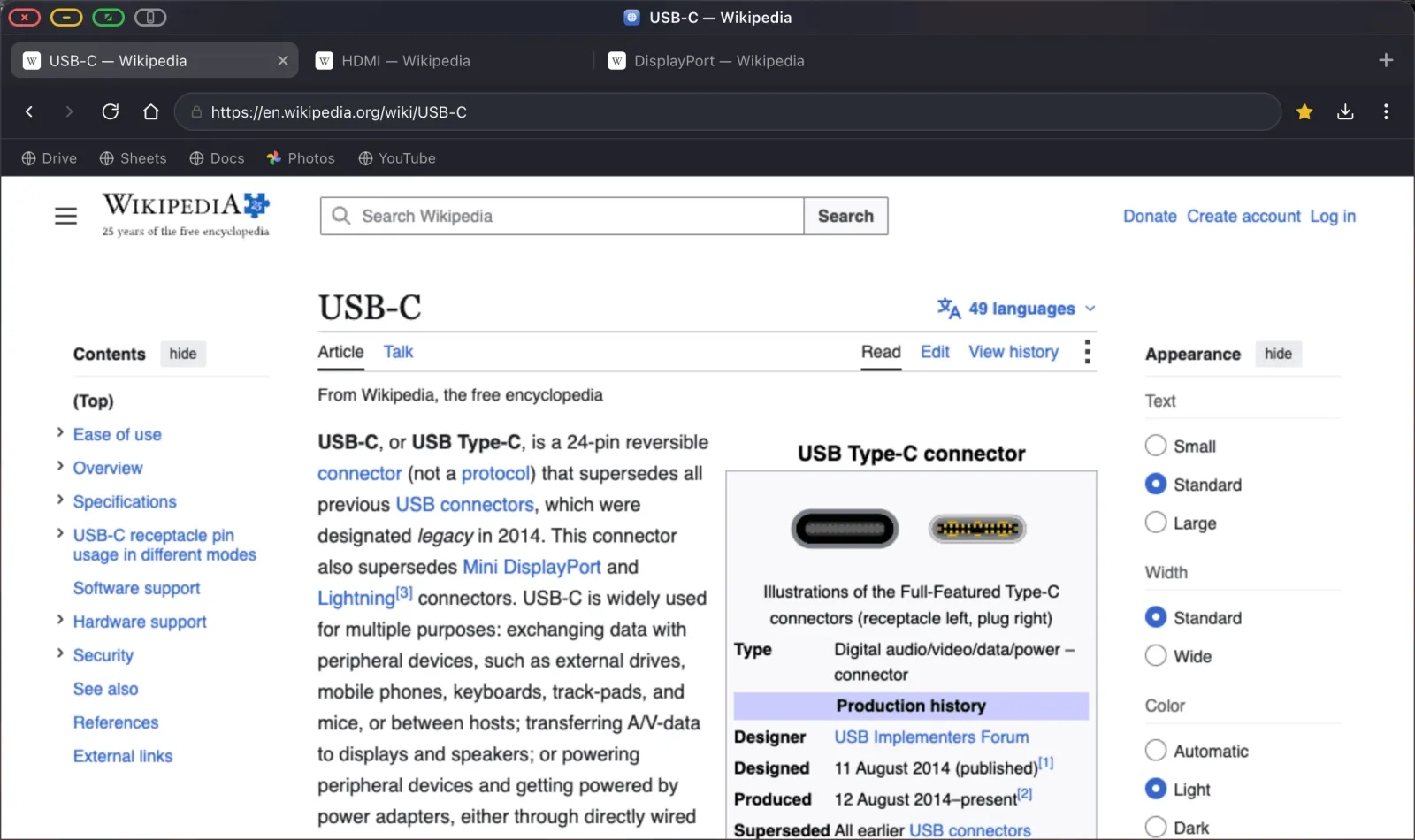
몇 가지 습관이 매일 이 경험을 더 쾌적하게 만들어 줍니다. Drive, Docs, Sheets를 북마크 바에 두면(Cmd Shift B로 표시) 클릭 두 번이면 접근할 수 있습니다. 더 좋은 방법은 ⋯ › Add Site to Dock으로 독 앱으로 설치하는 것입니다. 그러면 각각 자체 아이콘과 창을 가져 Sheets가 탭 여섯 개 아래 파묻히지 않습니다. 블루투스 키보드와 Google 자체 단축키를 사용하세요. 대부분의 속도는 여기서 나옵니다. 그리고 Cmd +와 Cmd −는 사이트별로 확대/축소를 설정하고 기억한다는 것도 기억해 두세요. 스프레드시트를 책상 건너편에서도 읽기 좋은 크기로 맞출 수 있습니다.
Google 인터페이스의 컨트롤이 클릭에 반응하지 않는다면, 대개 로그인 단계나 내장 애드온에서 기기 레이아웃 모드에서 설명한 프레임 제약 때문입니다. 회색 버튼을 눌러 휴대폰에서 그 단계를 처리하고 바로 돌아오세요.
여러 창, 하나의 화면
큰 화면이 진가를 발휘하는 순간입니다. 탭을 독립된 플로팅 창으로 분리하면 자료 옆에 메모를, 인용하는 문서 옆에 스프레드시트를 나란히 둘 수 있습니다.

어떤 탭이든 오른쪽 클릭해 Open in Floating Window를 선택하세요. 창을 화면 가장자리로 드래그하면 스냅되며, Ctrl Tab으로 열려 있는 모든 것을 전환할 수 있습니다.

Word, Excel, PowerPoint 파일
사람들이 이메일로 보내는 파일은 XeOS가 기기에서 직접 Office 문서를 미리 보여주므로 업로드도, 로그인도 필요 없습니다. 파일 앱에서 .docx, .xlsx, .pptx를 더블클릭하면 열립니다.
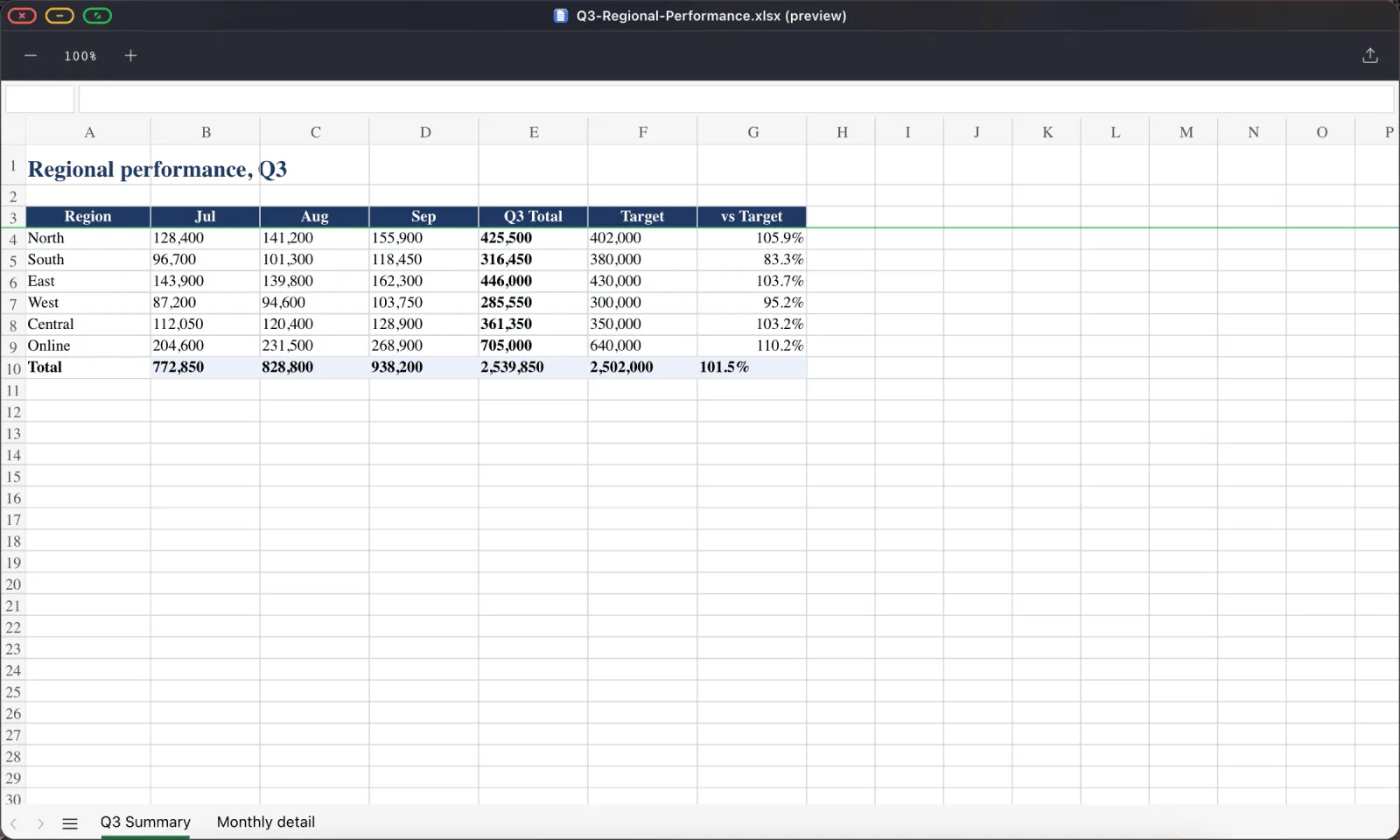
.xlsx 워크북을 읽기에 충분히 큰 화면에서 봅니다.스프레드시트는 시트 탭을 그대로 유지하므로 시트가 여러 개인 워크북도 완전히 탐색할 수 있습니다. Word 문서는 제목, 목록, 표를 그대로 유지합니다.
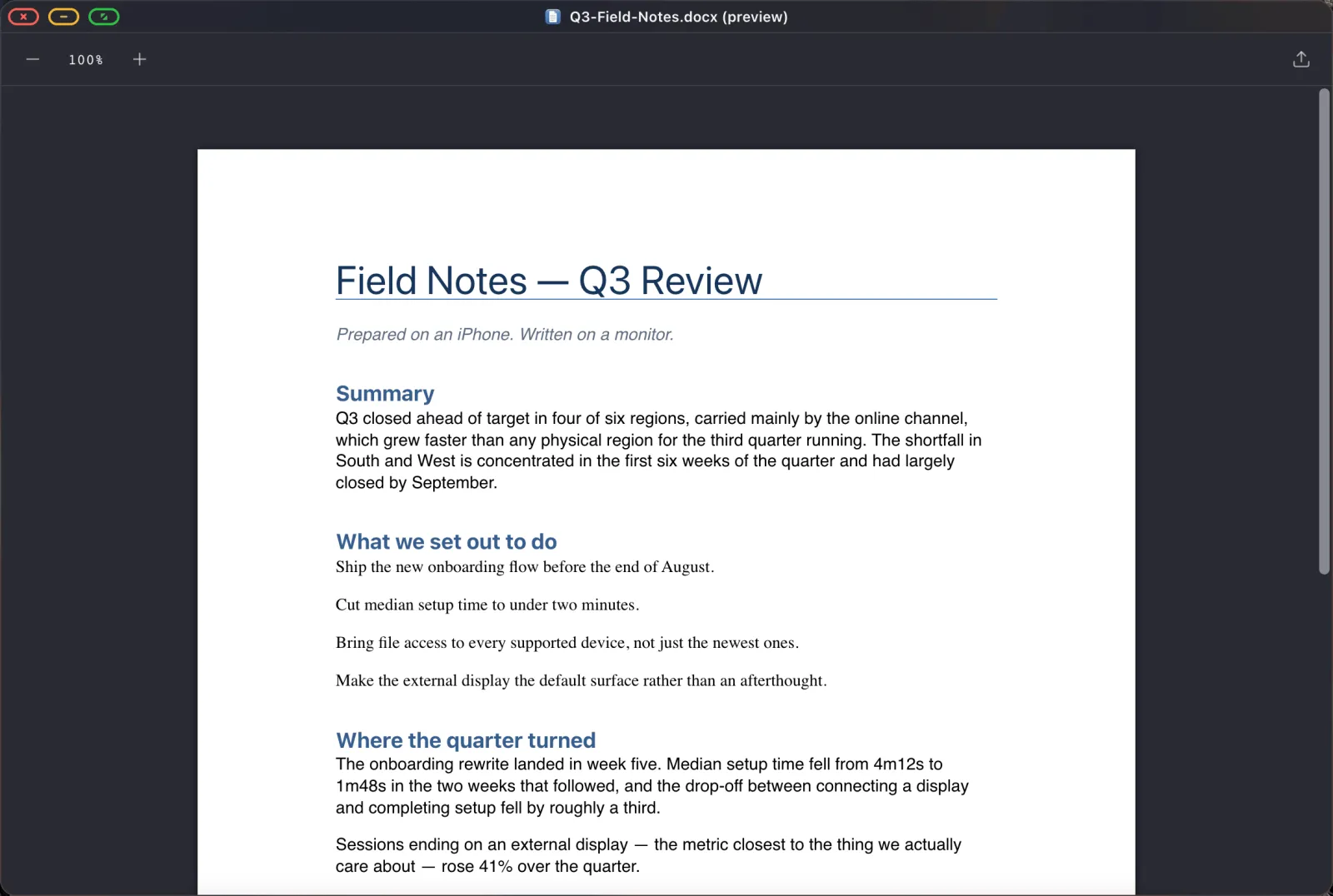
.docx 보고서입니다.다만 이것이 무엇인지는 분명히 해두어야 합니다. 이것은 미리보기입니다. 읽고, 확인하고, 발표하기 위한 것이지 본격적인 편집을 위한 것이 아닙니다. Office 파일을 편집해야 한다면 브라우저에서 Google Docs나 Sheets로 열어 작업한 다음 다시 내보내세요.
제대로 된 PDF 지원
PDF 뷰어는 썸네일 미리보기가 아니라 완전한 뷰어입니다. 페이지 썸네일, 검색, 확대/축소, 텍스트 선택 및 복사, 주석 도구까지 갖췄습니다.
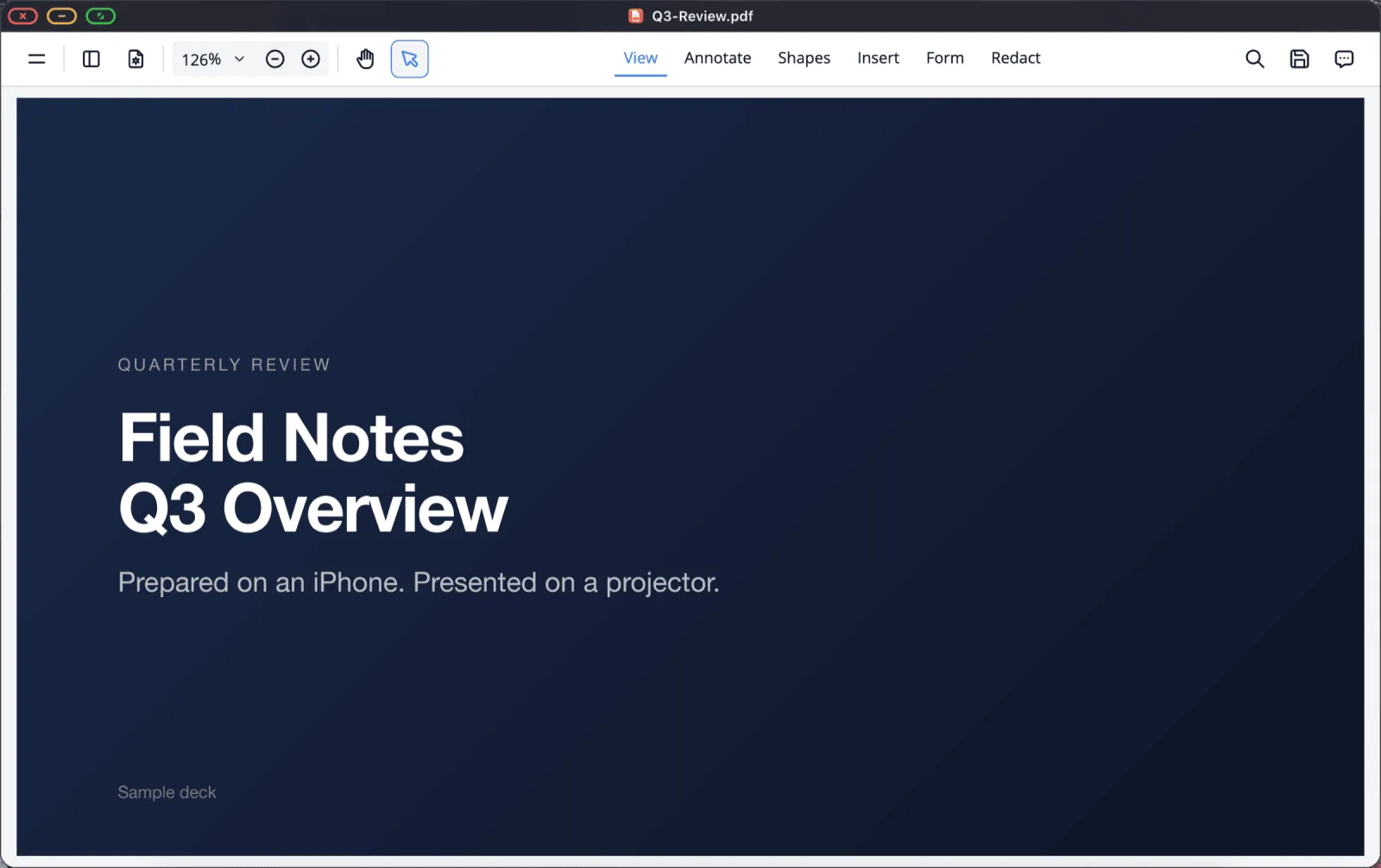
텍스트를 선택하고 Cmd C나 오른쪽 클릭 메뉴로 복사하세요. 시스템 클립보드로 전달되므로 옆 창의 Google 문서에 바로 붙여넣을 수 있습니다. 주석과 채운 양식 필드는 원본 파일에 그대로 저장되며, Cmd S는 다른 데스크톱 앱과 똑같이 저장합니다.
문서를 보관할 위치
단 한 단계로 이것을 단순한 시연에서 실제 작업 흐름으로 바꿀 수 있습니다. 작업 파일이 있는 폴더를 마운트하세요.
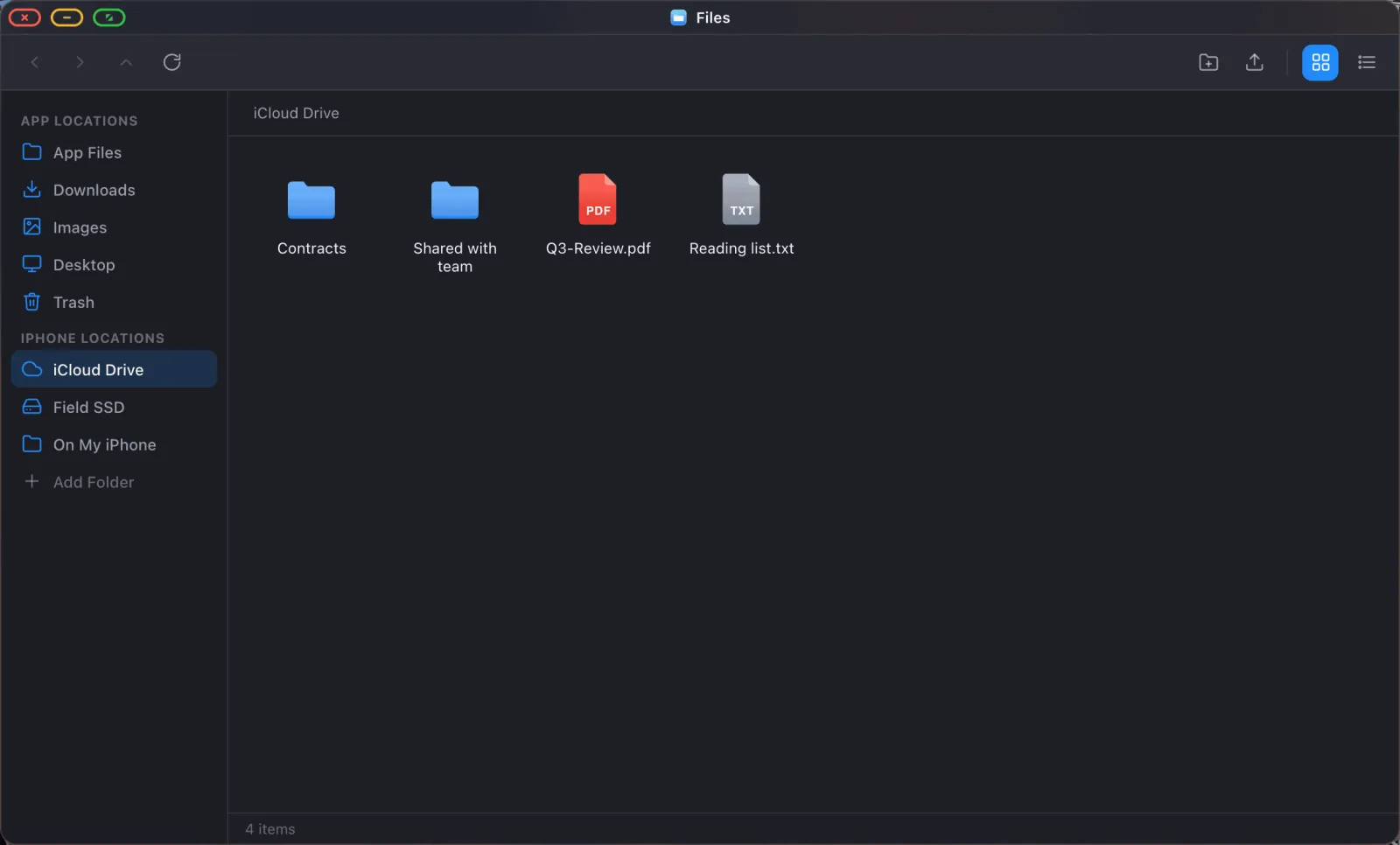
iCloud Drive 문서 폴더를 마운트하면 파일을 열고, 작업하고, 다시 저장할 수 있으며 변경 사항은 소유한 다른 모든 기기로 동기화됩니다. 휴대폰의 폴더나 대용량 파일용 USB 드라이브에도 똑같이 적용됩니다.
메모와 빠른 기록
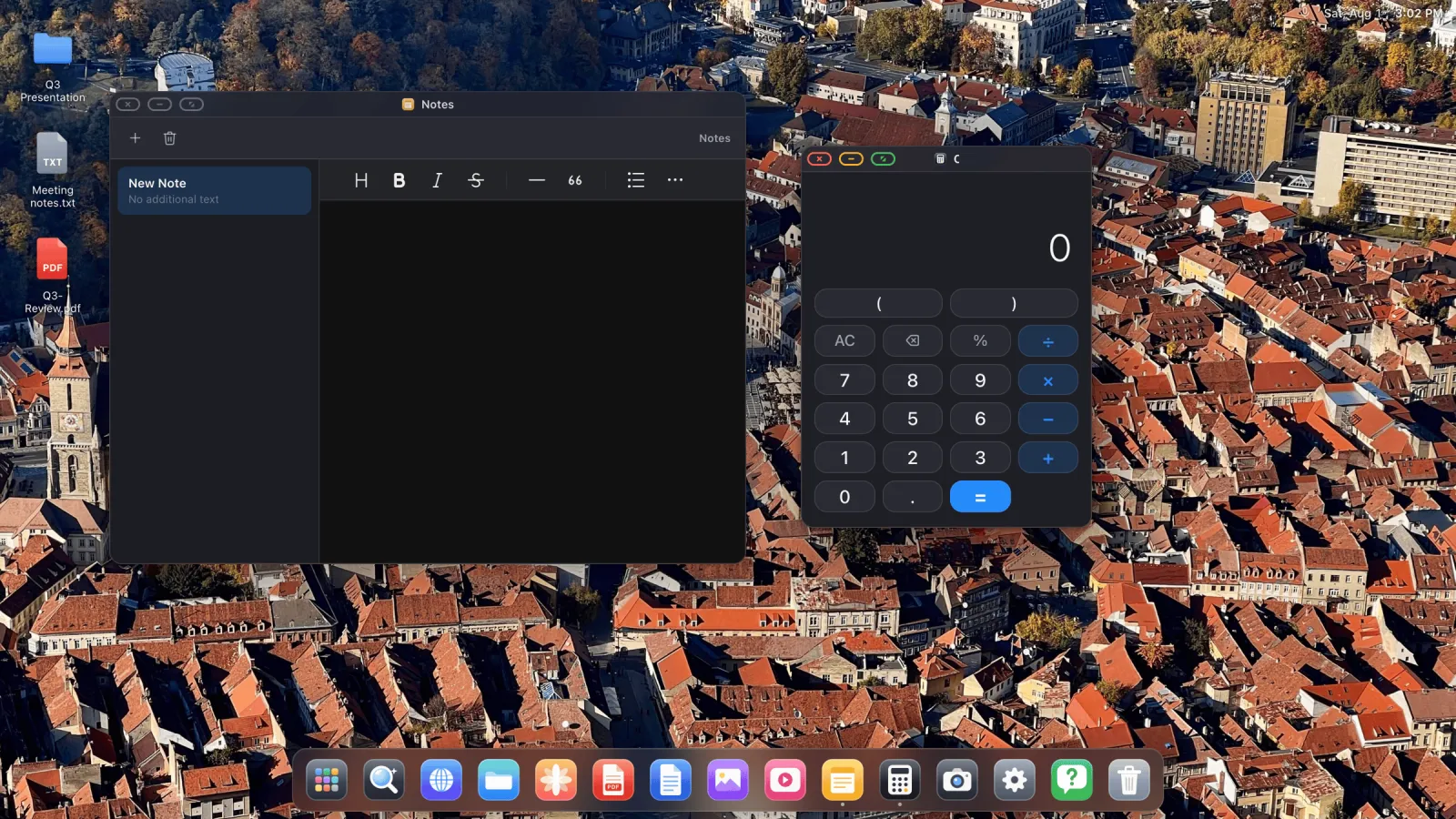
문서까지는 필요 없는 것들을 위해 서식 있는 텍스트를 지원하는 내장 메모 앱과, 코드나 설정 파일용 일반 텍스트 편집기가 있습니다.
실제로 작동하는 학습 환경
- 모니터, 휴대폰을 충전할 USB-C 멀티포트 어댑터, 블루투스 키보드와 마우스.
- 독에 앱으로 추가한 Drive, Docs, Sheets.
- iCloud Drive에서 마운트한 작업 폴더.
- 찾을 때마다 읽기 목록에 저장해 둔 읽을거리.
- 책상 거리에서 편안하게 읽히도록 설정 › 디스플레이에서 조정한 콘텐츠 배율.
이것이 주머니에 넣고 다니다 어떤 화면에든 연결할 수 있는 워크스테이션입니다.
XeOS: External Display Browser는 iPhone이나 iPad를 어떤 모니터, TV, 프로젝터에서도 완전한 데스크톱으로 바꿔줍니다.
자주 묻는 질문
Word 파일을 직접 편집할 수 있나요?
내장된 Office 지원은 읽기와 발표를 위한 미리보기입니다. 편집하려면 브라우저에서 Google Docs나 Sheets로 파일을 여세요.
Google Docs 오프라인 모드가 작동하나요?
Google 자체 오프라인 지원은 브라우저 저장소에 의존하며, 여기서도 사이트 저장소는 유지됩니다. 하지만 진짜 오프라인 작업이 필요하다면 PDF나 로컬 파일이 더 믿을 수 있는 선택입니다.
PDF에서 텍스트를 복사해 문서에 붙여넣을 수 있나요?
네. 텍스트를 선택하고 Cmd C를 누른 다음 다른 창에 붙여넣으세요.
스프레드시트 앱이 내장되어 있나요?
Excel 파일용 뷰어와 계산기가 있습니다. 실제 스프레드시트 작업에는 브라우저의 Google Sheets가 답입니다.
더 많은 가이드




XeOS: External Display Browser 사용해 보기
모든 외부 모니터, TV, 휴대용 디스플레이에서 전체 화면으로. 검은 여백 없이. App Store에서 다운로드하세요.