 External Display BrowserTV로 YouTube3분 분량
iPhone으로 TV에서 YouTube를 전체 화면으로, 검은 여백 없이, 광고 없이 보는 방법
서랍에는 케이블이, 벽에는 TV가 있고, 휴대폰에는 YouTube가 있습니다. 4분마다 나오는 광고 없이, 화면 가운데의 휴대폰 모양 사각형이 아니라 TV 전체를 채우도록 영상을 재생하는 데는 앱 하나와 5분이면 충분합니다.
당연해 보이는 방법이 실망스러운 이유
iPhone을 TV에 연결하면 iOS는 휴대폰을 미러링합니다. 휴대폰 화면은 대략 19.5:9이고 TV는 16:9이므로, TV는 양옆을 검은색으로 채우고 가운데에 세로로 좁고 긴 화면을 보여줍니다. YouTube 영상은 그 안에서 다시 한번 레터박스 처리됩니다. 두 겹으로 낭비되는 화면입니다.
YouTube의 전체 화면 버튼을 눌러도 소용없는데, 이 제약은 YouTube보다 한 단계 위, 즉 미러링 자체에 있기 때문입니다.
AirPlay로 TV에 연결해도 같은 비율 문제가 있고, 여기에 광고와 네트워크 의존성까지 더해집니다.
제대로 작동하는 설정
XeOS: External Display Browser는 휴대폰을 미러링하지 않습니다. TV 자체의 해상도로 자체 데스크톱을 렌더링해 디스플레이를 직접 구동하므로, 전체 화면은 곧 패널 전체를 뜻합니다.
1. 연결하기
USB-C iPhone은 USB-C to HDMI, 구형 모델은 Lightning Digital AV 어댑터. 재생하는 동안 휴대폰을 충전해 주는 멀티포트 어댑터는 몇 천 원 더 비싸도 그럴 가치가 있습니다. 그러지 않으면 긴 저녁 동안의 동영상 시청으로 배터리가 바닥납니다. 방을 가로지르는 케이블을 원하지 않는다면 AirPlay도 작동합니다.
2. 해상도 설정하기
설정 › 디스플레이를 열고 TV가 보고하는 해상도를 선택하세요. 대부분 1920 × 1080이며, 가까이서 보는 4K TV라면 더 높게 설정하세요. XeOS는 출력을 그 모드로 전환하고 오버스캔 보정을 끄는데, 이것이 검은 테두리가 사라지는 기술적인 이유입니다.

3. YouTube에 로그인하기
브라우저를 열고 youtube.com으로 이동하세요. 구독 목록과 시청 기록까지 포함된 데스크톱 사이트를 그대로 사용할 수 있습니다. 세션은 재시작 후에도 유지되므로 이는 한 번만 하면 되는 일이며, 먼저 비밀번호를 가져오면 트랙패드로 비밀번호를 입력하는 대신 몇 번의 탭이면 끝납니다.
4. 광고 차단이 켜져 있는지 확인하기
기본으로 켜져 있습니다. 차단기는 EasyList와 uBlock 필터 목록으로 만들어져 브라우저 엔진에 컴파일되어 있으므로 설치할 확장 프로그램이 따로 없습니다. ⋯ 메뉴에서 체크된 것을 확인할 수 있습니다.
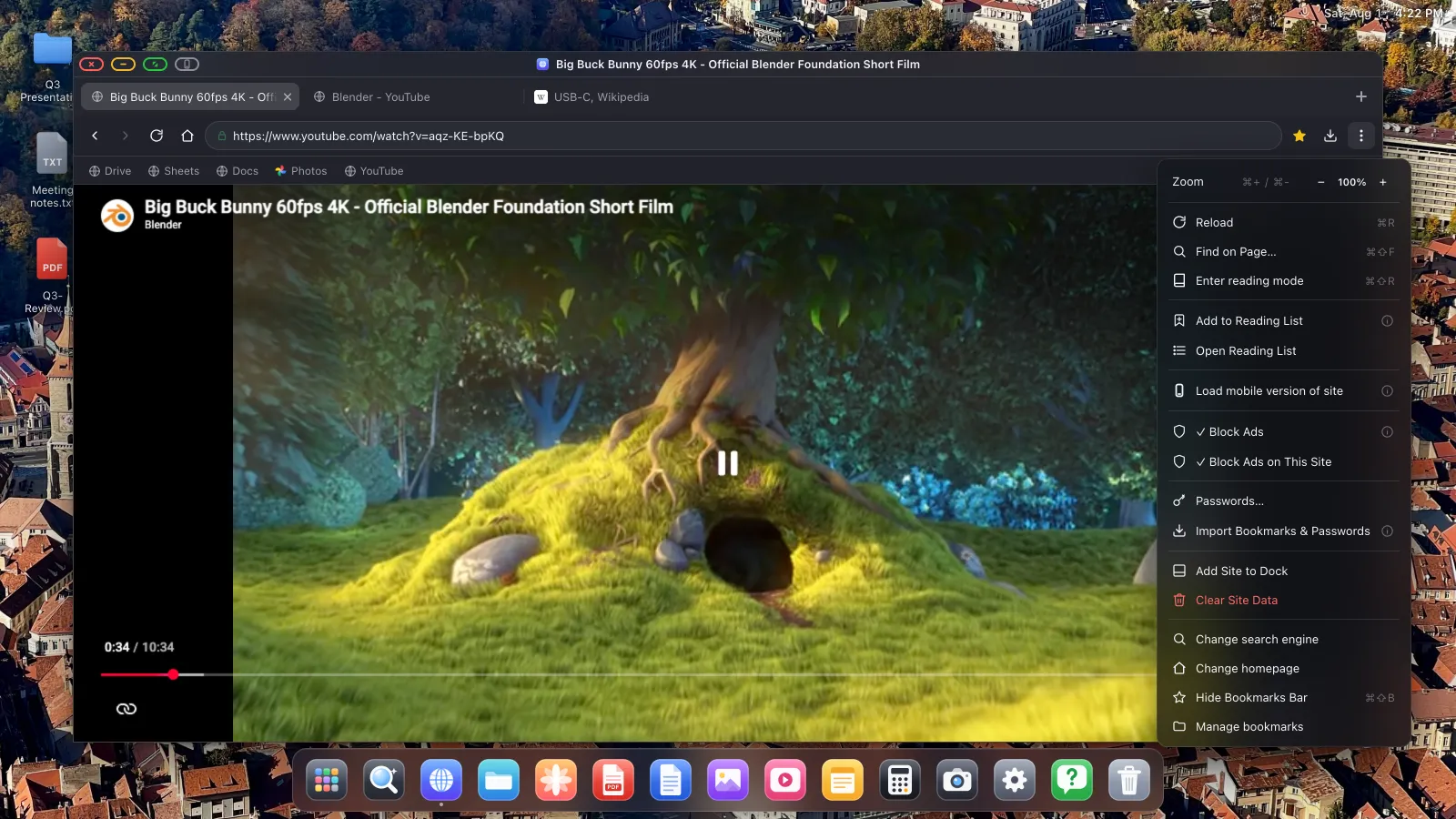
차단을 뚫고 나오는 건너뛸 수 있는 광고는 자동으로 건너뛰어지므로, 부엌에 있는 동안 화면이 광고 카운트다운에 멈춰 있지 않습니다.
5. 전체 화면으로 전환하기
YouTube 자체의 전체 화면 버튼을 누른 다음 창 모서리의 초록색 버튼을 클릭해 창도 전체 화면으로 만드세요. 브라우저 크롬, 독, 상태 오버레이가 모두 사라지고 TV의 모든 픽셀이 영상이 됩니다.

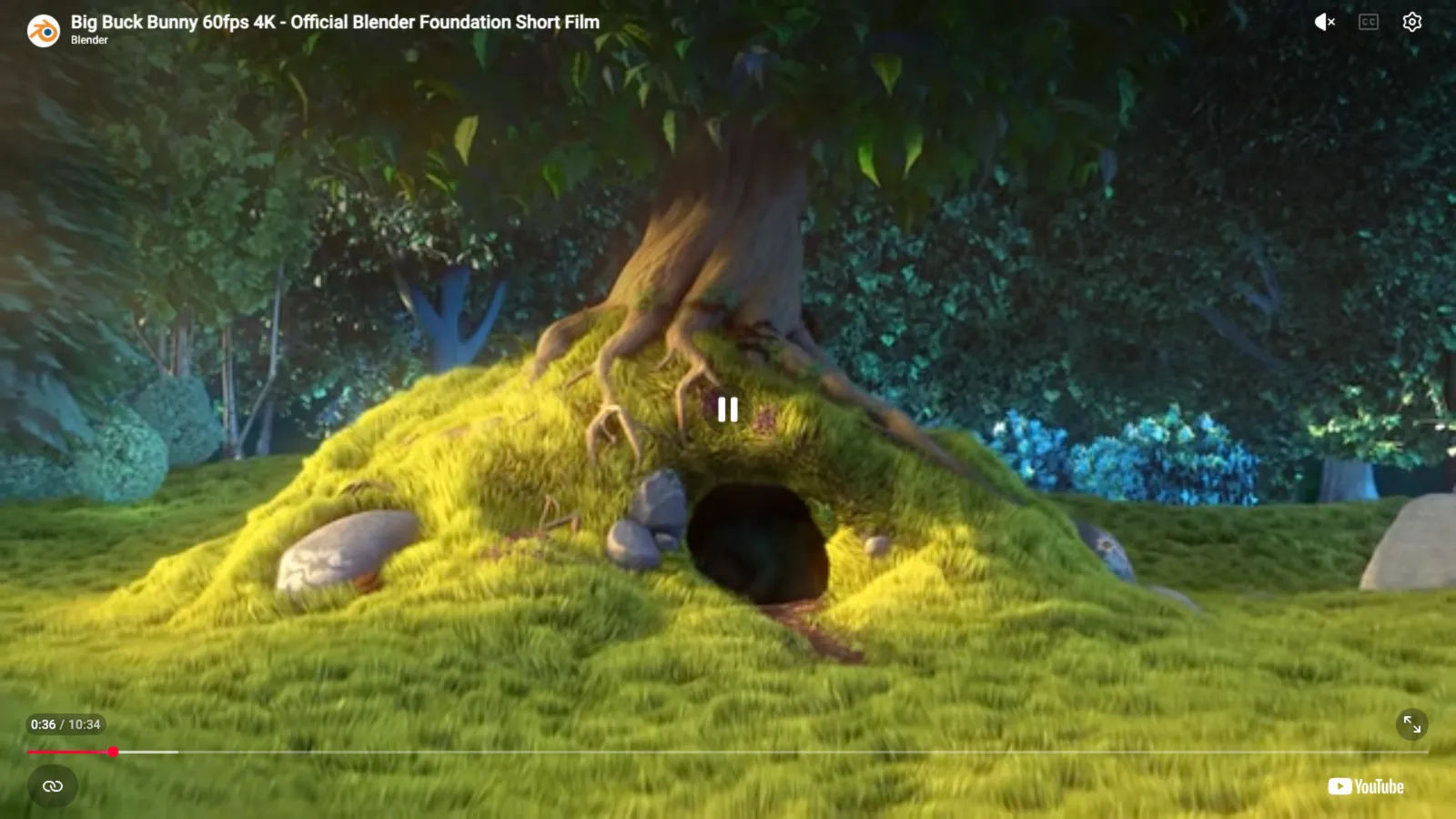
끝나면 포인터를 위쪽 가장자리로 옮겨 제목 표시줄을 다시 불러오세요.
탭 한 번의 습관으로 만들기
⋯ › Add Site to Dock으로 YouTube를 독에 추가하면 자체 아이콘과 창을 가지게 되어 브라우저와 탭을 완전히 건너뛸 수 있습니다. 소리는 별도 설정 없이 HDMI 케이블을 통해 TV 스피커로 전달됩니다.

마우스가 연결되어 있지 않으면 휴대폰 화면이 트랙패드가 되어 리모컨 역할도 겸합니다.
여전히 테두리가 보인다면
이 시점에서는 거의 항상 휴대폰이 아니라 TV가 원인입니다. TV는 기본으로 오버스캔이 켜진 채 출시되어 기본적으로 잘라내고 채우므로, 먼저 TV의 화면 크기 설정에서 "Just Scan", "Screen Fit", "Full Pixel" 또는 "1:1"을 찾아보세요. 그다음 설정 › 디스플레이의 해상도가 TV가 원래 원하는 값과 일치하는지 확인하세요.
XeOS: External Display Browser는 iPhone이나 iPad를 어떤 모니터, TV, 프로젝터에서도 완전한 데스크톱으로 바꿔줍니다.
자주 묻는 질문
스마트 TV가 필요한가요?
아니요. HDMI 입력이 있는 어떤 TV, 모니터, 프로젝터에서도 작동합니다.
광고 차단기가 정말 YouTube 동영상 광고를 막아주나요?
네, 건너뛸 수 있는 광고는 나타나면 자동으로 건너뛰어집니다.
시청하는 동안 휴대폰이 충전되나요?
패스스루 전원 포트가 있는 멀티포트 어댑터를 사용하면 충전됩니다.
재생 중에도 휴대폰을 계속 사용할 수 있나요?
트랙패드와 화면 키보드로만 가능합니다.
iPad에서도 작동하나요?
네, Stage Manager가 없는 구형 iPad를 포함해서요. iPad 관련 글을 참고하세요.
블로그의 다른 글




XeOS: External Display Browser 사용해 보기
모든 외부 모니터, TV, 휴대용 디스플레이에서 전체 화면으로. 검은 여백 없이. App Store에서 다운로드하세요.