 External Display BrowseriPhone 데스크톱3분 분량
iPhone을 데스크톱으로 바꾸기: 2026년에 가능한 것
최신 iPhone은 몇 년 전만 해도 사람들이 충분히 만족하며 쓰던 노트북보다 더 강력한 처리 능력을 갖췄고, 4K 디스플레이를 구동할 수 있는 포트도 있지만, 데스크톱 모드는 없습니다. 오늘 무엇이 가능하고 무엇이 불가능한지, 무엇이 작동하고 무엇이 작동하지 않는지, 비용은 얼마인지, 누구를 위한 것인지를 있는 그대로 짚어봅니다.
하드웨어는 문제가 아닙니다
최신 iPhone은 USB-C 케이블로 4K 신호를 거뜬히 보낼 수 있습니다. 빠른 저장 장치, 휴대폰 기준으로 넉넉한 메모리를 갖췄고, 어떤 블루투스 키보드나 마우스와도 페어링됩니다. 하드웨어의 어떤 부분도 데스크톱 경험을 가로막지 않습니다.
소프트웨어가 문제입니다
iOS는 미러링합니다. 디스플레이를 연결하면 휴대폰 화면을 그대로 복사합니다. 16:9 패널에 19.5:9 화면이 뜨고 그 차이는 검은 여백으로 채워지며, 모든 것은 방이 아니라 손 크기에 맞춰집니다. 동영상 플레이어나 Keynote 같은 일부 앱은 외부 디스플레이를 직접 장악하지만, 시스템 차원의 데스크톱은 없습니다.
M 시리즈 칩이 있는 iPad는 외부 디스플레이에서 Stage Manager를 사용할 수 있는데, 이는 진정한 의미의 확장된 데스크톱입니다. 그 밖의 모든 것, 즉 모든 iPhone과 그 칩이 없는 모든 iPad는 미러링됩니다.
iPhone용 데스크톱 모드는 몇 년째 루머로 떠돌고 있습니다. iOS 26.1에서 미완성 코드가 발견되었고 26.2 베타에서 다시 막혔습니다. 출시된 것은 없습니다. 그 이야기의 더 자세한 버전은 여기에 있습니다.
그렇다면 무엇이 가능할까요?
이 간극은 외부 디스플레이를 직접 장악해 그 비율에 맞게 만들어진 무언가를 그리는 앱들이 메웁니다. 그중 가장 완성도 높은 것이 XeOS: External Display Browser로, 모니터 자체의 해상도로 완전한 데스크톱 환경을 렌더링합니다.

오늘 작동하는 것
| 작업 | 상태 |
|---|---|
| 외부 디스플레이에서의 창 멀티태스킹 | 가능, 이동, 크기 조절, 스냅, 전체 화면, 전환, 개요 |
| 데스크톱 웹 브라우징 | 가능, 탭, 북마크 바, 다운로드, 비밀번호 관리자, 리더 모드 |
| YouTube 동영상 광고를 포함한 광고 차단 | 가능, 내장, 기본으로 켜짐 |
| 검은 여백 없는 전체 화면 동영상 | 가능 |
| 완전한 데스크톱 크기의 Google Docs, Sheets, Drive | 가능 |
| iCloud Drive, 휴대폰 폴더, USB 드라이브를 아우르는 파일 관리 | 가능, 마운트되어 유지되고 제자리에서 편집 |
| PDF 보기, 주석, 양식 작성 | 가능 |
| Word / Excel / PowerPoint | 미리보기만 가능 |
| 사진 보관함과 전체 화면 슬라이드쇼 | 가능 |
| 프로젝터로 발표하기 | 가능, 오프라인 PDF 또는 온라인 Google 슬라이드 |
| 독 앱으로 설치된 웹사이트 | 가능 |
| 마우스, 키보드, 받아쓰기 | 가능, 또는 트랙패드가 된 휴대폰 화면 |
| 재연결 시 세션 복원 | 가능 |

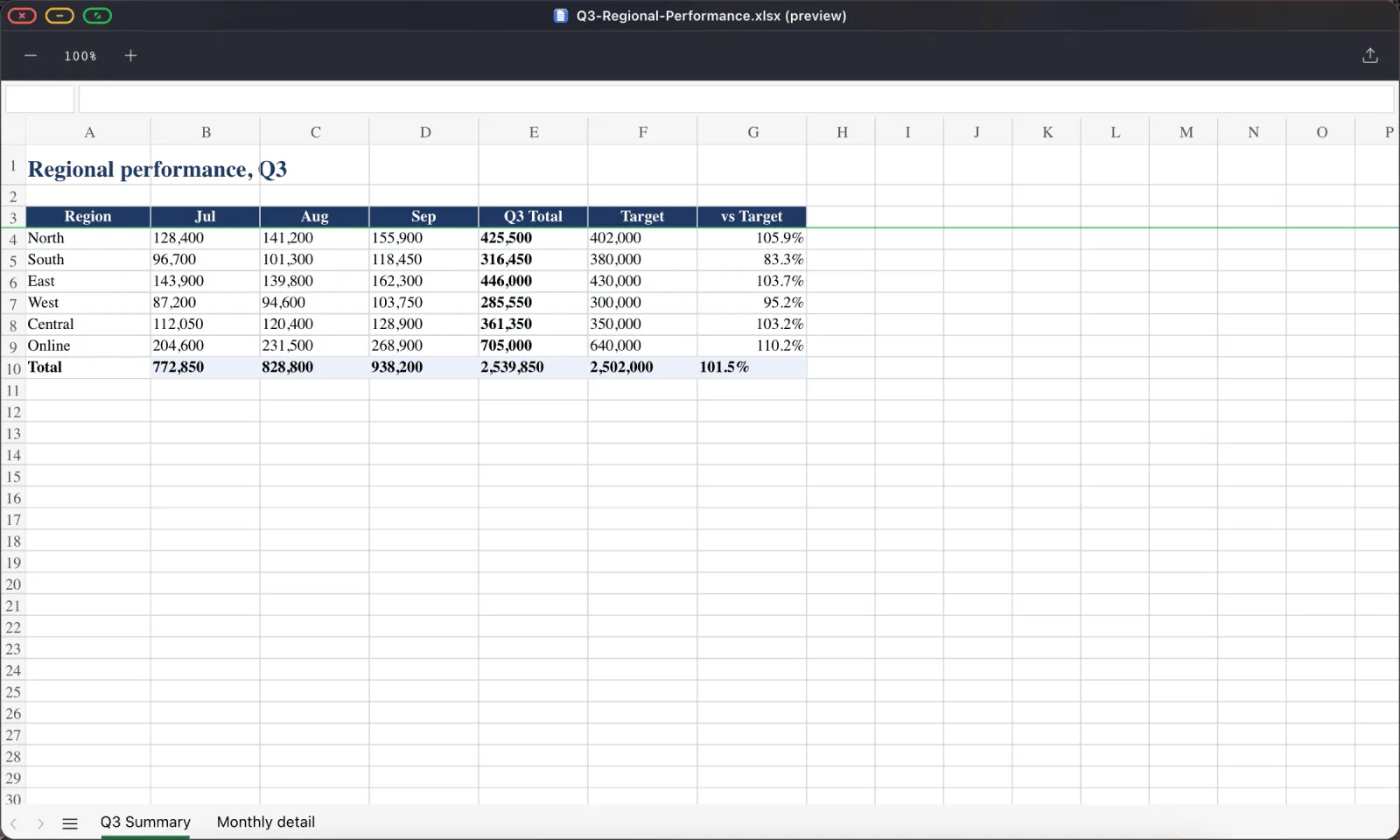
.xlsx 워크북입니다.작동하지 않는 것
큰 화면에서의 다른 iPhone 앱들. 이는 자체 앱과 웹을 갖춘 데스크톱 환경입니다. Instagram, 은행 앱, 게임은 휴대폰에 그대로 남아 있습니다. iOS가 어떤 앱에게도 다른 앱을 호스팅할 능력을 주지 않기 때문입니다.
무거운 창작 작업. 동영상 편집, 오디오 제작, 대용량 디자인 파일. 이 앱의 용도가 아닙니다.
일부 내장 페이지 컨트롤. 모든 iOS 브라우저는 WebKit을 사용해야 하며, 교차 도메인 프레임, 동의 배너, 일부 로그인 및 결제 상자는 부정 방지를 위해 의도적으로 프로그래밍적 입력에 대해 강화되어 있습니다. 이는 두 번째 화면에서 오는 커서도 함께 걸러냅니다. 해결책은 페이지를 잠시 휴대폰 화면으로 넘겨 한 번 탭하는 버튼이며, 여기서 설명합니다.
비용
케이블이나 어댑터가 필요한데, 일반 USB-C to HDMI 케이블은 저렴하지만 패스스루 충전이 되는 멀티포트 어댑터를 사는 것이 가치 있습니다. 블루투스 마우스는 선택 사항이고 저렴하며 전체 설정의 느낌을 바꿔주는 물건입니다. 키보드도 선택 사항이며 접이식이면 충분합니다. 그리고 앱까지.
이미 모니터가 있다면 총비용은 휴대폰 케이스와 화면 보호 필름보다 저렴합니다.
누구를 위한 것인가
- 노트북을 들고 다니고 싶지 않은 여행자. 여행용 설정은 여기 있습니다.
- 빌린 모니터에서 Google Docs로 글을 쓰는 학생.
- 회의실에 노트북 없이 발표해야 하는 누구든.
- Apple이 외부 디스플레이 지원을 제공한 적 없는 구형 iPad를 가진 사람들.
- 광고나 여백 없이 전체 화면 YouTube를 보고 싶은 TV를 가진 누구든.
- 벽장 속 PC를 두고 싶지 않은, 반복 재생 디스플레이가 필요한 매장과 행사.
누구를 위한 것이 아닌가
업무가 특정 네이티브 macOS나 Windows 애플리케이션이거나 무거운 미디어 편집이라면, 휴대폰과 모니터는 노트북의 대체품이 아니며 어떤 앱도 그렇게 만들어줄 수 없습니다.
시작하는 방법
연결하고, 설치하고, 설정을 한 번 실행하세요. 디스플레이가 보고하는 해상도를 선택하고 시청 거리에 맞게 콘텐츠 배율을 설정하세요. 이 단계가 검은 여백을 없애며, 1분 정도면 끝납니다. 전체 안내는 여기 있습니다.
XeOS: External Display Browser는 iPhone이나 iPad를 어떤 모니터, TV, 프로젝터에서도 완전한 데스크톱으로 바꿔줍니다.
자주 묻는 질문
최신 iPhone이 필요한가요?
아니요. 동영상을 출력할 수 있는 어떤 iPhone이든 작동합니다. USB-C는 직접, Lightning은 Digital AV 어댑터를 통해서요.
이것이 iPhone용 삼성 DeX인가요?
존재하는 것 중 가장 가까운 대응물입니다. DeX는 Samsung 자체 OS에 내장되어 있고 Apple은 비슷한 것을 전혀 제공하지 않으므로, 이것은 시스템 기능이 아니라 앱입니다.
모니터에서 평소 쓰는 iPhone 앱을 실행할 수 있나요?
아니요. iOS는 한 앱이 다른 앱을 호스팅하는 것을 허용하지 않습니다. 내장 앱과 웹 전체를 얻게 됩니다.
AirPlay로도 작동하나요?
네, 다만 케이블이 지연 시간이 짧고 동시에 충전도 됩니다.
블로그의 다른 글




XeOS: External Display Browser 사용해 보기
모든 외부 모니터, TV, 휴대용 디스플레이에서 전체 화면으로. 검은 여백 없이. App Store에서 다운로드하세요.