 External Display Browser대안3분 분량
shiftscreen 대안을 찾고 계신가요? 2026년 전체 화면 외부 디스플레이 브라우징은 이런 모습입니다
shiftscreen 대안을 검색해 보셨다면 이미 문제를 알고 계실 겁니다. iPhone이나 iPad로 외부 모니터에 쓸모 있는 무언가를, 미러링이 남기는 검은 여백 없이 화면 전체를 채워서 보여주고 싶으신 거죠. 아래에서는 존재하는 선택지들, 대부분의 "대안" 목록이 잘못된 방향을 알려주는 이유, 그리고 XeOS가 어디에 속하는지 알아봅니다.
먼저, 전혀 다른 두 가지 문제
"보조 화면"이라는 표현은 서로 아무 관련이 없는 두 가지에 쓰이며, 검색 결과는 이 둘을 끊임없이 뒤섞습니다.
| 원하는 것 | 찾아야 할 것 |
|---|---|
| Mac이나 PC를 위한 추가 모니터로 iPad 사용하기 | Duet Display, Luna Display, spacedesk, Sidecar |
| iPhone이나 iPad 자체의 콘텐츠를 모니터에 전체 화면으로 표시하기 | shiftscreen, XeOS |
"shiftscreen 대안" 목록의 대부분은 첫 번째 범주로 가득 차 있는데, 두 번째 범주를 찾고 있다면 도움이 되지 않습니다. 이 방정식에 컴퓨터가 끼어들지 않는다면, 그리고 대부분의 사람들에게는 그것이 핵심이라면, 두 번째 행이 원하는 것입니다.
이 카테고리가 우회하려는 것
iOS에는 데스크톱 모드가 없습니다. iPhone을 모니터에 연결하면 iOS는 이를 미러링합니다. 16:9 패널에 19.5:9 화면이 뜨고 그 차이는 검은 여백으로 채워지며, 모든 것은 손 크기에 맞춰집니다. iPad도 M 시리즈 칩과 Stage Manager가 없는 한 4:3으로 미러링됩니다.
이 카테고리의 앱들은 휴대폰을 복사하는 대신 외부 디스플레이를 직접 장악해 그 비율에 맞게 만들어진 무언가를 그려서 이를 우회합니다.
XeOS가 다르게 하는 것
구분되는 지점은 범위입니다. 이것은 창이 더 큰 전체 화면 브라우저가 아닙니다. 데스크톱 환경입니다.
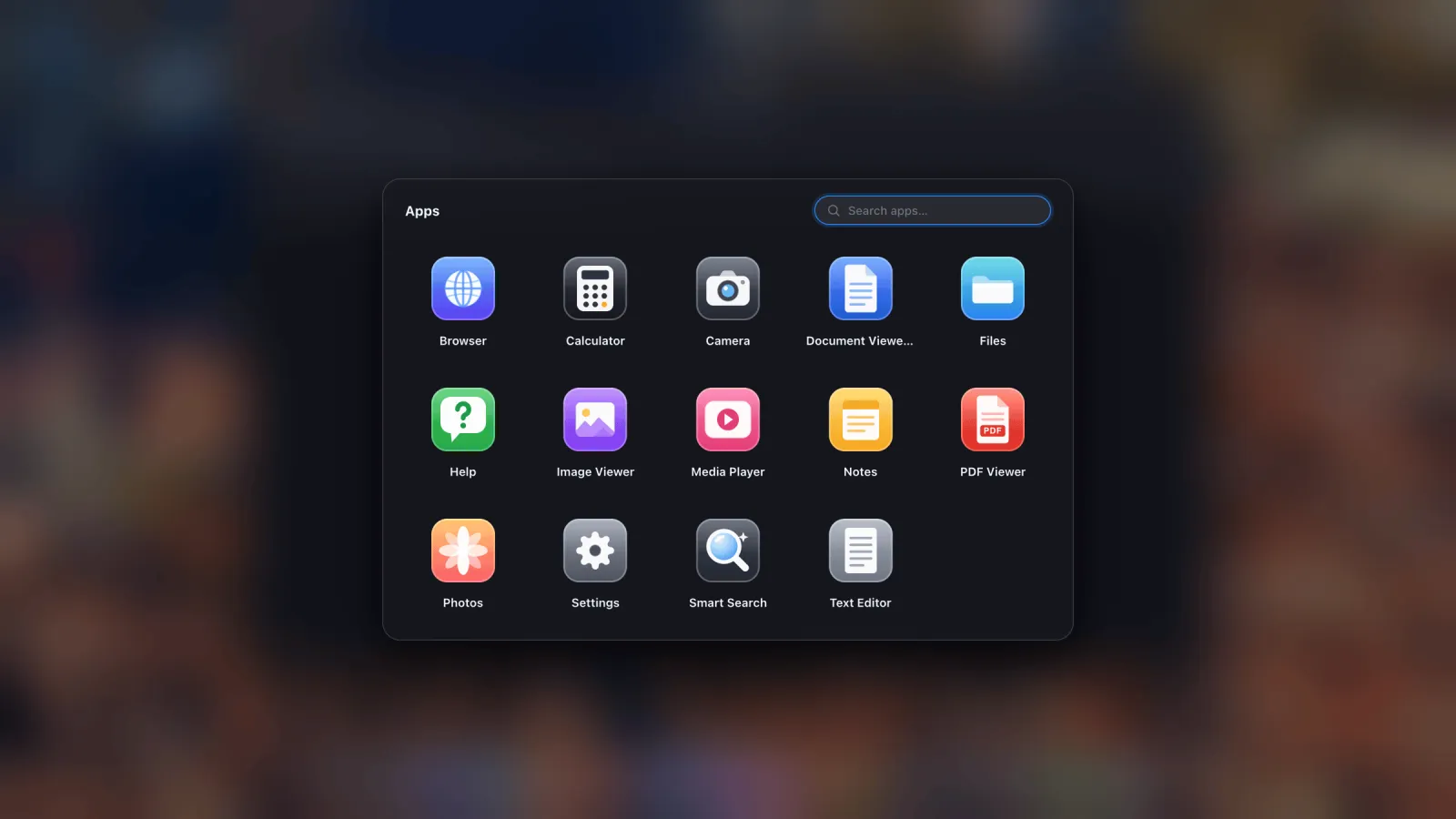
- 이동, 크기 조절, 가장자리 스냅, 전체 화면, 최소화가 가능하고 전환기와 열려 있는 모든 것의 개요까지 갖춘, 동시에 여러 개 열 수 있는 창.
- 어떤 웹사이트든 자체 아이콘을 가진 앱으로 설치할 수 있는 독과 앱 서랍.
- iCloud Drive 폴더, 기기의 폴더, 외장 USB 드라이브를 마운트한 다음 파일을 제자리에서 여는 파일 관리자.
- 내장 앱: 주석 기능이 있는 PDF 뷰어, Office 파일 미리보기, 이미지 뷰어, 미디어 플레이어, 전체 화면 슬라이드쇼가 있는 사진 앱, 메모, 텍스트 편집기, 계산기, 카메라.
- 탭, 북마크 바, 진행 상황이 표시되는 다운로드, 암호화된 비밀번호 관리자, 리더 모드, 읽기 목록, 사이트별 확대/축소, 페이지 내 찾기를 갖춘 데스크톱 브라우저.
- EasyList와 uBlock 목록으로 만들어져 엔진에 컴파일된, 기본으로 켜진 광고 차단기. YouTube 동영상 광고도 포함.
- Safari, Chrome, Firefox, Edge에서 북마크와 비밀번호 가져오기로 로그인이 번거롭지 않게.
- 마우스와 키보드 지원, 둘 다 없을 때는 기기 자체의 화면을 트랙패드로.
- 세션 복원으로 모든 창이 두었던 그대로 돌아옵니다.

전체 화면 부분, 구체적으로
모든 창에는 제목 표시줄, 탭, 툴바, 독까지 모든 인터페이스를 없애는 초록색 버튼이 있습니다. 그러면 콘텐츠가 패널 전체를 차지하게 되어, 동영상, 슬라이드쇼, 발표가 상자에 갇힌 모습이 아니라 제대로 보이게 됩니다.
전환하기 전에 확인할 것
나중에 놀라지 않도록 두 가지를 확인하세요.
- 다른 iPhone 앱들은 그 안에서 실행되지 않습니다. 이는 자체 앱과 웹을 갖춘 데스크톱 환경이지, 모니터 위의 iOS가 아닙니다. 대부분의 책상 업무에는 문제없지만, 특정 네이티브 앱 하나가 꼭 필요하다면 맞지 않습니다.
- 일부 내장 프레임은 외부 화면에서의 클릭에 저항합니다. 모든 iOS 브라우저는 WebKit을 사용해야 하며, 교차 도메인 프레임, 동의 배너, 일부 로그인 및 결제 상자는 의도적으로 프로그래밍적 입력에 대해 강화되어 있습니다. 그 답은 페이지를 잠시 휴대폰 화면으로 넘겨 한 번 탭한 다음 바로 돌려보내는 버튼입니다. 가이드에서 다룹니다.
시작하기
USB-C to HDMI 케이블이나 구형 iPhone용 Lightning Digital AV 어댑터, 또는 AirPlay 수신기가 필요합니다. 블루투스 마우스는 비용이 거의 들지 않으면서 엄청난 차이를 만듭니다. 설정 가이드에서 검은 여백 없이 알맞은 해상도를 선택하는 방법까지 전체 과정을 안내합니다.
XeOS: External Display Browser는 iPhone이나 iPad를 어떤 모니터, TV, 프로젝터에서도 완전한 데스크톱으로 바꿔줍니다.
자주 묻는 질문
이것이 Duet Display나 Luna Display와 같은 카테고리인가요?
아니요. 그것들은 iPad를 컴퓨터를 위한 추가 모니터로 바꿉니다. 이것은 컴퓨터 없이 iPhone이나 iPad 자체의 콘텐츠를 모니터에 표시합니다.
특정 iPhone이나 iPad가 필요한가요?
디스플레이로 동영상을 출력할 수 있는 기기라면 무엇이든 가능합니다. M 시리즈 칩도 Stage Manager도 필요하지 않습니다.
케이블뿐 아니라 AirPlay로도 작동하나요?
네, 다만 케이블이 지연 시간이 짧고 동시에 충전도 됩니다.
로그인 정보도 그대로 옮겨지나요?
Safari, Chrome, Firefox, Edge에서 북마크와 비밀번호를 가져올 수 있습니다. 가져오기 가이드를 참고하세요.
블로그의 다른 글




XeOS: External Display Browser 사용해 보기
모든 외부 모니터, TV, 휴대용 디스플레이에서 전체 화면으로. 검은 여백 없이. App Store에서 다운로드하세요.