 External Display BrowserRemediere benzi negre3 min de citire
Cum scapi de benzile negre de pe display-ul extern al iPhone-ului
Conectezi un telefon la un monitor și obții o mică fereastră portret plutind într-o mare de negru. Monitorul nu este defect, cablul nu este greșit, și nu există nicio setare iOS ascunsă pe care ai fi ratat-o. Benzile negre sunt un comportament al software-ului, și exact două lucruri le produc. Ambele se pot rezolva.
Cauza unu: oglindirea are forma greșită
Un ecran de iPhone are aproximativ 19,5:9, înalt și îngust. Un monitor sau un TV are 16:9. Când iOS oglindește, mărește imaginea telefonului cât poate de mult păstrându-i proporțiile, apoi completează cu negru ce rămâne. Pe un panou 16:9, asta te costă în jur de 40% din ecran.
Aplicațiile obișnuite nu pot renunța la asta. Safari nu are nicio cale să-i spună iOS-ului "redă asta pentru display-ul extern, în peisaj", așa că ce ajunge la monitor este întotdeauna o copie a ce desenează telefonul pentru el însuși. Benzile vin din comportamentul implicit, nu din hardware-ul tău.
Cauza doi: overscan-ul propriu al display-ului
A doua cauză este ecranul, nu telefonul. Televizoarele în special vin cu overscan pornit, o rămășiță de la transmisiile analogice, care taie marginile imaginii primite și le completează la loc. Asta apare ca un cadru negru subțire de jur împrejur, chiar și atunci când sursa este corectă.
Dacă vezi o margine subțire pe toate cele patru laturi și nu două benzi groase, acela este overscan. Caută în meniul de imagine al televizorului "Just Scan", "Screen Fit", "Full Pixel" sau "1:1" și activează-l.
Rezolvarea: nu mai oglindi
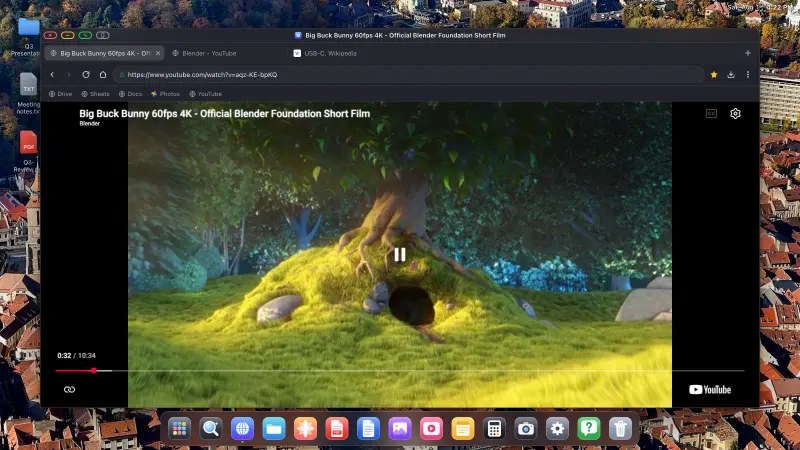
XeOS: External Display Browser nu copiază ecranul telefonului. Își redă propriul desktop direct pentru display-ul extern, în peisaj, la orice rezoluție raportează panoul, și dezactivează compensarea overscan de partea lui, așa că imaginea ajunge la margini. Ecranul telefonului devine trackpad și telecomandă, în timp ce monitorul primește mediul.

- Conectează display-ul cu un cablu USB-C la HDMI (iPhone 15 și mai noi, toate iPad-urile USB-C), cu un adaptor Lightning Digital AV (iPhone 5 până la 14), sau prin AirPlay.
- Deschide XeOS cu display-ul conectat. Detectează ecranul și îl preia.
- Alege rezoluția pe care o raportează panoul în Setări › Display, de obicei 1920 × 1080. Alegerea unui mod pe care display-ul îl înțelege nativ este ce elimină completarea cu negru.
- Setează scala conținutului ca textul să aibă dimensiunea potrivită pentru distanța de la care stai: 100% la birou, 130–150% de la celălalt capăt al camerei.
- Dacă rămâne un cadru subțire, corectează setarea de dimensiune a imaginii a televizorului. Ultima este pe display, nu pe telefon.

Dincolo de "fără benzi"
Odată ce imaginea umple panoul, butonul verde de pe orice fereastră îi scoate și interfața, așa că bara de titlu, taburile, dock-ul și suprapunerea de stare dispar, iar conținutul ocupă fiecare pixel. Așa ar trebui privite videoclipurile și diapozitivele.

Și pentru că este un desktop, nu o oglindire, poți folosi ecranul pe care tocmai l-ai recuperat: ferestre una lângă alta, un manager de fișiere, vizualizatoare de documente, un browser cu blocant de reclame activat implicit.

XeOS: External Display Browser transformă un iPhone sau iPad într-un desktop complet pe orice monitor, TV sau proiector.
Întrebări frecvente
Am nevoie de alt cablu sau de un telefon mai nou?
Nu. Orice iPhone sau iPad care poate emite semnal video este suficient, iar cablul pe care îl ai deja este în regulă. Benzile n-au fost niciodată o limită de hardware.
Funcționează asta și prin AirPlay?
Da. Oglindește mai întâi către Apple TV, apoi revino la XeOS și el preia display-ul și își desenează propriul desktop pe el. Un cablu are latență mai mică și încarcă în același timp.
De ce un anumit site tot afișează benzi?
Acela este playerul video propriu al site-ului care încadrează conținut ce nu este 16:9, ceea ce este un comportament corect. Un videoclip 4:3 chiar nu are ce să pună în colțuri. Ieșirea proprie a aplicației nu are benzi.
Se vor întoarce după ce deconectez?
Nu. Alegerea rezoluției este reținută per display, așa că data următoare când conectezi același ecran ești direct înapoi la o imagine completă.
Tot procesul de conectare, cu fiecare captură de ecran, se află în ghidul de configurare.
Mai multe de pe blog


Încearcă XeOS: External Display Browser
Ecran complet pe orice monitor extern, TV sau display portabil. Fără benzi negre. Descarcă din App Store.
