 External Display BrowserUSB-C 허브3분 분량
iPhone + USB-C 허브 + 외장 SSD: 휴대폰으로 일하는 파워 유저 설정
포트가 하나뿐인 휴대폰은 선택을 강요합니다. 화면이냐, 저장 공간이냐, 전원이냐. 허브는 그 선택을 없애줍니다. 모니터 옆에 드라이브를 마운트할 수 있게 되는 순간, 휴대폰 사용을 멈추고 작은 컴퓨터 사용을 시작한 셈입니다. 무엇을 사야 하는지, 무엇을 피해야 하는지, 마운트된 드라이브가 어떻게 작동하는지 알아봅니다.
구성하려는 것
목표로 하는 설정은 이렇습니다. 휴대폰 → USB-C 허브 → HDMI로 모니터, USB로 외장 SSD, 전력 공급으로 충전기. 휴대폰의 커넥터 하나에 세 가지가 연결되고, 그동안 휴대폰은 계속 충전됩니다.

허브 고르기
중요한 것은 딱 세 가지뿐입니다.
| 기능 | 확인할 것 |
|---|---|
| HDMI 출력 | 4K30이면 충분하며, 모니터가 고주사율이고 신경 쓴다면 4K60 |
| 패스스루 전력 공급 | 타협 불가. 디스플레이와 드라이브를 동시에 구동하면 휴대폰 배터리가 빠르게 소모됩니다 |
| USB 데이터 포트 | USB-A와 USB-C 모두 가능하며, 대용량 파일을 옮긴다면 USB 3 속도 |
이더넷은 무시해도 됩니다. 휴대폰에는 이미 데이터 요금제가 있으니까요. 카드로 촬영하지 않는다면 SD 카드 리더기도 무시하세요. "듀얼 디스플레이"를 광고하는 제품도 무시하세요. 휴대폰은 외부 디스플레이 하나만 구동할 수 있으니까요.
가격대 최하단에서는 조심하세요. 아주 저렴한 브랜드 없는 허브가 모니터 깜빡임이나 드라이브 연결 끊김의 흔한 원인입니다. 이 부품만큼은 중간 가격대가 최하위 가격대를 압도적으로 이깁니다.
드라이브 고르기
버스 전원 SSD가 정답입니다. 작고, 빠르고, 별도의 전원 브릭이 필요 없으며, 휴대폰이 필요한 전력을 공급할 수 있습니다. 대용량 하드 디스크 드라이브는 대개 휴대폰으로 전원을 공급받을 수 없어 자체 전원이 필요합니다. 형식으로는 exFAT이 안전하고 보편적인 선택이며, FAT32는 작은 드라이브에 적합하고, APFS와 HFS+도 대체로 작동합니다. 기본 원칙은 이렇습니다. iOS 파일 앱이 드라이브를 볼 수 있다면 XeOS도 마운트할 수 있습니다.
드라이브를 쓸모 있게 만들기
iOS도 파일 앱에서 드라이브를 볼 수는 있지만, 이는 작업 공간이 아니라 선택기일 뿐입니다. XeOS: External Display Browser는 폴더를 제대로 마운트합니다. 사이드바에 영구적인 자리를 얻고, 재시작 후에도 유지되며, 그 안의 파일은 간단한 미리보기가 아니라 실제 뷰어에서 열립니다.
- 드라이브를 허브에 연결하세요.
- XeOS에서 파일을 열고 사이드바의 Add Folder를 클릭하세요.
- 선택기에서 드라이브로 이동해 원하는 폴더를 고르세요.
- 드라이브 아이콘과 함께 사이드바에 나타나며 그대로 남아 있습니다.
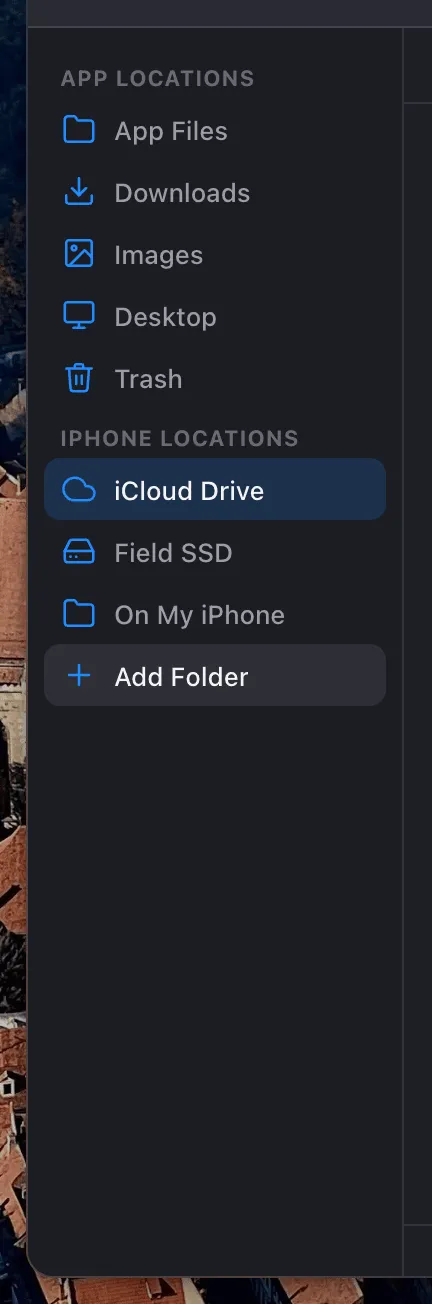
나중에 드라이브를 뽑아도 그 위치는 사라지지 않습니다. 사용 불가능으로 표시되며, 다시 연결했을 때 사용할 Check Again 동작이 제공됩니다.
iCloud Drive도 함께 마운트하기
같은 방식으로 iCloud Drive 폴더도 마운트할 수 있으며, 여기서부터 단순한 드라이브가 아니라 작업 흐름이 됩니다. 한쪽에는 iCloud의 작업 폴더를, 다른 쪽에는 SSD를 두고 그 사이에서 드래그 앤 드롭하세요.
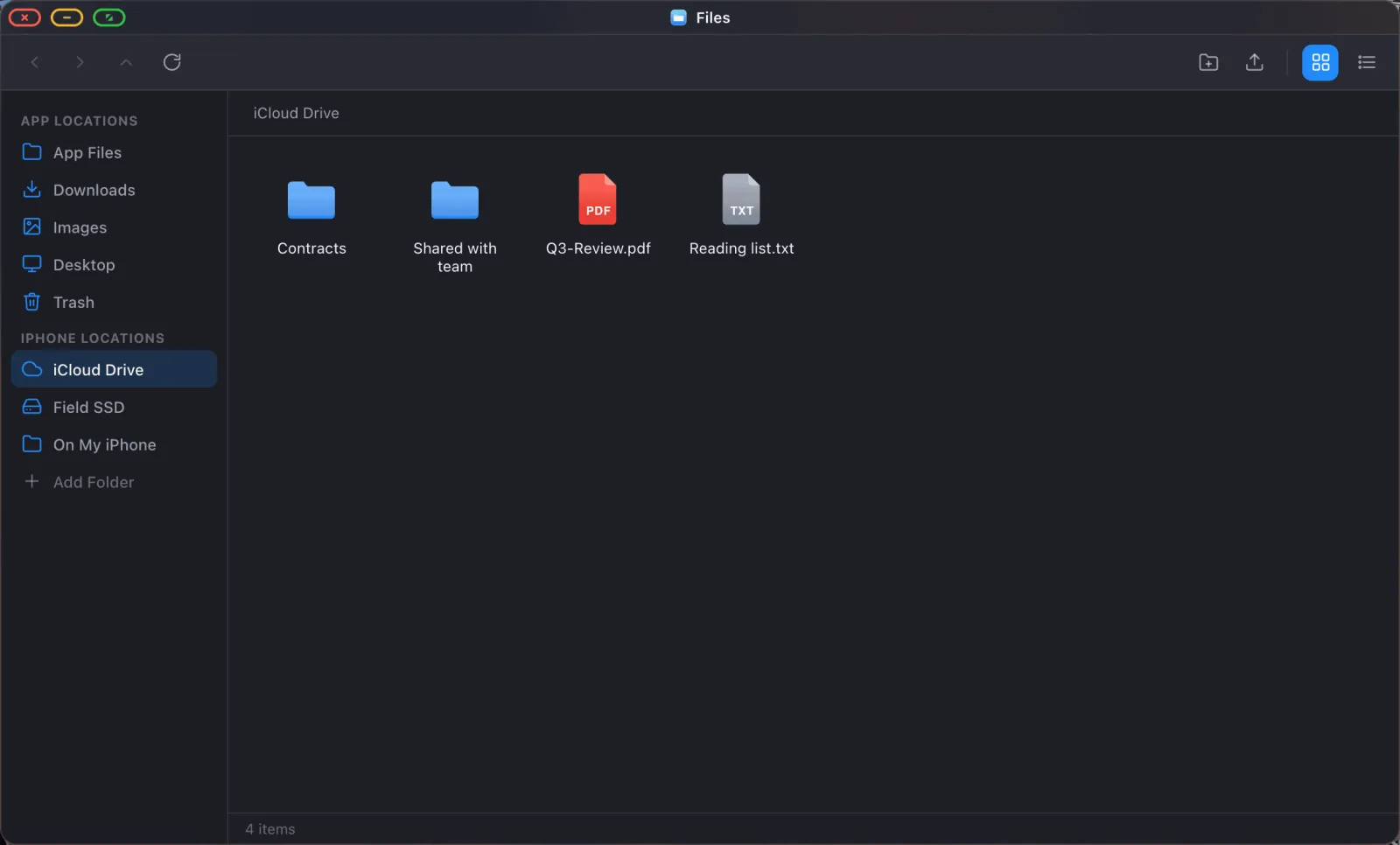
아직 iCloud에서 다운로드되지 않은 파일도 목록에 나타나며 열 때 가져와집니다.
알아둘 iOS 규칙 하나. "On My iPhone" 저장소 전체는 마운트할 수 없습니다. iOS가 이를 앱이 나열할 수 없는 제공자 루트로 취급하기 때문입니다. 예를 들어 On My iPhone › Documents처럼 한 단계 아래를 마운트하면 모든 것이 작동합니다. iCloud Drive는 이 영향을 받지 않아 루트에서도 잘 마운트됩니다.
마운트한 후 할 수 있는 일
- PDF, 이미지, 동영상, 텍스트, Office 파일을 실제 뷰어에서 제자리에 열기.
- 위치 사이에서 드래그 앤 드롭하기. 대용량 복사에는 진행률이 표시됩니다.
- 별도 도구 없이 압축하고 압축 해제하기.
.zip파일을 더블클릭하면 제자리에서 압축이 풀립니다. - 오른쪽 클릭 메뉴에서 이름 변경, 복제, 압축, 삭제하기.
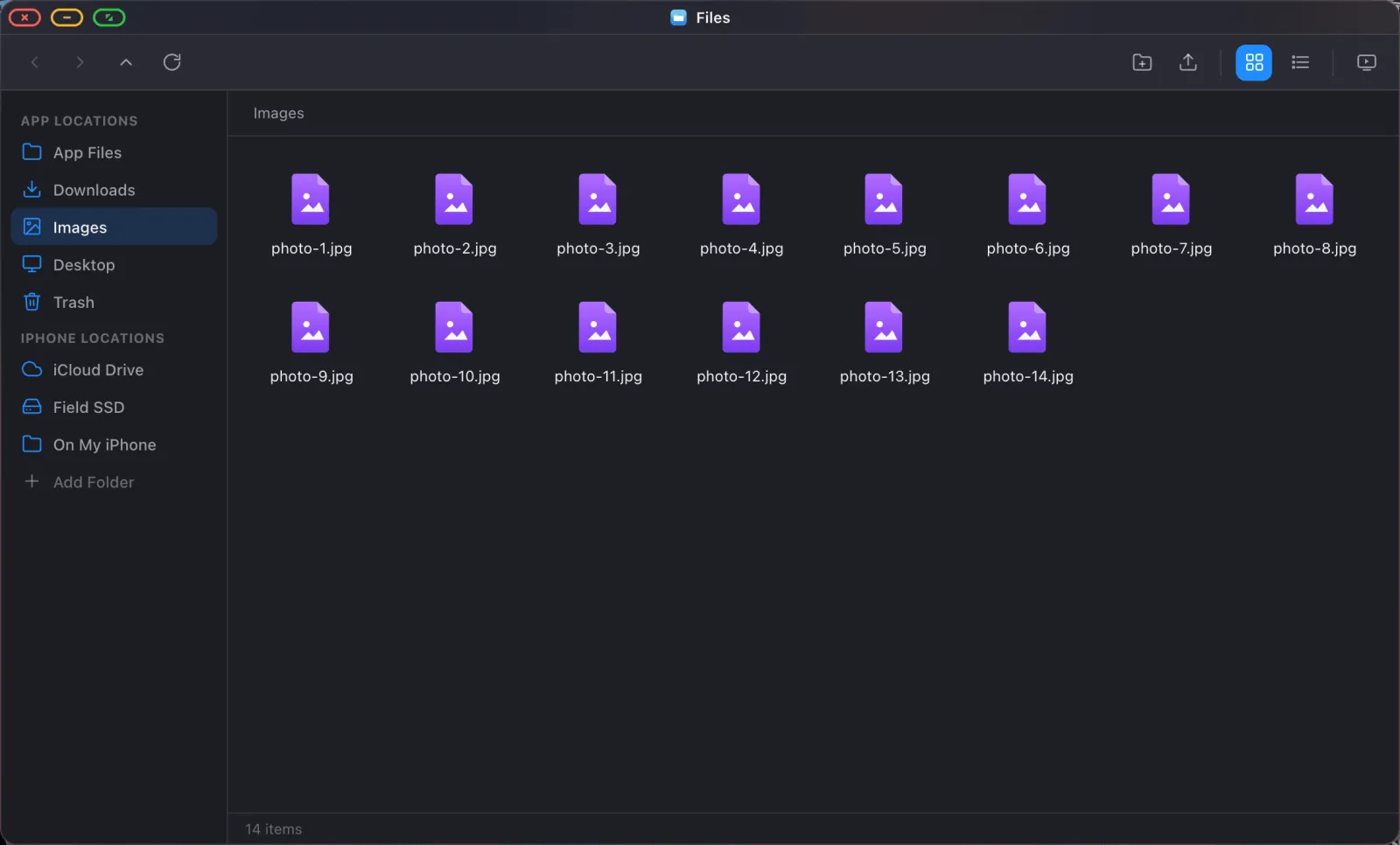
- 이미지 폴더를 전체 화면으로 슬라이드쇼 재생하기.
- Option Space 오버레이로 마운트된 모든 위치를 검색하기.
- 폴더를 독에 고정해 클릭 한 번으로 접근하기.
현실적인 파워 유저의 하루
- 휴대폰을 허브에 연결하세요. 모니터, SSD, 충전기도 허브에 연결하세요.
- 모니터에서 XeOS가 열리며 지난 세션의 창이 그대로 자리 잡고 있습니다.
- 카드나 SSD의 내용은 한쪽 사이드바에, iCloud 작업 폴더는 다른 쪽에 마운트됩니다.
- 파일을 옮기고, 전체 화면으로 검토하고, PDF에 주석을 달고, 옆의 브라우저 창에서 관련 메모를 작성하세요.
- 연결을 뽑으세요. 모든 것이 SSD와 iCloud에 남아 있습니다.
한계
다른 iPhone 앱들은 이 데스크톱 안에서 실행되지 않습니다. 브라우저, 내장 앱, 설치한 웹사이트만 사용할 수 있습니다. 휴대폰이 공급하는 버스 전력도 제한적이라 저렴한 허브에 전력을 많이 요구하는 기기 두 개를 연결하면 바로 문제가 시작됩니다. 대용량 전송을 오래 지속하는 작업은 휴대폰 못지않게 허브와 드라이브에도 제약을 받습니다.
XeOS: External Display Browser는 iPhone이나 iPad를 어떤 모니터에서도 완전한 데스크톱으로 바꾸며, iCloud Drive, 로컬 폴더, 외장 드라이브를 위한 실제 파일 관리 기능을 제공합니다.
자주 묻는 질문
매번 드라이브 접근 권한을 다시 부여해야 하나요?
아니요. 마운트된 위치는 재시작 후에도 기억됩니다.
어떤 드라이브 형식을 사용해야 하나요?
exFAT이 가장 안전하고 보편적인 선택입니다. iOS 파일 앱이 드라이브를 읽을 수 있다면 이 앱도 마운트할 수 있습니다.
하드 디스크 드라이브도 작동하나요, SSD만 되나요?
버스 전원 SSD가 안정적인 선택입니다. 더 큰 하드 디스크 드라이브는 대개 자체 전원이 필요합니다.
드라이브의 파일을 직접 편집할 수 있나요?
네. 실제 파일로 작업하는 것이므로 저장하면 원본에 그대로 반영됩니다.
블로그의 다른 글




XeOS: External Display Browser 사용해 보기
모든 외부 모니터, TV, 휴대용 디스플레이에서 전체 화면으로. 검은 여백 없이. App Store에서 다운로드하세요.