 External Display Browser앱3분 분량
웹사이트를 독에 앱으로 설치하는 방법
탭 여섯 개 아래 파묻힌 Gmail을 컴퓨터라고 부를 사람은 없습니다. XeOS를 사용하면 웹사이트를 독에 설치할 수 있고, 그러면 자체 아이콘과 자체 창을 갖게 됩니다. YouTube, Sheets, Netflix, 하루 종일 열어두는 무엇이든 상관없습니다. 사이트 하나당 몇 초면 됩니다.
사이트 추가하기
- 브라우저를 열고 사이트로 이동하세요.
- 툴바에서 ⋯를 클릭하세요.
- Add Site to Dock을 선택하세요.
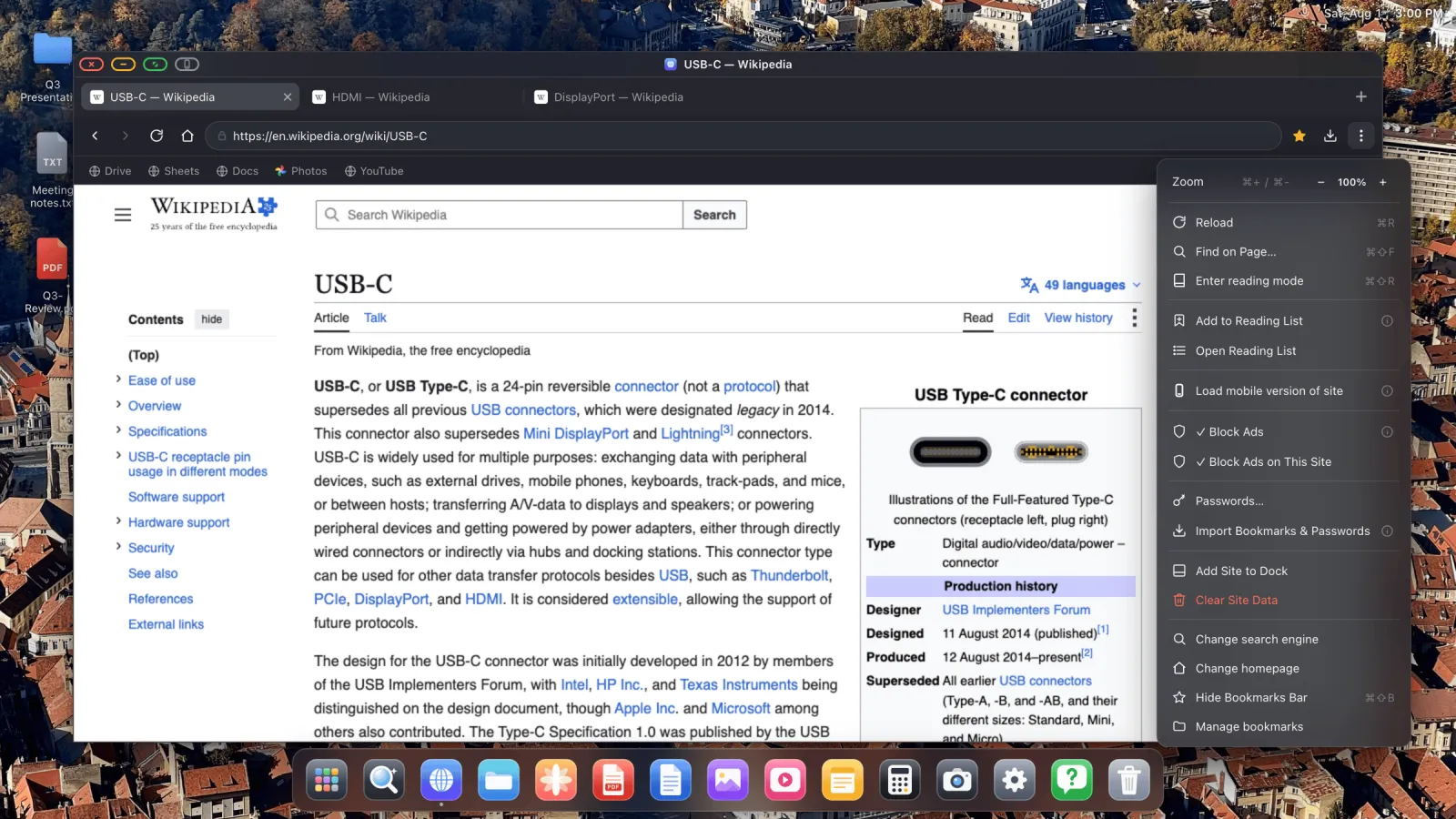
사이트는 자체 파비콘을 아이콘으로 사용해 독에 자리 잡습니다. 클릭하면 탭 스트립이나 주소 표시줄 없이 사이트만 보여주는 전용 창에서 열립니다.

재배치와 사용자 설정
독의 어떤 항목이든 오른쪽 클릭하면 이름 변경, 아이콘 교체, 이동, 제거를 할 수 있습니다.
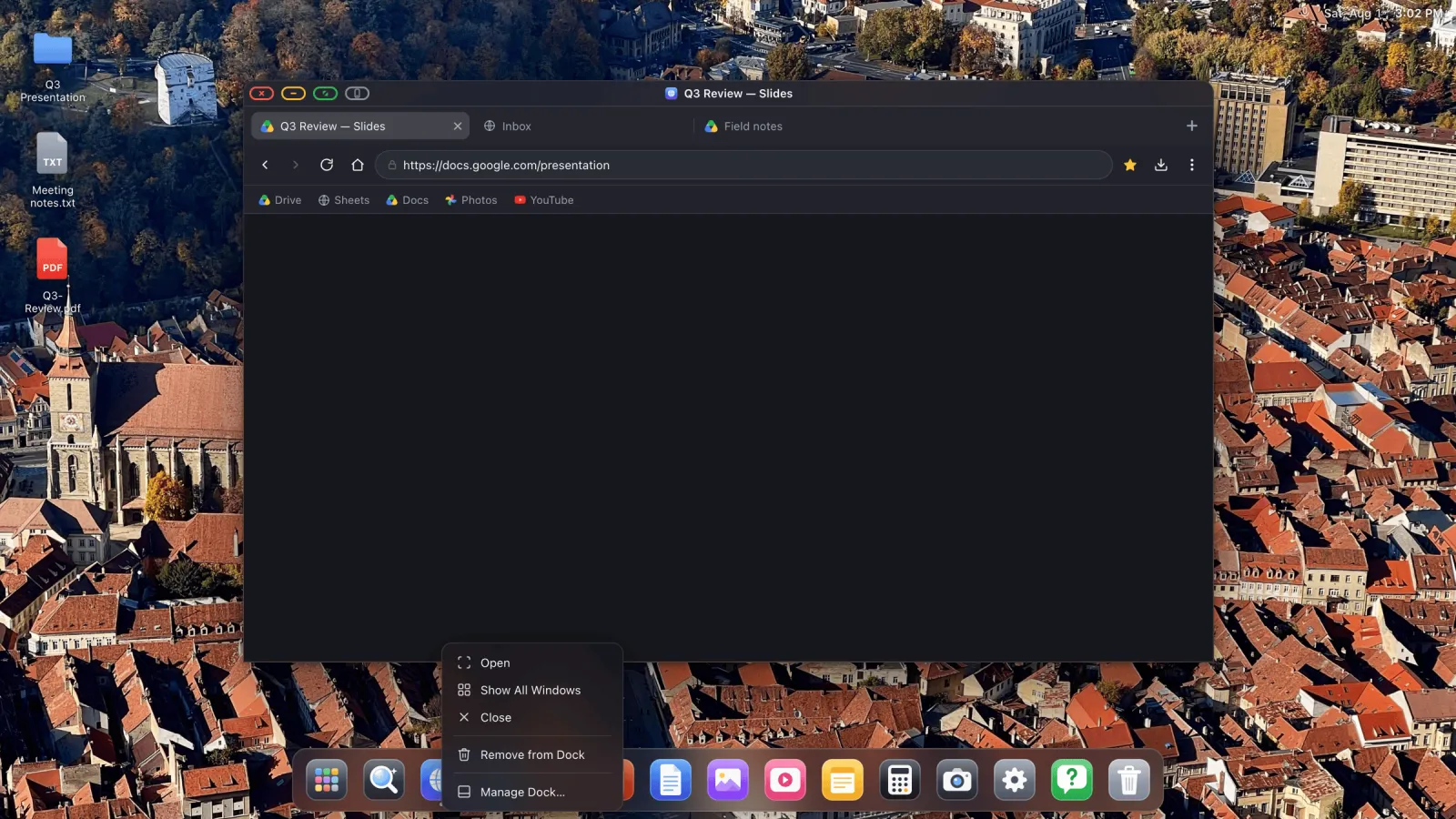
제거에는 두 가지 강도가 있습니다. Hide from dock은 타일만 없애고 사이트는 설치된 채로 남겨둡니다. Uninstall Site는 완전히 제거합니다.
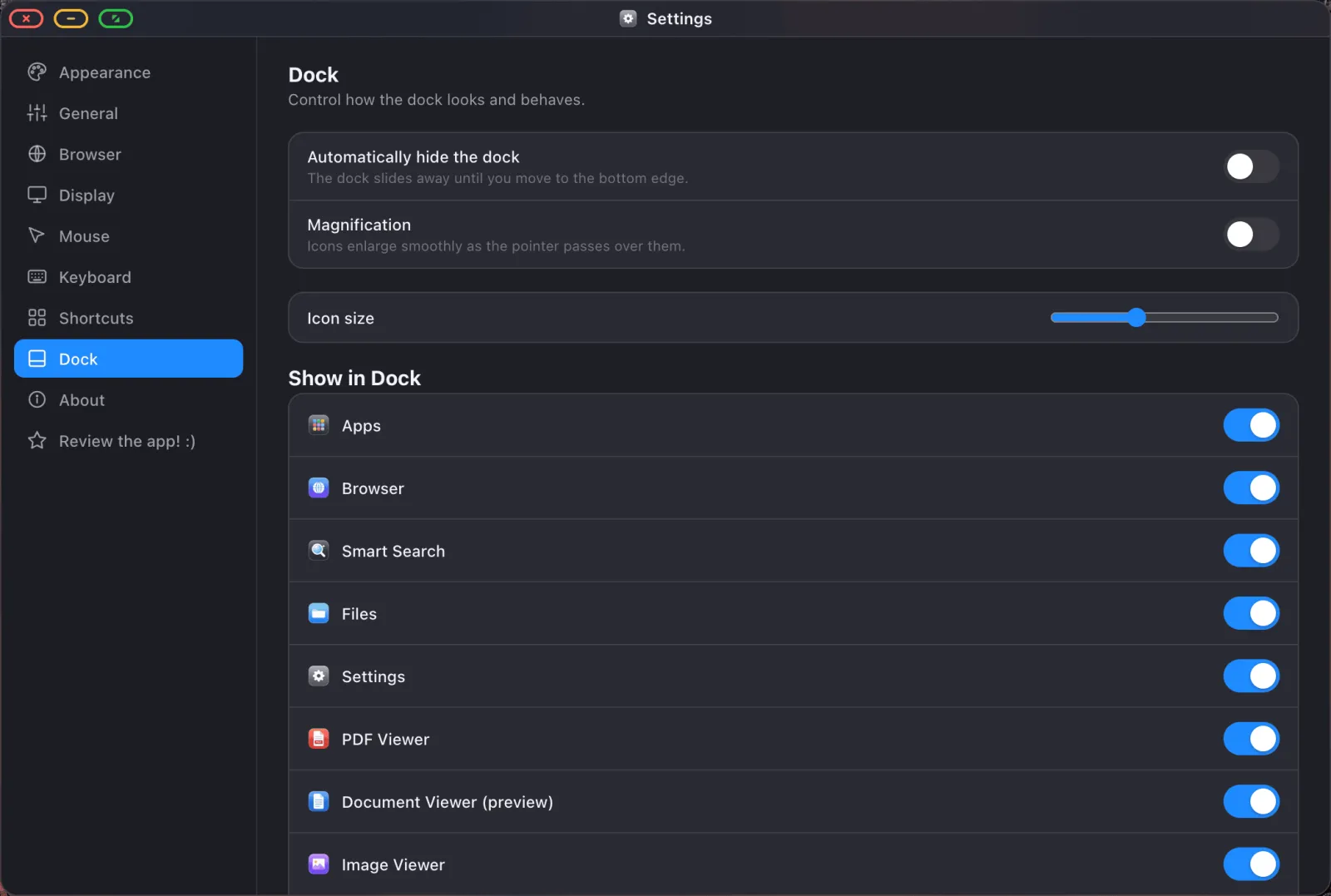
사용하지 않는 내장 앱도 같은 방식으로 숨길 수 있으며, 독의 어떤 항목이든 원하는 순서로 드래그할 수 있습니다. 크기, 확대 효과, 자동 숨기기는 설정 › 독에 있습니다.
앱 서랍
독의 첫 번째 타일은 앱 서랍을 엽니다. 설치된 모든 것을 하나의 격자와 검색창에서 볼 수 있습니다. 독이 줄어들 정도로 많은 사이트를 추가했을 때 유용합니다.
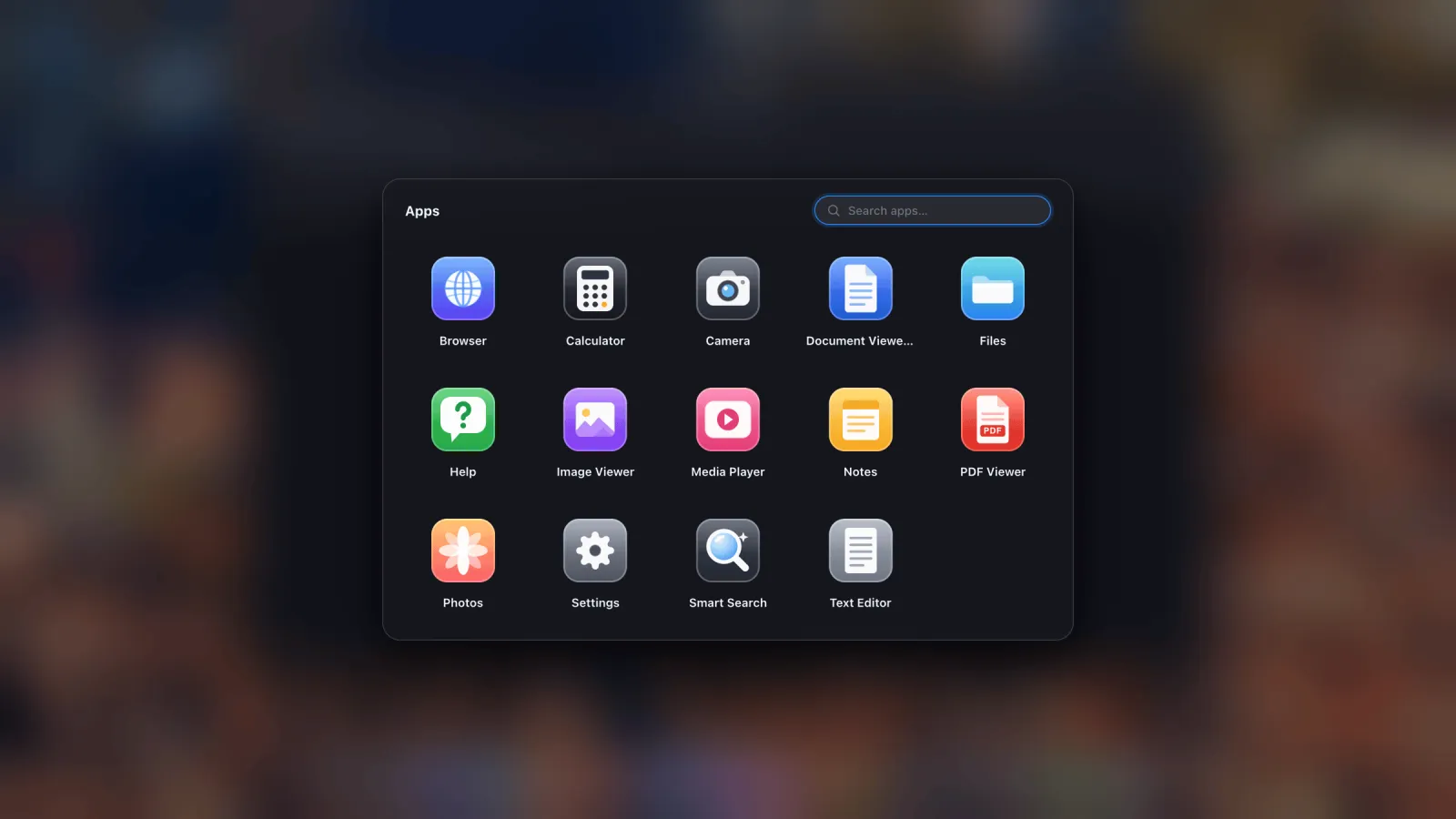
서랍의 아이콘을 오른쪽 클릭하면 독과 똑같이 이름 변경, 아이콘 변경, 숨기기, 제거 옵션을 사용할 수 있습니다.
플로팅 창과 분리된 탭
어떤 탭이든 독립된 창이 될 수 있습니다. 오른쪽 클릭 후 Open in Floating Window를 선택하세요. 이동, 크기 조절, 전체 화면 전환이 가능한 별도의 창이 생겨, 화면 한쪽 구석에서 동영상을 재생하면서 나머지 화면에서 작업할 수 있습니다.
설치된 사이트는 기본적으로 플로팅 창으로 열리도록 설정할 수도 있어, 독 아이콘을 클릭하면 바로 그렇게 열립니다.
빠르게 찾기
Option Space를 눌러 검색 오버레이를 여세요. 앱, 설치된 사이트, 마운트된 모든 위치의 파일까지 다룹니다. 인식하지 못하는 것은 웹 검색으로 넘깁니다.
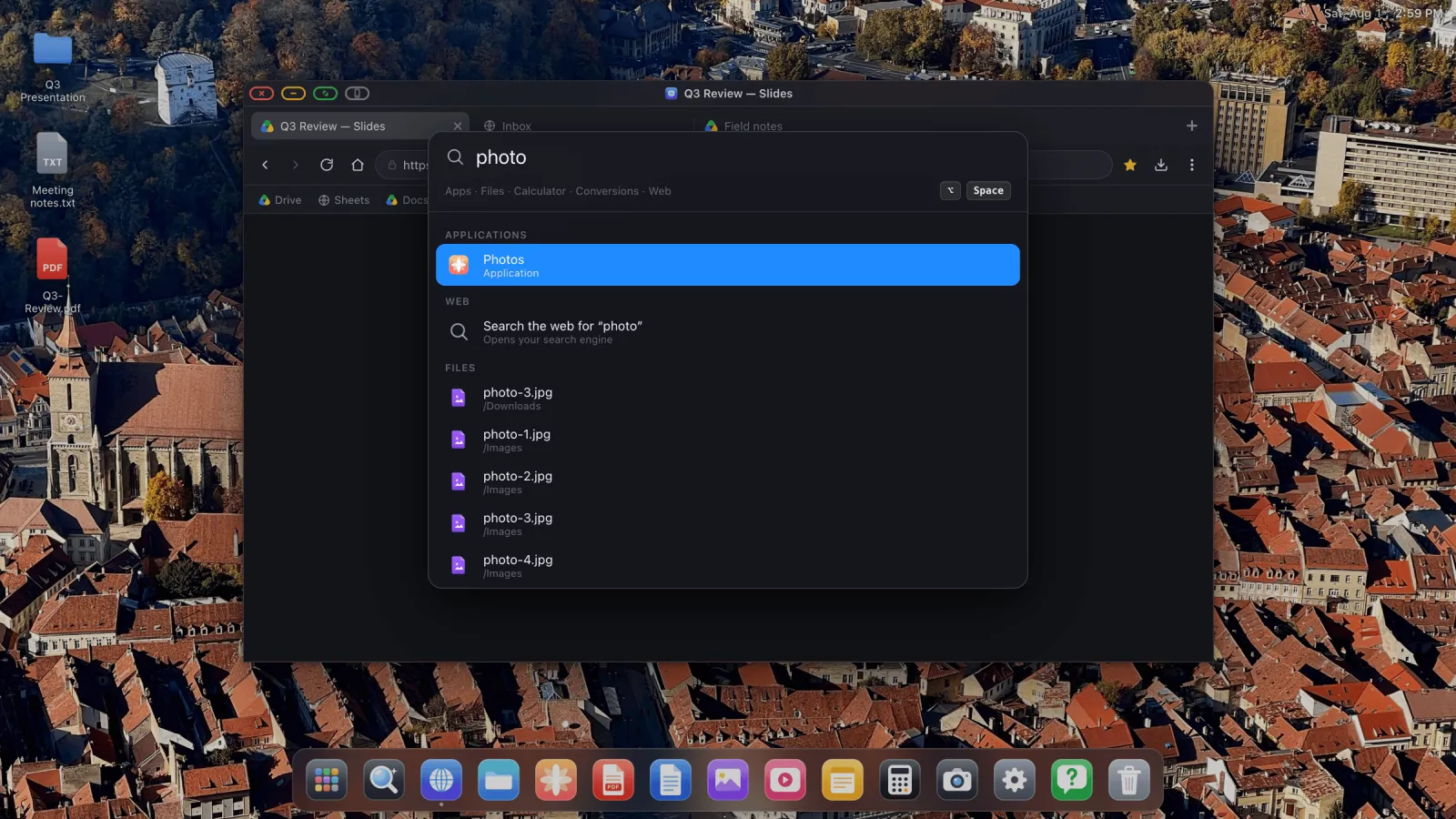
현재 열려 있는 모든 것을 보려면 Ctrl ↑(iPad에서는 Option ↑)를 눌러 개요를 확인하거나, Ctrl을 누른 채 Tab을 눌러 창을 전환하세요.

세션이 그대로 돌아옵니다
창을 열어둔 채 두면 다음에 디스플레이를 연결했을 때 같은 크기, 같은 위치, 페이지의 같은 지점 그대로 돌아옵니다. 설치된 사이트와 분리된 탭도 마찬가지입니다. 데스크톱은 한 번만 정리해 두면 그다음부터는 신경 쓰지 않아도 됩니다.
XeOS: External Display Browser는 iPhone이나 iPad를 어떤 모니터, TV, 프로젝터에서도 완전한 데스크톱으로 바꿔줍니다.
자주 묻는 질문
설치된 사이트는 브라우저 탭과 별개인가요?
네, 각각 자체 창을 갖습니다. 로그인 정보와 사이트 데이터는 공유하므로 두 번 로그인할 필요는 없습니다.
설치된 사이트의 아이콘을 바꿀 수 있나요?
네. 독이나 앱 서랍에서 오른쪽 클릭해 사용자 지정 아이콘과 이름을 설정하세요.
숨긴 내장 앱을 다시 되돌리려면 어떻게 하나요?
설정 › 독에서 내장 앱 목록을 보고 다시 표시할 수 있습니다.
폴더도 독에 고정할 수 있나요?
네. 파일 앱 사이드바에서 폴더를 오른쪽 클릭하고 Pin to Dock을 선택하세요.
더 많은 가이드




XeOS: External Display Browser 사용해 보기
모든 외부 모니터, TV, 휴대용 디스플레이에서 전체 화면으로. 검은 여백 없이. App Store에서 다운로드하세요.