 External Display Browser마우스와 키보드3분 분량
마우스, 키보드, 단축키: 진짜 컴퓨터처럼 느껴지게 만들기
모니터 위의 데스크톱은 절반의 이야기일 뿐입니다. 나머지 절반은 입력입니다. 생각한 대로 움직이는 포인터, 당연한 동작을 해내는 단축키, 그리고 어느 날 저녁 마우스를 집에 두고 왔을 때도 쓸 만한 방법까지. 이 페이지는 XeOS에서 이 모든 것이 어떻게 동작하는지, 그리고 거의 모두가 놓치는 iOS 설정 하나까지 다룹니다.
블루투스 마우스 사용하기
XeOS를 열기 전에 iOS 설정 › 블루투스에서 페어링하세요. 연결되면 외부 디스플레이에서 호버 상태, 오른쪽 클릭 메뉴, 작동하는 스크롤 휠까지 갖춘 포인터를 사용할 수 있습니다.
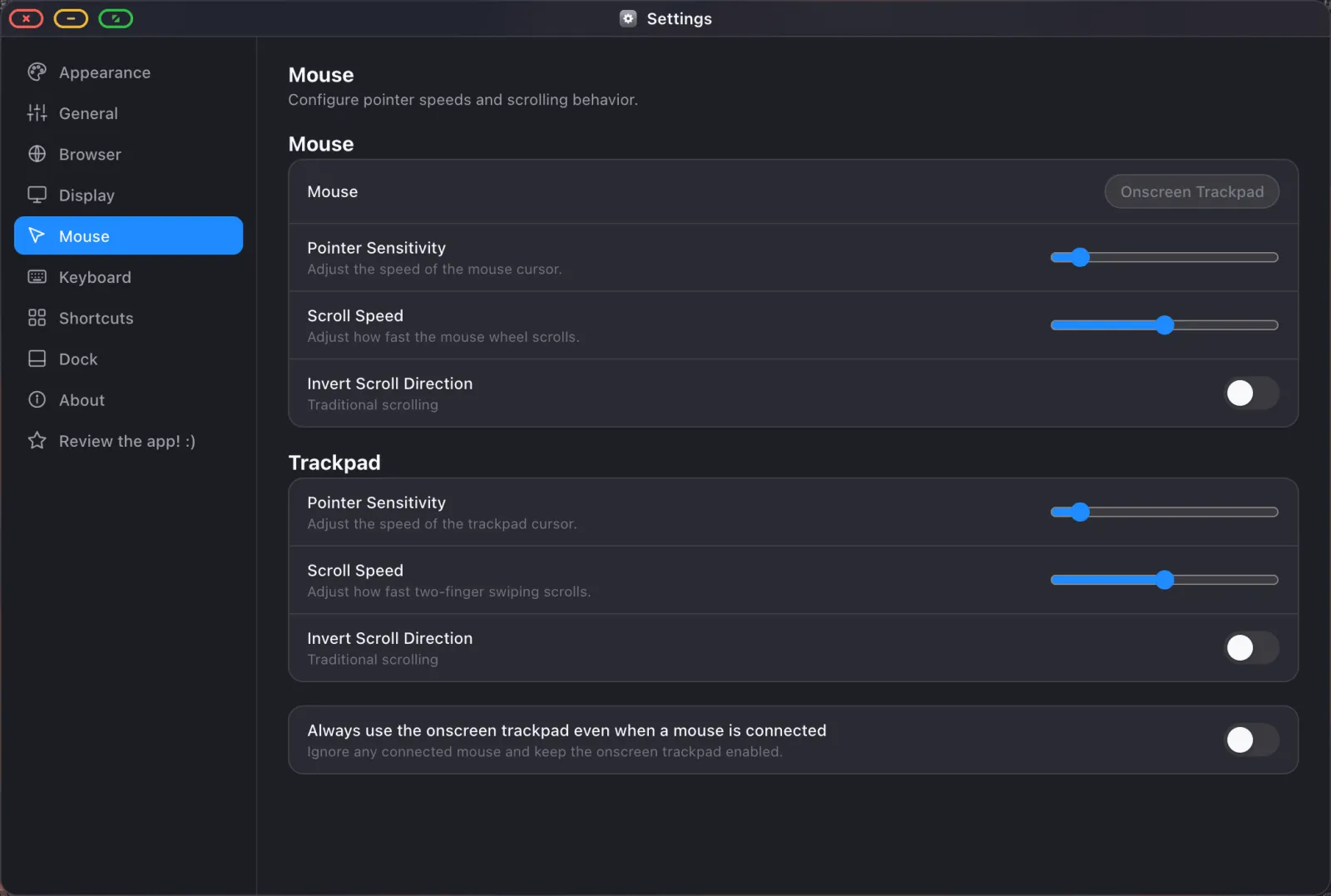
어떤 설정을 해도 커서가 느리게 느껴진다면 이것이 원인입니다. iOS는 앱의 설정 아래에 자체 손쉬운 사용 추적 속도를 적용하며, 두 값이 곱해집니다. 먼저 iOS 설정 › 손쉬운 사용 › 포인터 컨트롤 › 추적 속도를 높게 설정한 다음 XeOS 안에서 감도를 원하는 만큼 낮추세요. 반대 순서로 하면 보이지 않는 한계선을 상대로 조정하는 셈이 됩니다.
오른쪽 클릭은 필요한 모든 곳에서 작동합니다. 페이지에서는 브라우저의 상황에 맞는 메뉴를, 파일에서는 파일 작업을, 탭과 독 항목과 사이드바 항목에서는 각자의 메뉴를, 텍스트 필드에서는 잘라내기, 복사, 붙여넣기, 전체 선택을 제공합니다.
휴대폰을 트랙패드로 사용하기
마우스가 없나요? 기기 화면이 트랙패드가 됩니다. 스와이프로 포인터를 움직이고, 탭으로 클릭하고, 두 손가락으로 스크롤하세요.
드래그는 길게 눌러서 드래그하는 방식으로 작동합니다. 드래그가 시작될 때까지 누르고 있다가 움직이세요. 실수로 너무 자주 실행되는 더블탭 후 드래그 방식은 의도적으로 채택하지 않았습니다. 길게 누르기는 창을 이동하고, 크기를 조절하고, 파일을 드래그하는 방법입니다.
블루투스 키보드 사용하기
iOS 설정 › 블루투스에서 페어링하세요. 입력은 외부 디스플레이에서 포커스를 가진 필드로 전달되며, 아래의 모든 단축키가 작동합니다.
화면 키보드
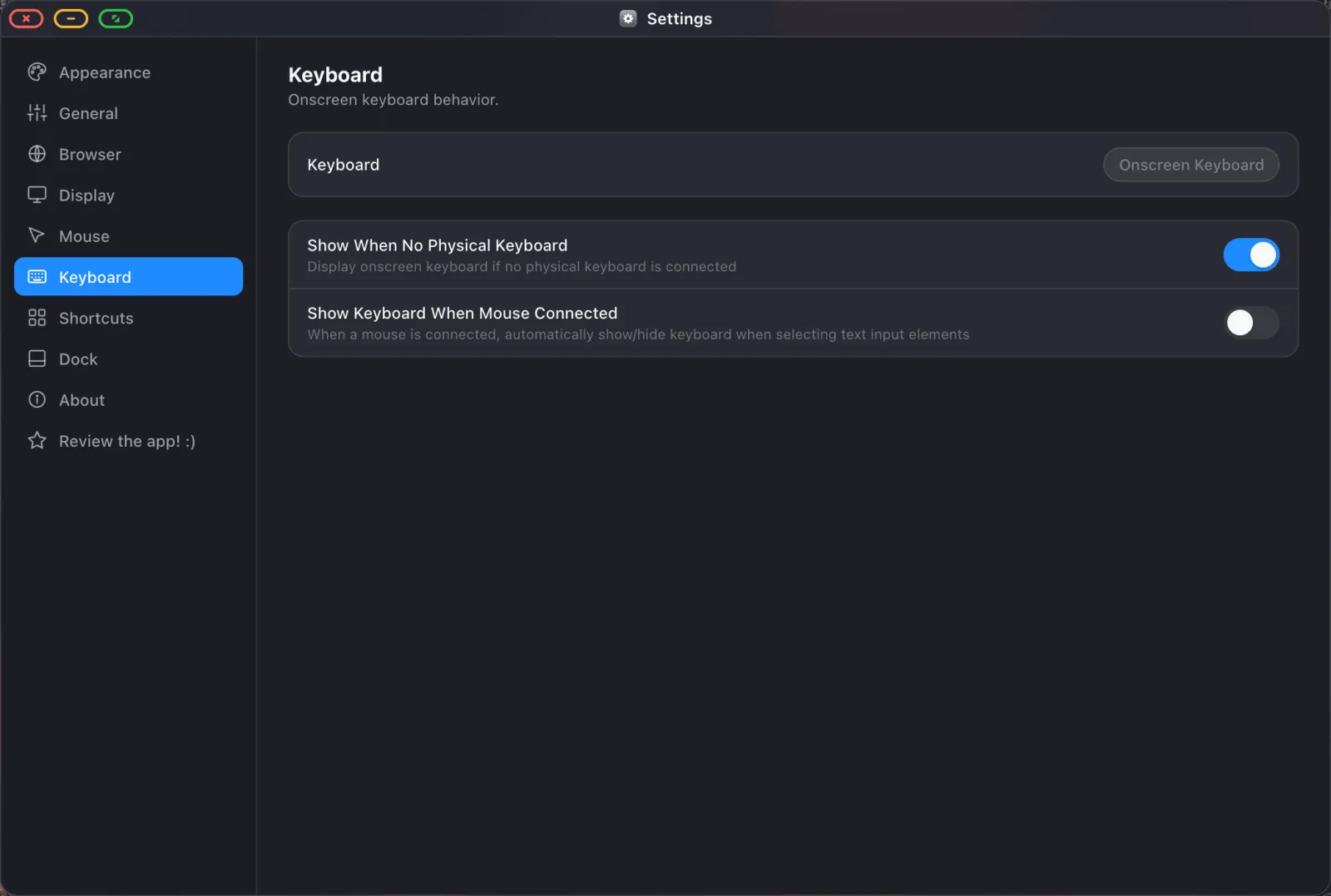
물리 키보드가 없을 때 텍스트 필드를 탭하면 필드 자체는 큰 화면에 남아 있는 채로 휴대폰에 화면 키보드가 올라옵니다. 마우스가 연결되어 있으면 키보드도 있을 것이라 가정해 화면 키보드는 기본적으로 표시되지 않습니다. 이 가정이 맞지 않을 때는 상태 표시줄의 키보드 아이콘으로 불러올 수 있으며, 마우스가 연결되어 있어도 항상 사용할 수 있게 하는 설정도 있습니다.
받아쓰기
상태 표시줄의 마이크 아이콘을 누르면 음성 인식이 시작되고, 말한 내용이 외부 디스플레이에서 포커스를 가진 필드에 입력됩니다. 긴 검색어나 메시지를 입력할 때는 트랙패드보다 빠릅니다.
단축키
| 단축키 | 동작 |
|---|---|
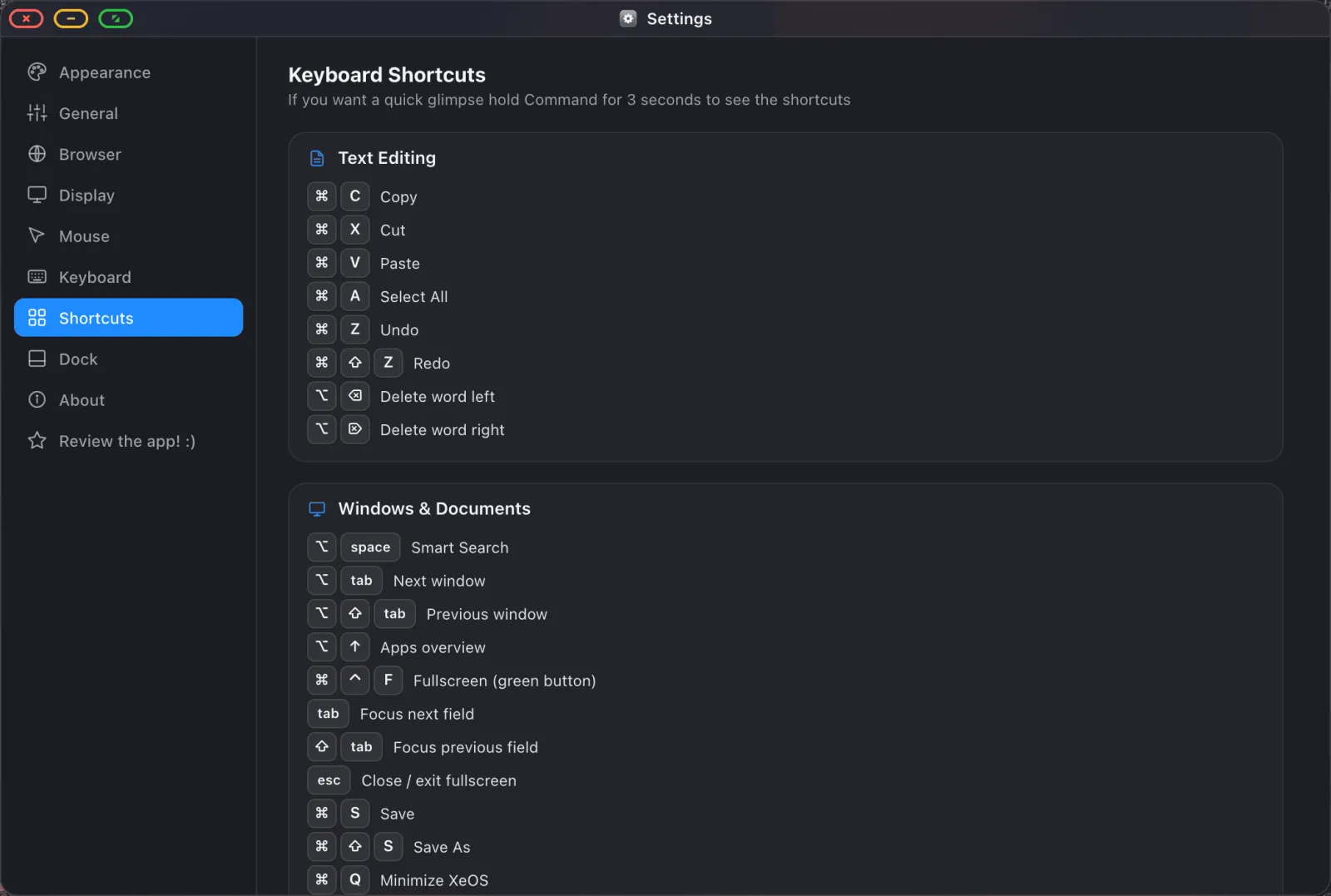
| Option Space | 검색 오버레이, 앱, 사이트, 파일, 웹 |
| Ctrl Tab / Ctrl Shift Tab | 열린 창 전환 |
| Ctrl ↑ (iPad에서는 Option ↑) | 열린 모든 창의 개요 |
| Cmd T / Cmd W / Cmd Shift T | 새 탭 / 닫기 / 닫은 탭 다시 열기 |
| Cmd N | 포커스된 앱의 새 창 |
| Cmd R | 새로고침 |
| Cmd Shift F | 페이지 내 찾기 |
| Cmd Shift R | 읽기 모드 |
| Cmd Shift B | 북마크 바 표시 / 숨기기 |
| Cmd + / − / 0 | 확대 / 축소 / 초기화 |
| Cmd S | 저장(문서, PDF, 메모) |
| Cmd X / C / V / A | 잘라내기, 복사, 붙여넣기, 전체 선택 |
창
- 제목 표시줄을 드래그해 창을 이동하고, 가장자리나 모서리를 드래그해 크기를 조절하세요.
- 창을 화면 가장자리로 드래그하면 그 절반이나 모서리에 맞춰 스냅됩니다.
- 제목 표시줄을 더블클릭하면 최대화됩니다.
- 창은 항상 화면 안에 유지됩니다. 해상도를 바꿔도 화면 밖에 남겨지는 창은 없습니다.
- 연결을 뽑을 때 열려 있던 것은 다음에도 같은 자리에서 다시 열립니다.

나만의 스타일로 꾸미기
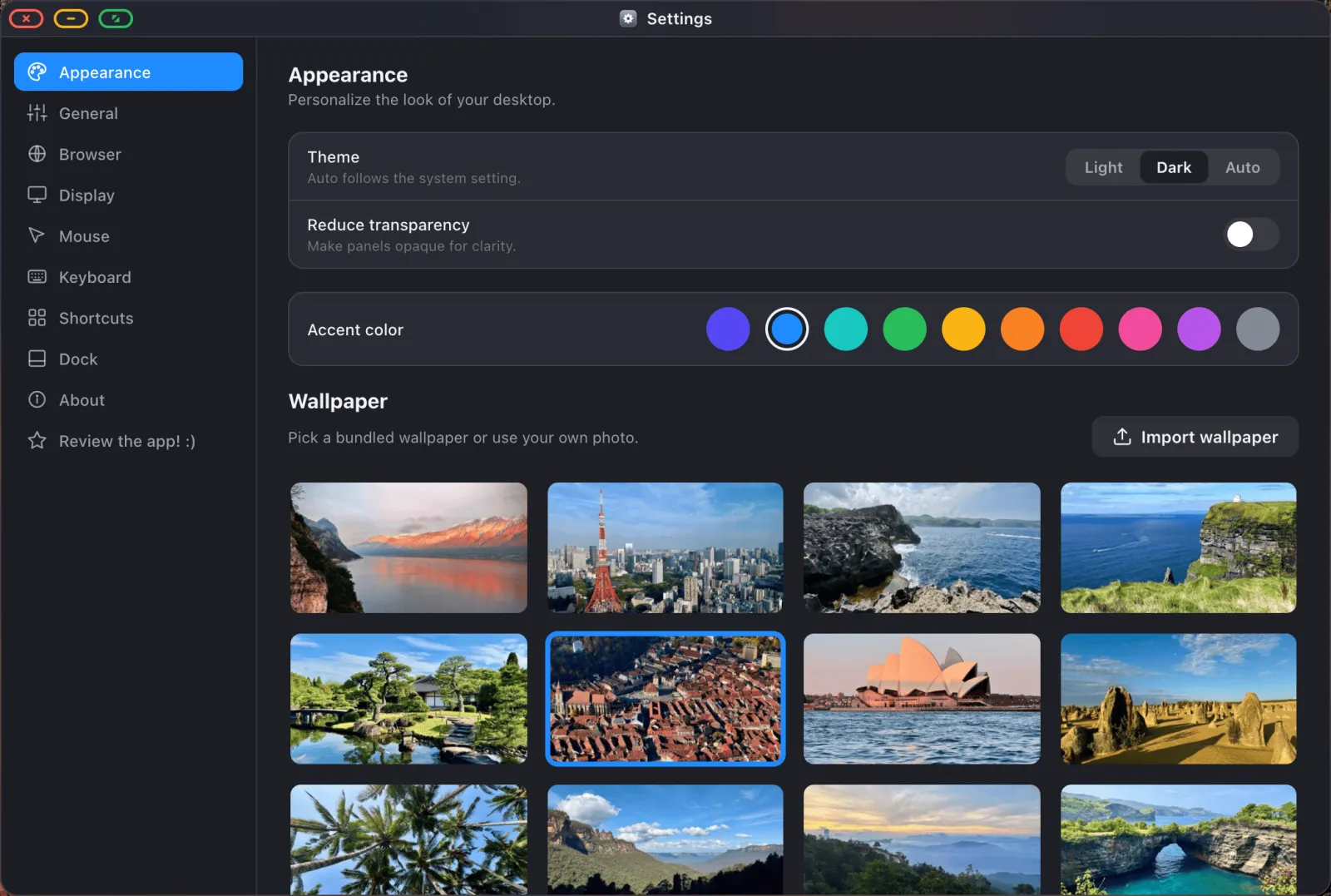
설정 › 모양에서 테마(다크, 라이트, 자동), 강조 색상, 배경 화면, 투명도 줄이기를 설정할 수 있습니다. Windows에서 넘어왔다면 창 버튼을 오른쪽으로 옮길 수도 있습니다.

XeOS: External Display Browser는 iPhone이나 iPad를 어떤 모니터, TV, 프로젝터에서도 완전한 데스크톱으로 바꿔줍니다.
자주 묻는 질문
어떤 블루투스 마우스든 작동하나요?
네, iOS 자체와 페어링되는 것이라면 무엇이든 작동합니다.
iPhone에서 iOS 포인터 원을 숨길 수 있나요?
아니요. iPhone에서는 AssistiveTouch 포인터 표시를 공개 API로는 어떤 앱도 숨길 수 없습니다. 이는 실수가 아니라 iOS의 제약입니다.
마우스 없이 키보드만 사용할 수 있나요?
네, 그 상태에서도 휴대폰을 트랙패드로 함께 사용할 수 있습니다.
디스플레이 해상도를 바꾸면 왜 커서가 튀나요?
새로운 화면 배치에 맞춰 다시 위치를 잡는 것입니다. 동시에 창들도 화면 안에 맞도록 재조정됩니다.
더 많은 가이드




XeOS: External Display Browser 사용해 보기
모든 외부 모니터, TV, 휴대용 디스플레이에서 전체 화면으로. 검은 여백 없이. App Store에서 다운로드하세요.